Presets anderer Anbieter importieren.
Die Beispieldatei enthält Adobe Stock-Elemente, mit denen du die Schritte dieses Tutorials nachvollziehen kannst. Wenn du die Beispieldatei anderweitig verwenden möchtest, kannst du sie bei Adobe Stock lizenzieren. In der ReadMe-Datei in diesem Ordner findest du die Bedingungen für die Verwendung dieser Beispieldateien.
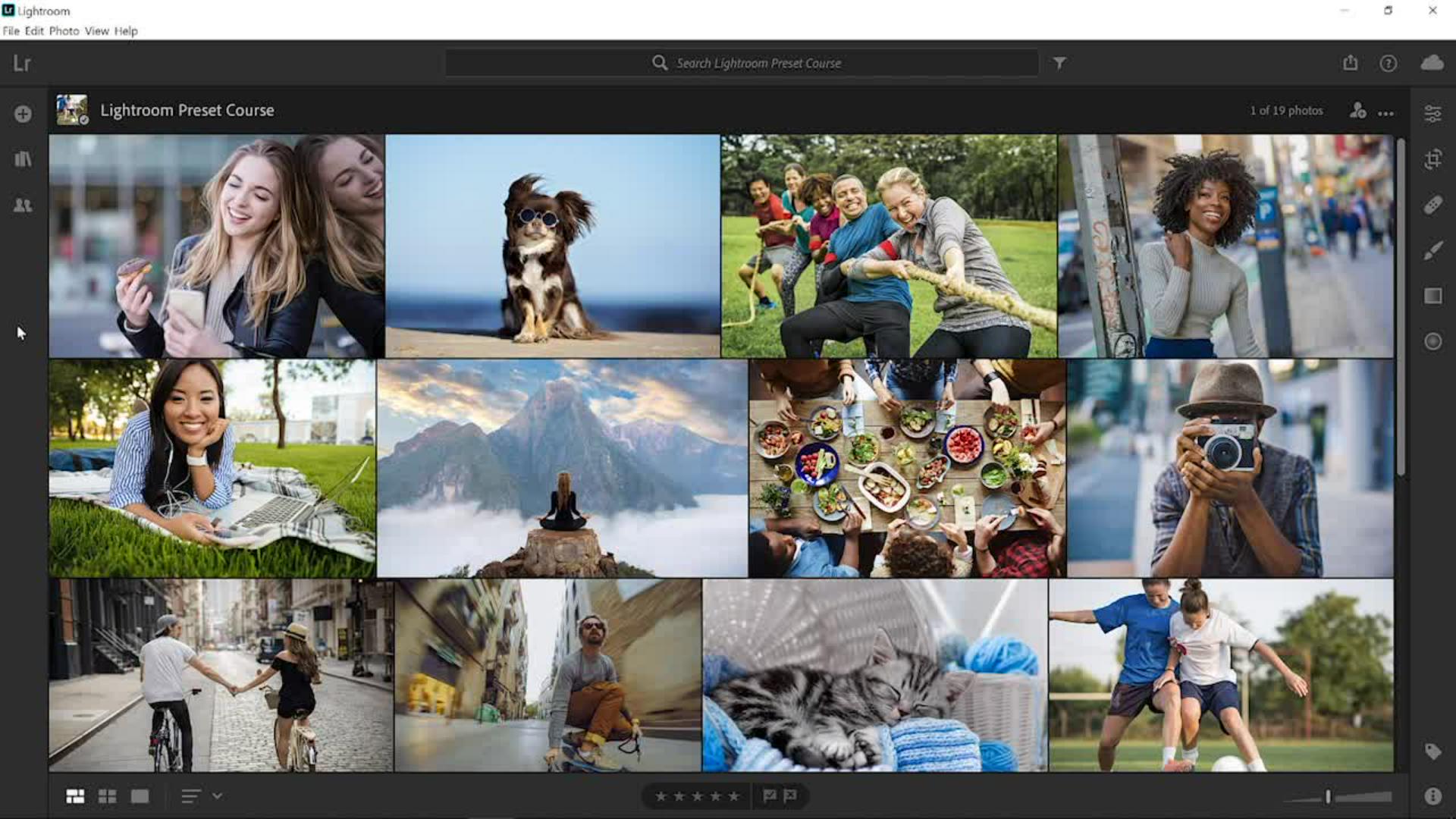
Neue Presets importieren – Zusammenfassung.
Presets importieren.
Du kannst Presets, die du gekauft oder von anderen Usern bekommen hast, mit wenigen Klicks in Lightroom auf deinem Computer importieren.
Klicke unter dem Bedienfeld „Bearbeiten“ auf „Vorgaben“, um das Bedienfeld „Vorgaben“ zu öffnen. Klicke rechts oben im Bedienfeld „Vorgaben“ auf die drei Punkte, und wähle „Vorgaben importieren“. Alternativ kannst du Presets über die Menüleiste importieren, indem du „Datei > Profile und Vorgaben importieren“ wählst.
Navigiere im Finder (macOS) bzw. Explorer (Windows) zu den Preset-Dateien, die importiert werden sollen. Du kannst einzelne oder mehrere Presets auswählen. Manchmal werden die Presets in einer ZIP-Datei bereitgestellt. Du kannst diese Presets in Lightroom importieren, ohne die ZIP-Datei vorher zu extrahieren.
Klicke im Finder (macOS) bzw. Explorer (Windows) auf die Schaltfläche „Importieren“. Die importierten Presets werden nun im Bedienfeld „Vorgaben“ aufgeführt. Du kannst den Effekt importierter Presets auf ein geöffnetes Foto prüfen, indem du mit dem Cursor über das jeweilige Preset fährst. Wenn dir der Look gefällt, klicke auf das Preset, um es auf das Foto anzuwenden.
Hinweis: Alle Presets, die du auf einem Computer in Lightroom importierst, werden automatisch mit Lightroom auf deinem Smartphone und Tablet synchronisiert. Sie sind also überall verfügbar – unabhängig vom jeweiligen Aufenthaltsort und Gerät.
Adobe Stock-anbieter
Beitrag Von

