In diesem Video lernen Sie, wie Sie Vignetten erstellen können, mit Radialverläufen in Lightroom.
Machen Sie mit einem eigenen Foto mit, oder laden Sie die Beispieldatei von der Adobe-Seite für dieses Tutorial herunter.
Sobald Sie eine Datei in Lightroom importieren, wird sie im Fotoraster angezeigt.
Doppelklicken Sie darauf, um sie zu öffnen.
Bei manchen Fotos möchte man die Aufmerksamkeit des Betrachters auf ein Motiv richten, das sich nicht in der Mitte des Bilds befindet.
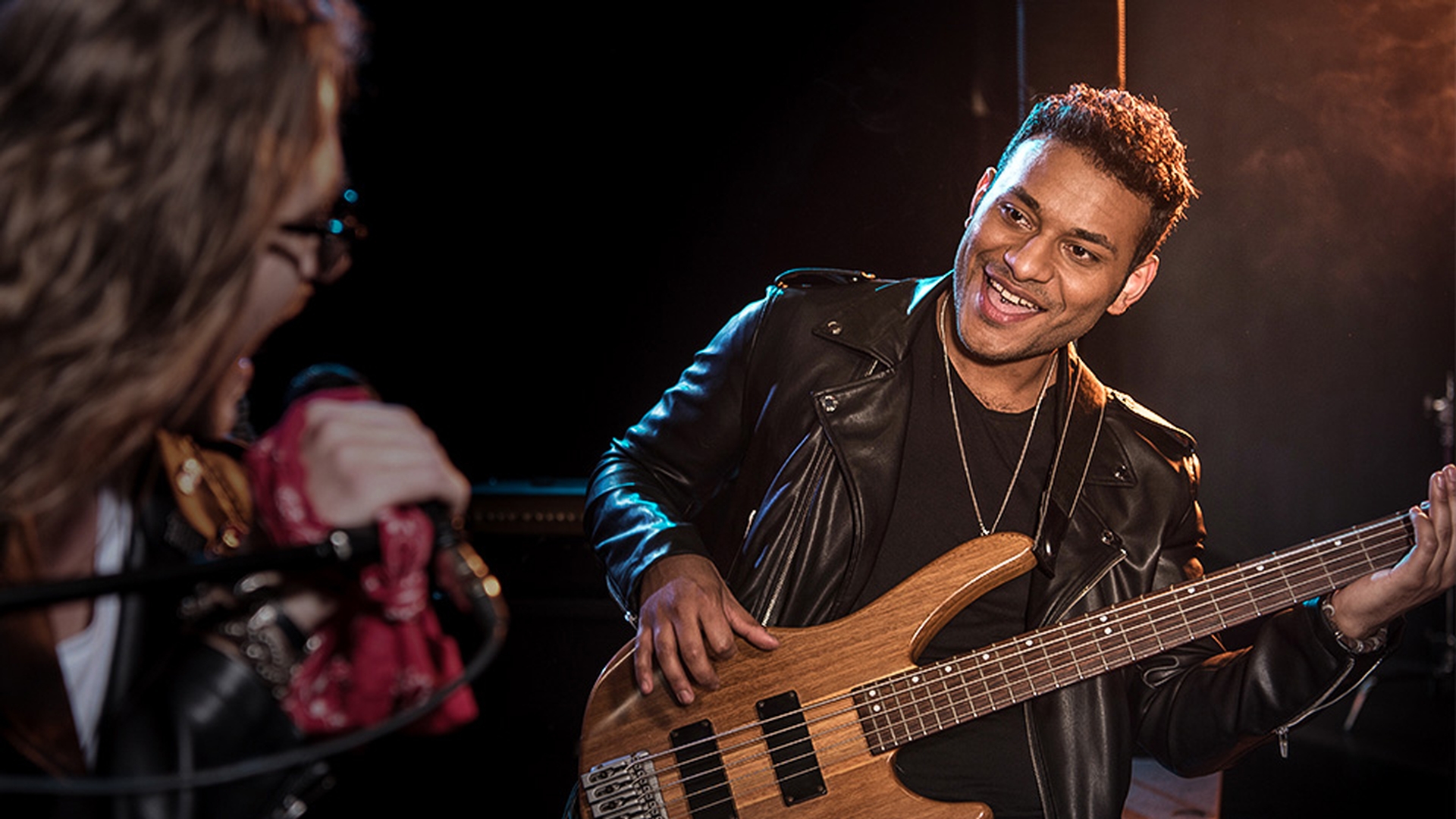
Bei diesem Foto ist der Gitarrist das zentrale Motiv.
Die andere Person auf der linken Seite lenkt vom Hauptmotiv ab.
In diesem Video zeige ich Ihnen, wie Sie mit einem Radialverlauf eine Vignette erstellen können, die den Gitarristen in den Vordergrund rückt.
Ich klicke auf das Symbol „Radialverlauf“ (Radial Gradient), um die Einstellungen zu öffnen.
Diese Anpassungen sind nicht global.
Sie wirken sich nur auf den Radialverlauf aus, den ich erstelle.
Zudem sind es bleibende Einstellungen: Lightroom merkt sich die zuletzt verwendeten Einstellungen.
Um die Standardwerte wiederherzustellen, wähle ich im Kontextmenü eines beliebigen Reglers „Alle Regler zurücksetzen“ (Reset All Sliders).
Radialverläufe lassen sich auf zwei Arten erstellen.
Man kann bei gedrückter Strg-Taste unter Windows – auf dem Mac ist das die Befehlstaste – auf eine beliebige Stelle doppelklicken und erhält einen Radialverlauf, der das gesamte Bild ausfüllt.
Ich reduziere die Belichtung (Exposure), damit Sie den Effekt besser sehen können.
Ich möchte die Verdunkelung nicht in der Mitte haben, daher aktiviere ich „Umkehren“ (Invert), damit stattdessen die Kanten dunkler werden.
In diesem Beispiel soll die Aufmerksamkeit auf den Gitarristen gelenkt werden, der sich nicht in der Bildmitte befindet.
Falls Sie die Überlagerung nicht sehen können, drücken Sie die O-Taste, um zwischen den Überlagerungsmodi zu wechseln.
Ich mache einen Rechtsklick (Windows) bzw.
Ctrl-Klick (macOS) auf den blauen Pin und wähle „Löschen“ (Delete).
Man kann einen Radialverlauf auch erstellen, indem man direkt im Bild klickt und zieht.
Dort, wo Sie klicken, wird der Mittelpunkt des Verlaufs angelegt.
Ich klicke auf den Oberkörper des Gitarristen und ziehe nach außen, um den Verlauf zu vergrößern.
Der Verlauf lässt sich durch Klicken und Ziehen neu positionieren.
Die Form des Verlaufs passe ich an, indem ich einen der vier Transformationsgriffe ziehe.
Zum Drehen positioniere ich den Cursor neben einen Transformationsgriff und klicke und ziehe, sobald der gebogene Doppelpfeil erscheint.
Jetzt deckt der Verlauf den Gitarristen ab.
Mit dem Regler „Weiche Kante“ (Feather) stelle ich die Schärfe der Verlaufskante ein.
Die Kante soll nicht sichtbar sein.
Einer der Vorteile von Vignetten auf Basis von Radialverläufen ist, dass man die Vignette mit zahlreichen Effekten ausstatten und so sein Motiv besser hervorheben kann.
So kann man z.
B. mit einem negativen Wert für „Klarheit“ (Clarity) den Kontrast in den Mitteltönen und damit die Details reduzieren.
Man kann die Vignette auch weichzeichnen, indem man den Regler „Schärfe“ (Sharpness) nach links schiebt.
Durch eine Reduzierung der Sättigung (Saturation) tritt der Gitarrist noch besser hervor.
In diesem Bild ist auch eine Reduzierung der Farbtemperatur nützlich, weil die Farben des Gitarristen warm sind.
Vielleicht brauchen Sie in Ihrem Bild nur eine dieser Anpassungen oder eine Kombination anderer Einstellungen.
Um die Aufmerksamkeit des Betrachters noch stärker zu lenken, erstelle ich einen zweiten Radialverlauf, der sich nur auf den Gitarristen auswirkt.
Im Kontextmenü des Radialverlauf-Pins wähle ich „Duplizieren“ (Duplicate).
Jetzt habe ich eine identische Kopie des ursprünglichen Verlaufs.
Ich deaktiviere das Kontrollkästchen „Umkehren“ (Invert), damit sich die Anpassungen innerhalb des Radialverlaufs auswirken und nicht außerhalb.
Ich skaliere den Verlauf mithilfe der Transformationsgriffe.
Der Verlauf soll nur über dem Gitarristen liegen.
Ich passe die Höhe so an, dass es aussieht, als sei ein Scheinwerfer auf den Mann gerichtet.
Jetzt wende ich das Gegenteil von dem an, was ich beim ersten Radialverlauf eingestellt habe.
Der entstehende Kontrast rückt den Gitarristen weiter in den Fokus.
Ich erhöhe die Belichtung (Exposure).
Und die Farbtemperatur, indem ich den Regler „Temperatur“ nach rechts schiebe.
Ich erhöhe den Wert für „Klarheit“ (Clarity), um mehr Kontrast in den Mitteltönen zu erhalten und den Gitarristen so richtig herauszuarbeiten.
Dann erhöhe ich noch die Sättigung (Saturation) und die Schärfe (Sharpness).
Um die Ränder des Bildes noch dunkler zu machen, füge ich eine herkömmliche Vignette hinzu.
Ich klicke auf das Symbol „Bearbeiten“ (Edit), öffne das Bedienfeld „Effekte“ (Effects) und ziehe den Regler „Vignette“ nach links.
Ich klicke das Symbol „Original anzeigen“ (Show Original), um das ursprüngliche Foto zu sehen.
Wenn ich erneut darauf klicke, wird die bearbeitete Version angezeigt.
Mit diesen einfachen Anpassungen konnte ich den Gitarristen deutlich besser in den Mittelpunkt stellen.
Diese Anpassungen sind nicht endgültig.
Ich kann den Radialverlauf jederzeit anpassen, indem ich auf den Pin des Verlaufs klicke und ihn bearbeite.
Ich muss meine Änderungen nicht speichern.
Lightroom synchronisiert sie automatisch mit allen meinen Geräten.
Und ich kann sie jederzeit nachkorrigieren.
Sie wissen nun, wie Sie Vignetten erstellen können – mit dem Radialverlauf-Werkzeug von Lightroom.
Probieren Sie diese Techniken bei Ihren eigenen Fotos aus.