
Probiere diese Tutorials mit Photoshop aus
Fotos bearbeiten, um neue Bilder und Grafiken zu schaffen
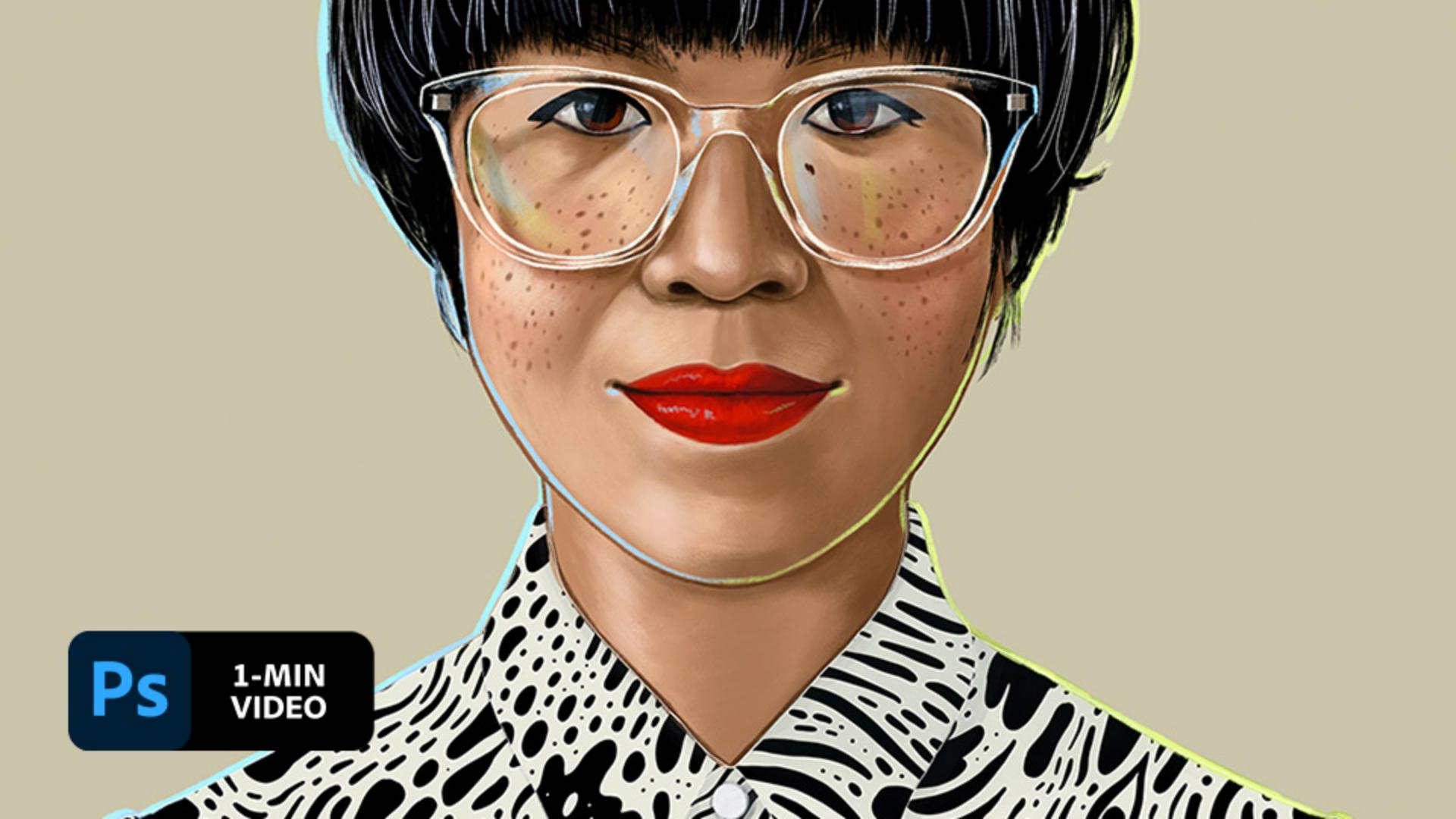
In Adobe Photoshop kannst du farbenfrohe Grafiken und Animationsschleifen in einer originellen Komposition kombinieren. Sieh dir an, wie Shyama Golden, die sich auf digitale Malerei und Muster-Design spezialisiert hat, eine Illustration mit interessanten animierten Mustern versieht.
Shyama Goldens Bilder lassen sich irgendwo zwischen niedlich und unheimlich einordnen. Sie laden ein, andere Perspektiven einzunehmen und die vielfältigen versteckten Details zu entdecken. Inspiration für ihre Arbeit findet Shyama Golden in den Naturwissenschaften, im Grafik-Design und der künstlerischen Tradition des magischen Realismus.
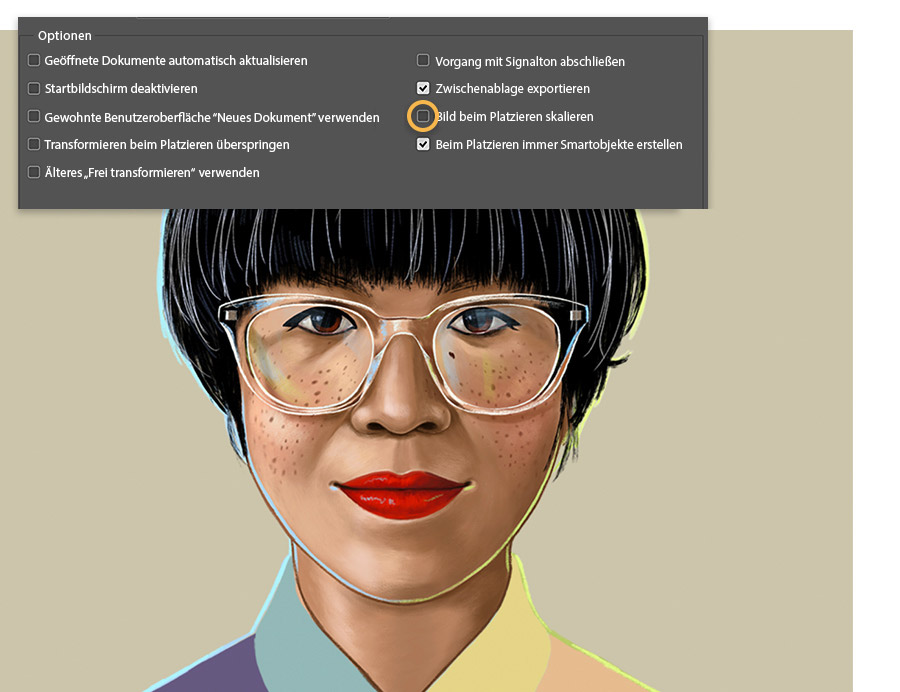
Damit die Bilder, die sie platzieren möchte, die richtige Größe haben, deaktiviert Shyama in den allgemeinen Voreinstellungen die Option „Bild beim Platzieren skalieren“ unter „Bearbeiten > Voreinstellungen“ (Windows) bzw. „Photoshop > Voreinstellungen“ (macOS).
Als Nächstes platziert Shyama Golden das Muster als eingebettetes Bild (Datei > Platzieren und einbetten) auf der Ebenengruppe „Right Front Panel“ über der Ebene „RIGHT side“. Photoshop platziert das Bild als Smart-Objekt. Sie klickt mit der rechten Maustaste auf die Ebene mit dem Muster und wählt „Schnittmaske erstellen“ aus, damit das Muster in das Feld auf der Bluse passt.
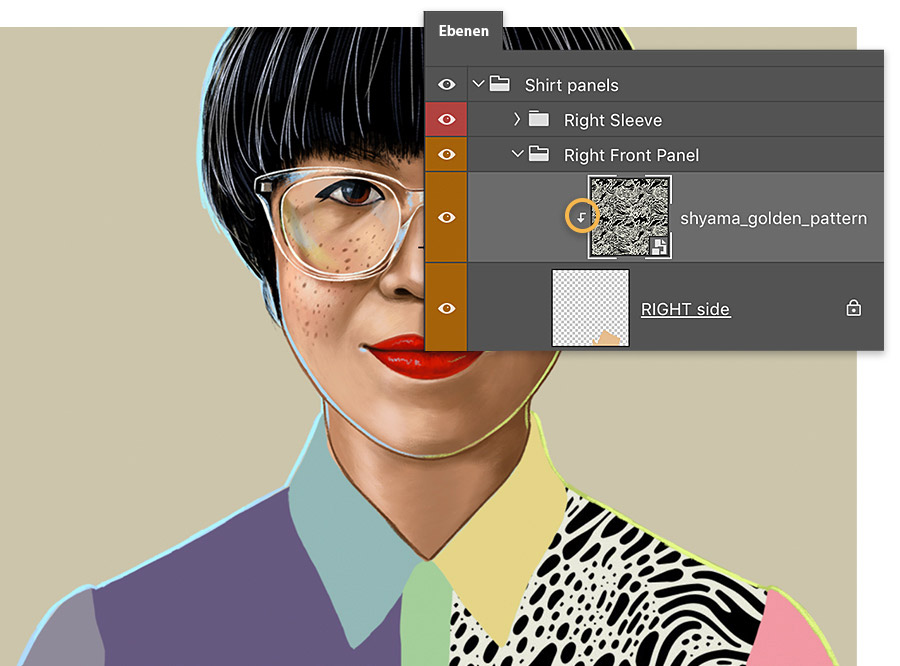
Um das Muster zu animieren, öffnet Shyama Golden die Zeitleiste (Fenster > Zeitleiste) und zieht den Abspielkopf auf die Zeitmarke „00“. Sie wählt die Ebene „shyama_golden_pattern“ auf der Zeitleiste aus und verschiebt sie, um sie am Abspielkopf auszurichten.
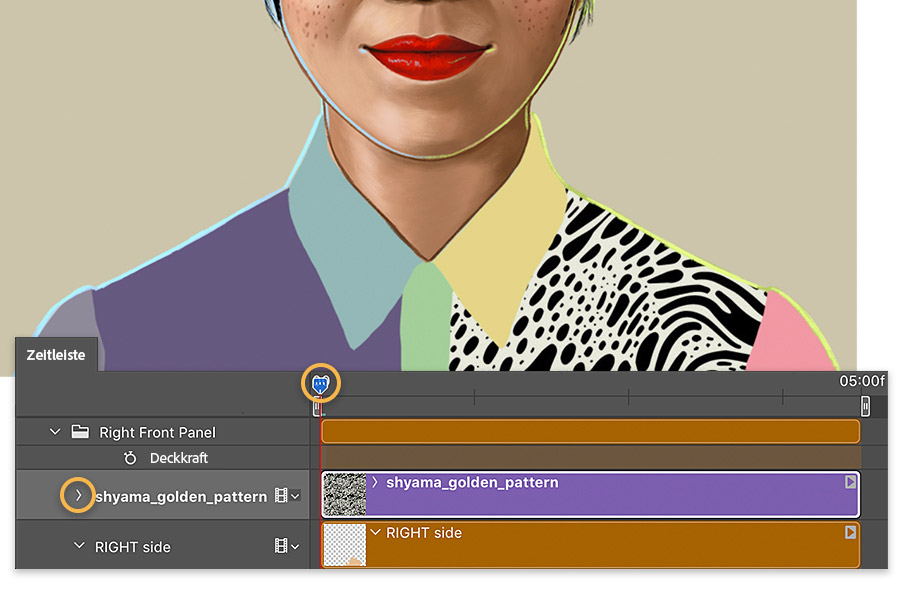
Shyama Golden klappt die Eigenschaften für die Musterebene auf und klickt auf die Stoppuhr neben der Eigenschaft „Transformieren“, um einen Keyframe zu erstellen.
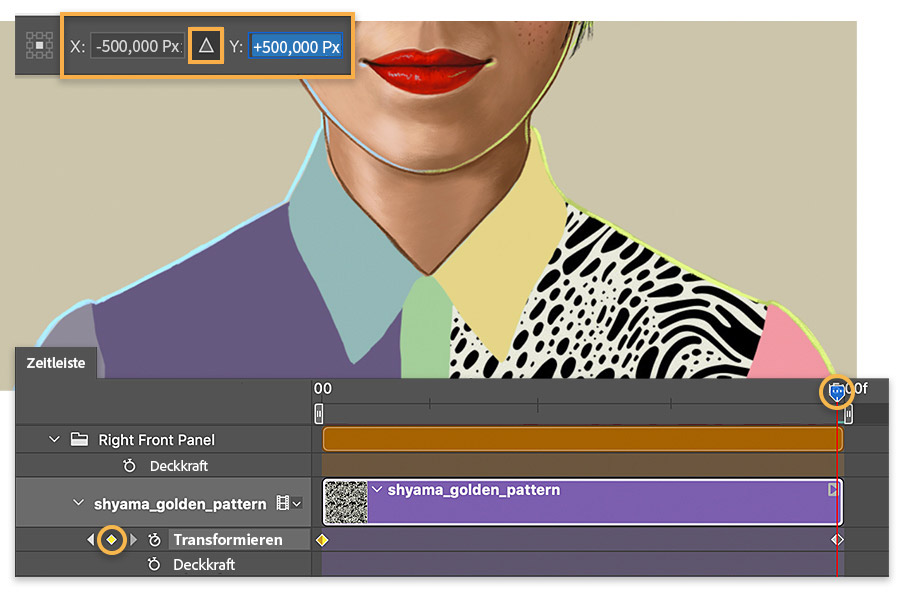
Jetzt zieht sie den Abspielkopf zur Zeitmarke „05:00“ und öffnet das Werkzeug „Frei Transformieren“, indem sie Strg+T (Windows) bzw. Befehl+T (macOS) drückt. Sie klickt auf der Steuerungsleiste auf die Pyramide, um „Relative Positionierung für den Referenzpunkt verwenden“ zu aktivieren. Dadurch werden die X- und Y-Achse auf 0,00 Pixel gesetzt. Sie ändert den Pixelwert für die X-Achse in „-500“ und den für die Y-Achse in „500“, um das Muster nach unten und nach links zu bewegen. Für eine perfekte Schleifenwiedergabe der Animation ist es wichtig, die Koordinaten in 500er-Schritten festzulegen.
Shyama Golden aktiviert das Kontrollkästchen zum Erstellen eines neuen Keyframes. Im Bedienfeldmenü der Zeitleiste wählt sie „In Schleife abspielen“ und klickt auf „Abspielen“, um die Animation zu testen.
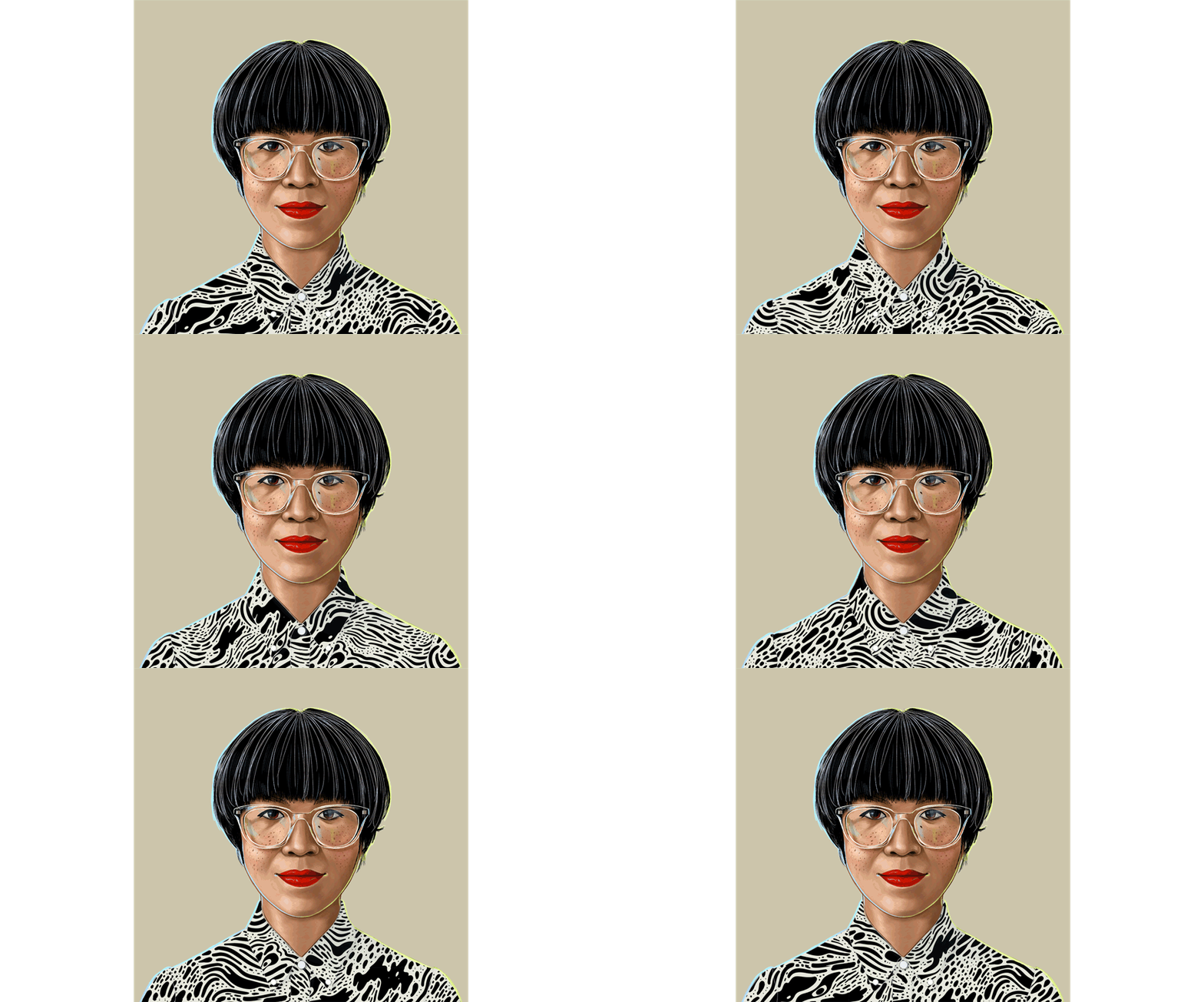
Erwecke die Komposition zum Leben, indem du Muster zu anderen Bereichen der Illustration hinzufügst. Experimentiere mit den Positionen der Muster in den einzelnen Abschnitten, um die Animationsphasen zu variieren.
Hinweis: Die in diesem Tutorial enthaltenen Projektdateien dürfen nur zu Übungszwecken verwendet werden.