In Photoshop animierte Illustrationen erstellen.
Gleich ausprobieren.
1. Lade die Übungsdatei herunter. Öffne die Datei „shyama_download.psd“ in Photoshop.
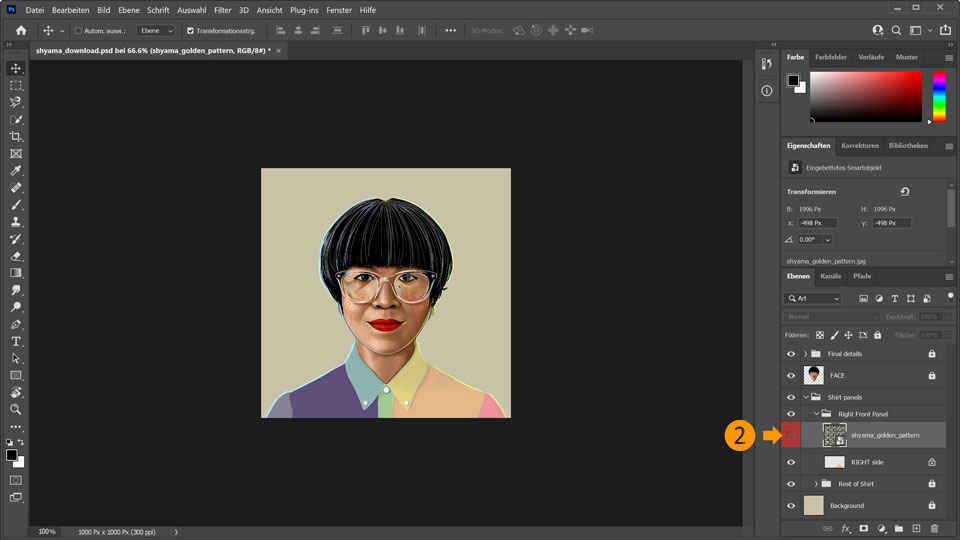
2. Wähle im Bedienfeld „Ebenen“ die Ebene „shyama_golden_pattern“ aus. Klicke auf das Augensymbol, um die Ebene sichtbar zu machen.
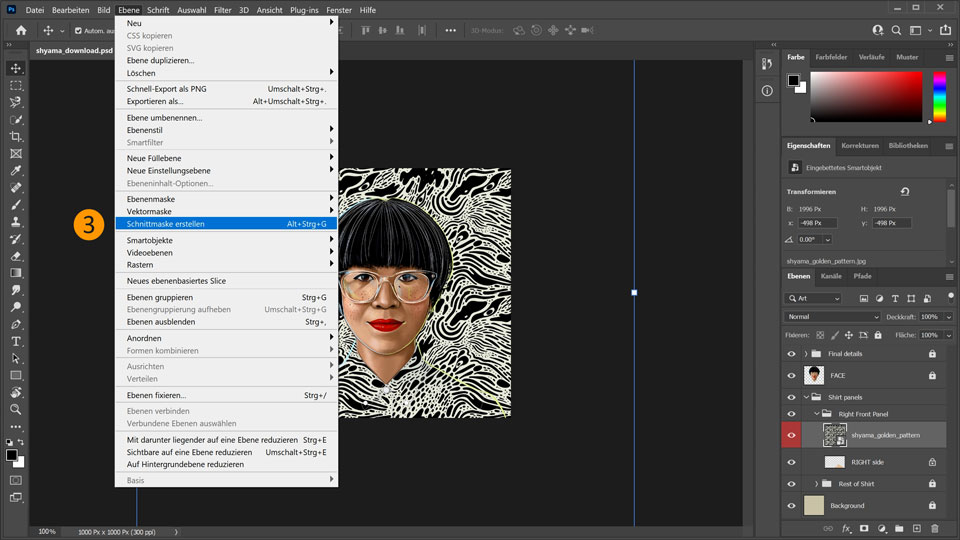
3. Wähle bei ausgewählter Ebene den Befehl Ebene > Schnittmaske erstellen. Jetzt befindet sich das Muster innerhalb des Kleidungsstücks.
Tipp: Schnittmasken in Photoshop sind eine gute Möglichkeit, die Sichtbarkeit einer Ebene zu steuern. Zum Erstellen einer Schnittmaske müssen zwei Ebenen vorhanden sein. Die untere Ebene steuert die Sichtbarkeit der Ebene darüber. Anders gesagt: Die untere Ebene ist die Maske, und die Ebene darüber wird gemäß der Maske zugeschnitten.
Das Muster animieren.
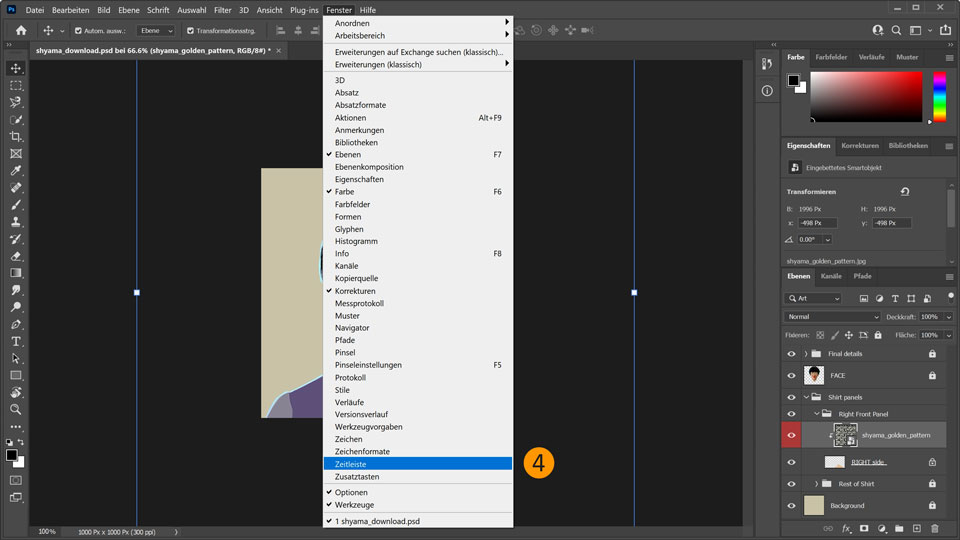
4. Öffne das Fenster „Zeitleiste“, in dem du Animationen auf einer Zeitleiste erstellen kannst. Wähle dazu Fenster > Zeitleiste.
5. Schiebe nun den Abspielkopf auf der Zeitleiste ganz nach links (auf 0:00:00:00).
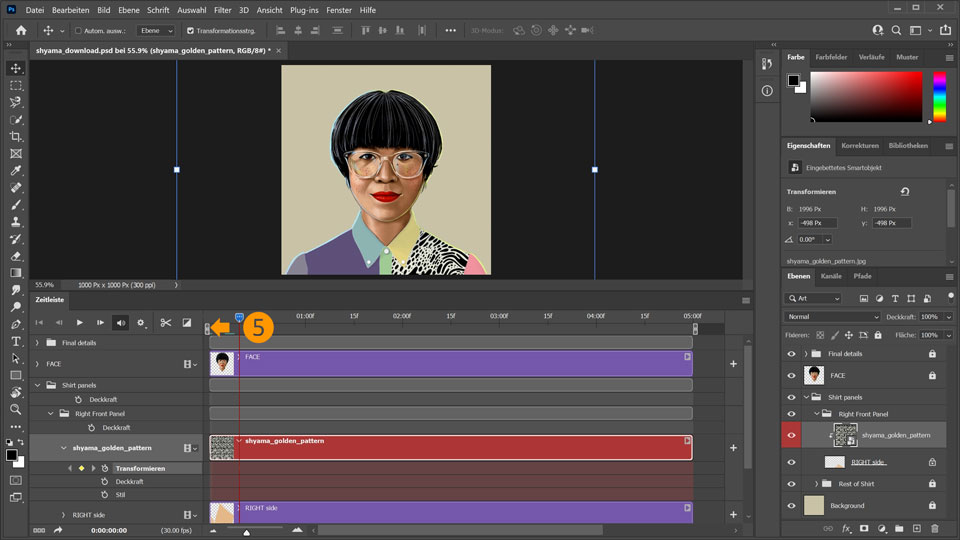
6. Erweitere auf der Zeitleiste die rote Ebene namens „shyama_golden_pattern“, indem du auf den kleinen Pfeil klickst. Es werden drei Steuerelemente für Animationen in Form von Stoppuhren angezeigt.
7. Klicke auf die Stoppuhr neben der Eigenschaft Transformieren, um einen Keyframe für die Eigenschaft Transformieren zu erstellen. Der erstellte Keyframe ist als gelbe Raute auf der Zeitleiste zu sehen.
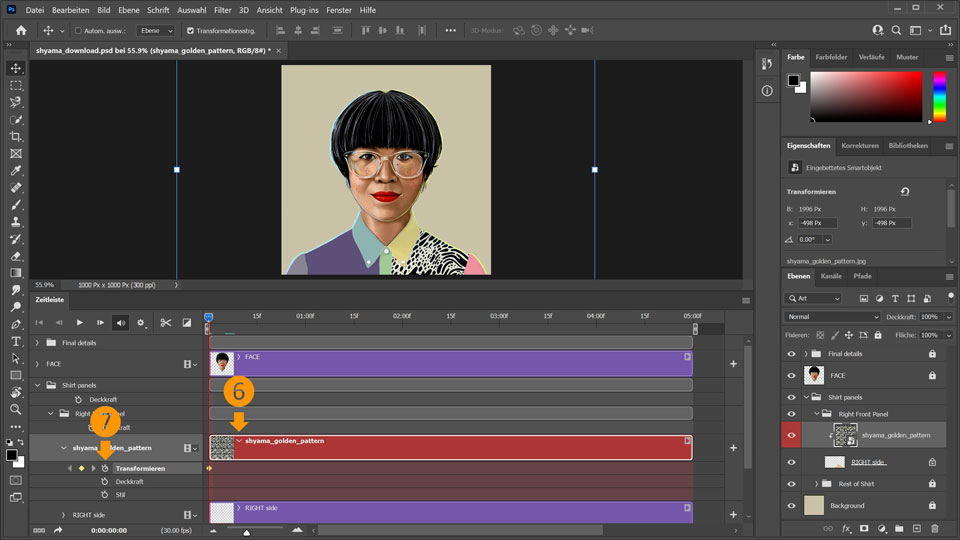
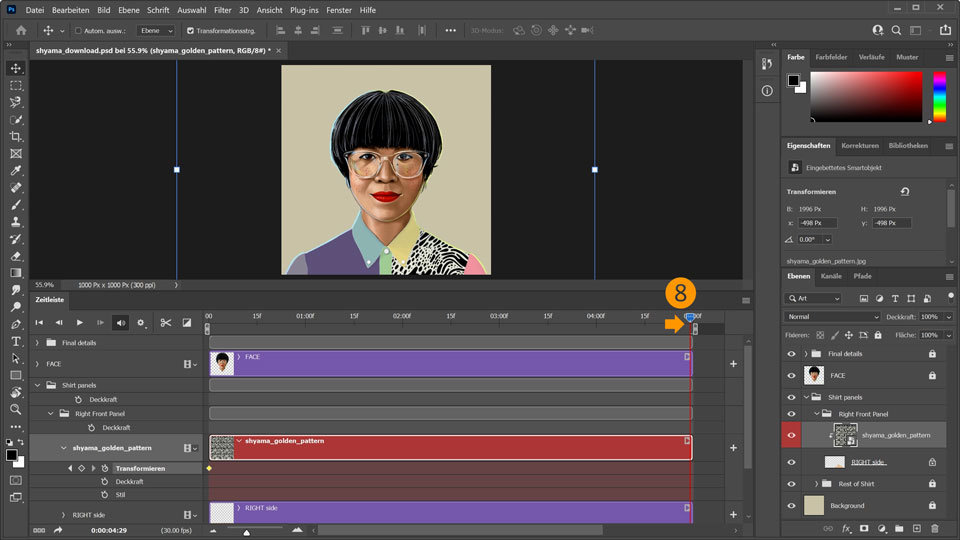
8. Wenn du eine Eigenschaft mit Keyframes animieren möchtest, musst du mindestens zwei Keyframes für diese Eigenschaft festlegen (erster Zustand –> Animation –> zweiter Zustand). Um eine Animation der erstellten Position des Musters zu erhalten, füge einen ersten Keyframe bei Position 0:00:00:00 hinzu. Schiebe nun den Abspielkopf auf der Zeitleiste nach rechts auf Position 0:00:04:29.
Tipp: Wenn du den Abspielkopf vom ersten Keyframe wegbewegt hast und eine Transformieren-Eigenschaft geändert wird, wird an dieser Position automatisch ein weiterer Keyframe erstellt.
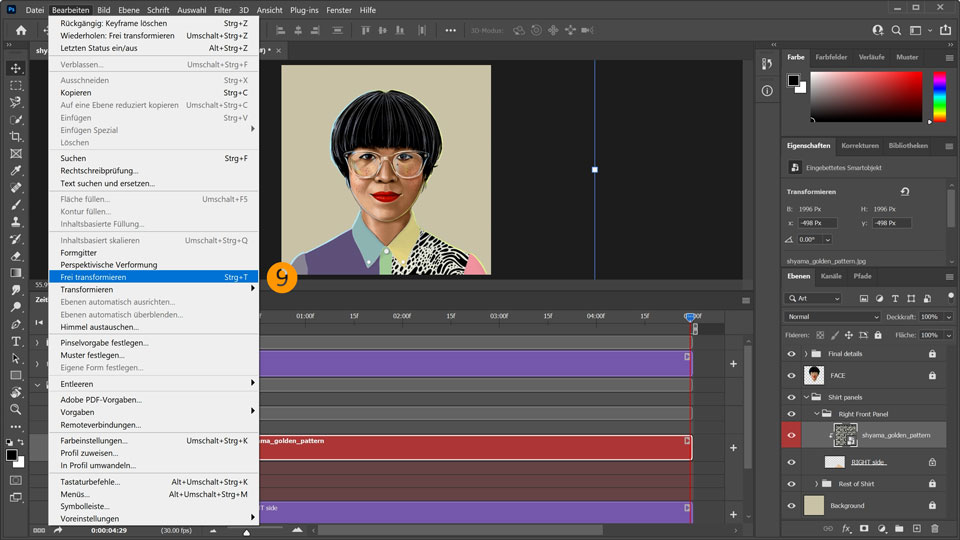
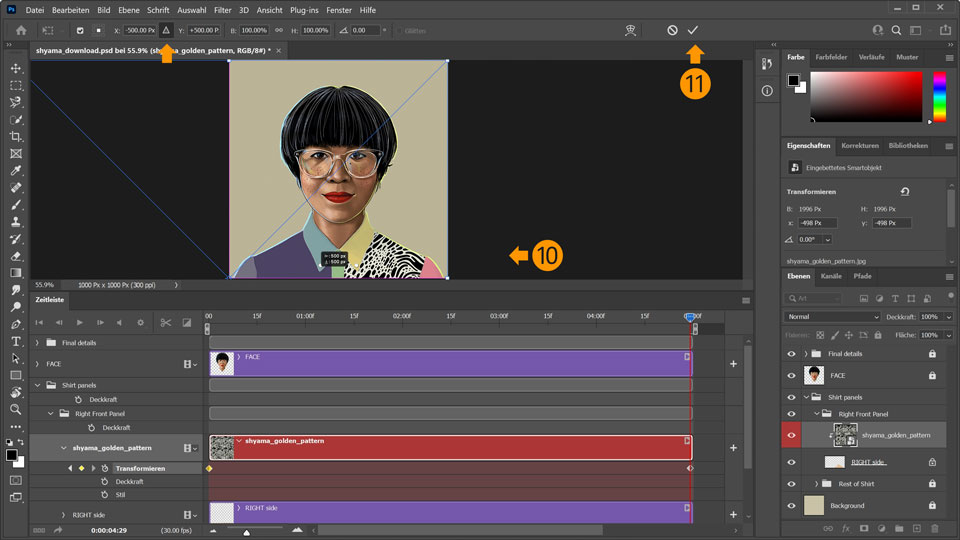
9. Wähle Bearbeiten > Frei transformieren . Alternativ kannst du Strg+T (Windows) bzw. Befehl+T (macOS) drücken.
10. Verschiebe das Muster jetzt nach unten links: Ziehe das Muster bei gedrückter Umschalttaste nach links auf -500 Px und nach unten auf 500 Px. Um die Verschiebung des Musters präzise zu steuern, kannst du auch auf der Steuerungsleiste auf das Pyramidensymbol klicken und die Verschiebung korrigieren. Gib dazu die genauen Zahlen ein: x auf -500 und y auf 500.
Tipp: Für eine perfekte Animationsschleife ist es wichtig, dass der erste Keyframe (Position 00) und der zweite (Position 04:29) gleich aussehen, aber dennoch einen anderen Ausschnitt des Musters zeigen. Aus diesem Grund musst du in diesem Beispiel die Koordinaten in 500er-Schritten festlegen.
11. Bestätige die Transformation, indem du auf das Häkchen klickst.
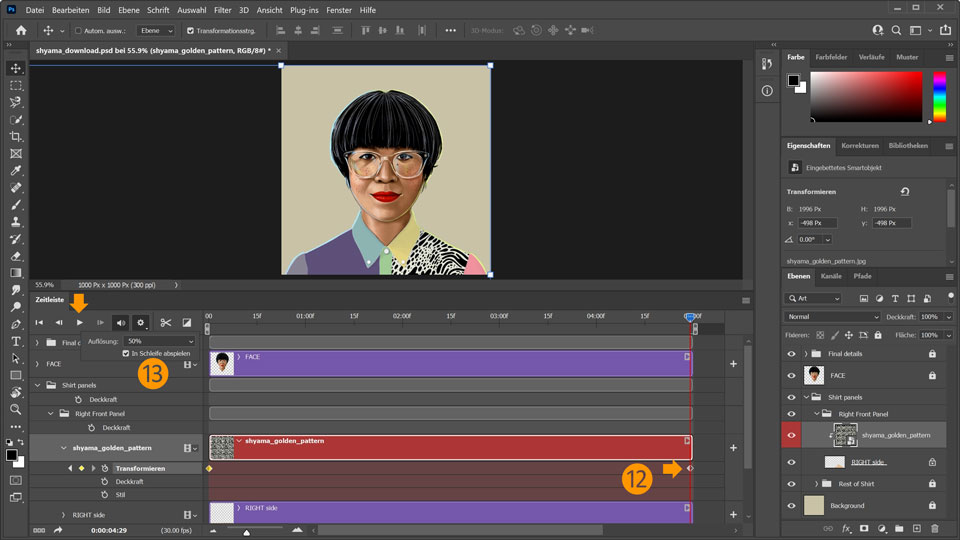
12. Durch die Transformation der Ebene wird auf der Zeitleiste bei 04:29 automatisch ein neuer Keyframe erstellt, erkennbar an einer gelben Raute.
13. Klicke zuletzt im Menübereich der Zeitleiste auf das Zahnradsymbol für die Einstellungen. Vergewissere dich, dass das Kontrollkästchen In Schleife abspielen aktiviert ist.
Klicke auf das Symbol Abspielen, um die Animation zu testen.
Fertig! Jetzt weißt du, wie du in Photoshop animierte Illustrationen erstellen kannst. Lade die Beispieldatei herunter, oder verwende eine eigene. Poste deine Animation bei Facebook, Twitter und Instagram mit dem Hashtag #MadewithPhotoshop, um Feedback zu erhalten und dich mit anderen Kreativen zu vernetzen.
AUF DEM LAUFENDEN BLEIBEN:
Facebook: https://www.facebook.com/AdobeDE
Twitter: https://twitter.com/AdobeDACH
Instagram: https://www.instagram.com/adobe_de
Behance: https://www.behance.net/live Im Livestream echten Profis bei der Arbeit an echten Projekten zusehen – in Echtzeit!

