In Photoshop eine animierte Farbänderung erstellen.

Gleich ausprobieren.
1. Lade die Übungsdatei herunter. Öffne die Datei „animated-gradient.psd“ in Photoshop.
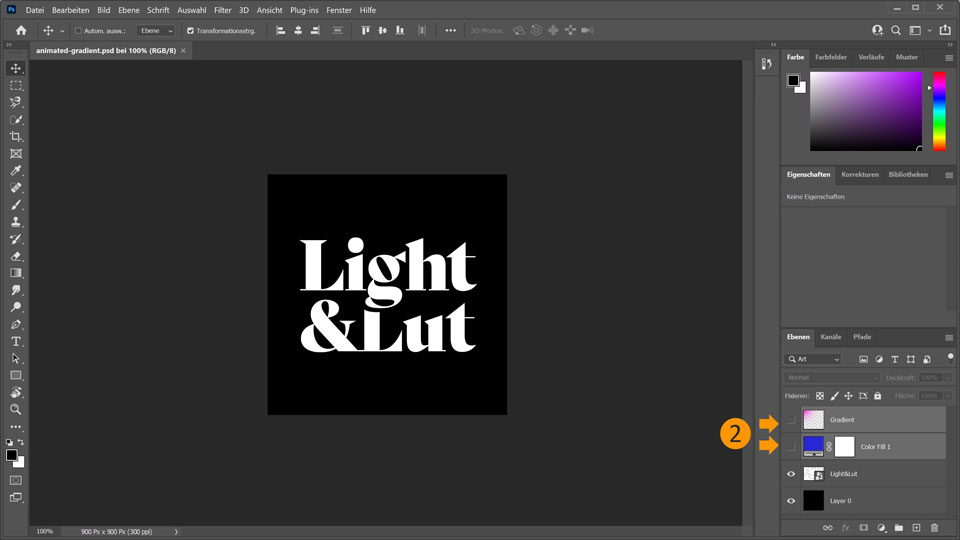
2. Wähle im Bedienfeld „Ebenen“ die Ebene „Gradient“ aus. Klicke auf das Augensymbol, um die Ebene sichtbar zu machen. Verfahre mit der Ebene „Color Fill 1“ genauso.
Einen Farbverlauf erstellen.
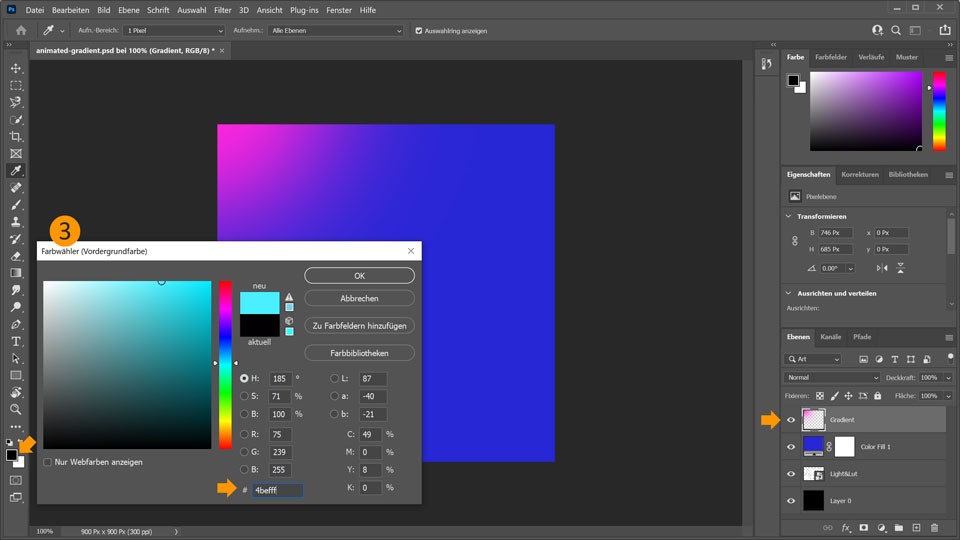
3. Wähle bei ausgewählter Ebene „Gradient“ das Werkzeug Pinsel (B) aus. Lege als Pinselfarbe Cyan (# 4befff) fest.
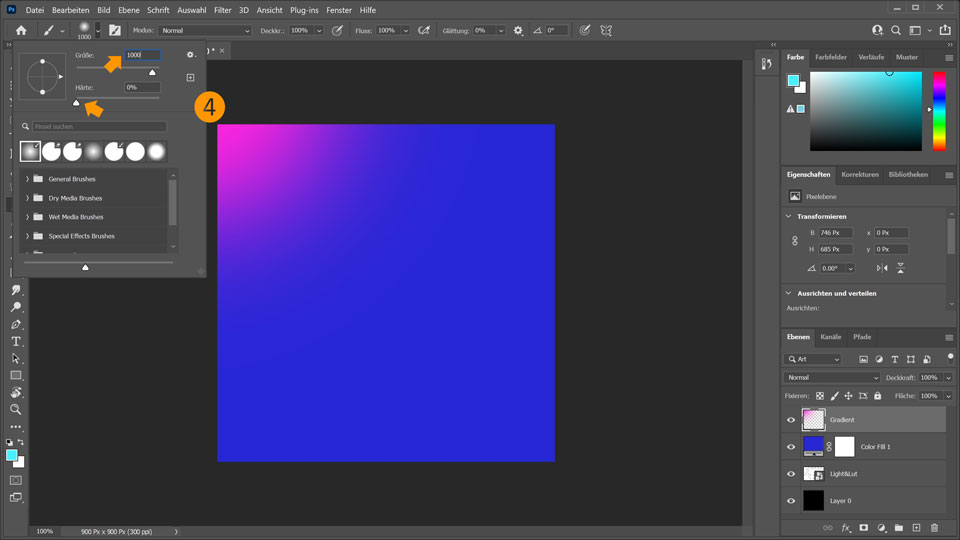
4. Klicke auf Auswahl für Pinselvorgaben, um die Dicke des Pinsels festzulegen. Setze die Größe auf 1000 Px. Achte darauf, einen weichen Pinsel auszuwählen. Setze dafür die Härte auf 0 %.
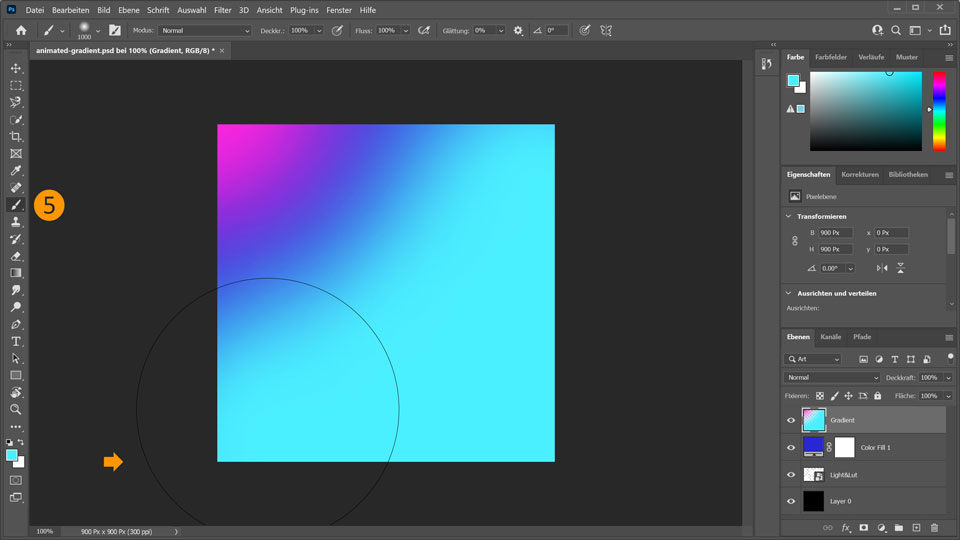
5. Male mit Cyan um das Rosa herum, indem du links unten mit dem Pinsel klickst (es wird ein großer Kreis angezeigt) und einen Halbkreis nach rechts oben beschreibst.
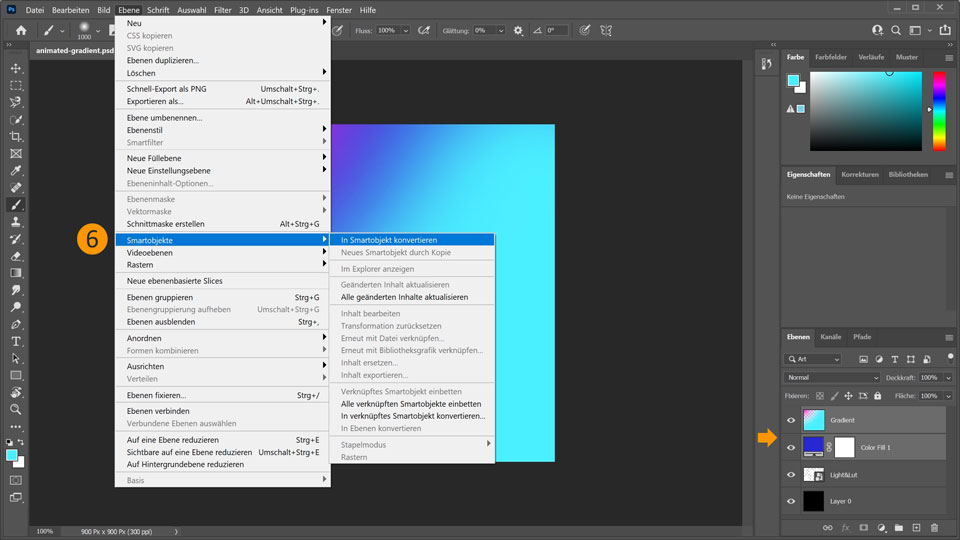
6. Klicke bei gedrückter Umschalttaste auf die Ebene „Gradient“ und die blaue Ebene. Wenn beide Ebenen ausgewählt sind, wähle Ebene > Smartobjekte > In Smartobjekt konvertieren . So werden beide Ebenen auf der Ebene „Gradient“ zusammengefasst.
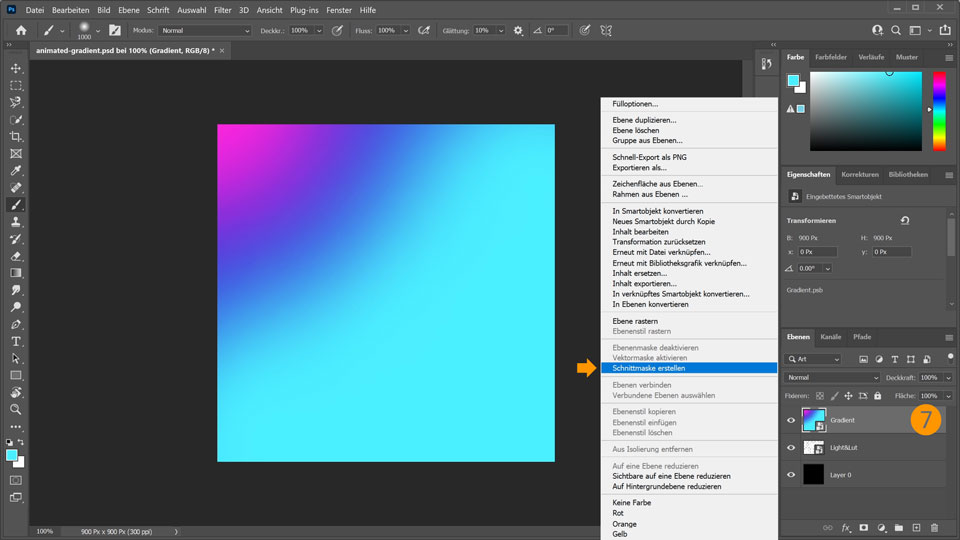
7. Mache einen Rechts- bzw. Ctrl-Klick auf die Ebene „Gradient“. Wähle Schnittmaske erstellen, um Farbverlauf und Text zu verbinden. Jetzt befindet sich der Farbverlauf im Text „Light&Lut“.
Den Farbverlauf animieren.
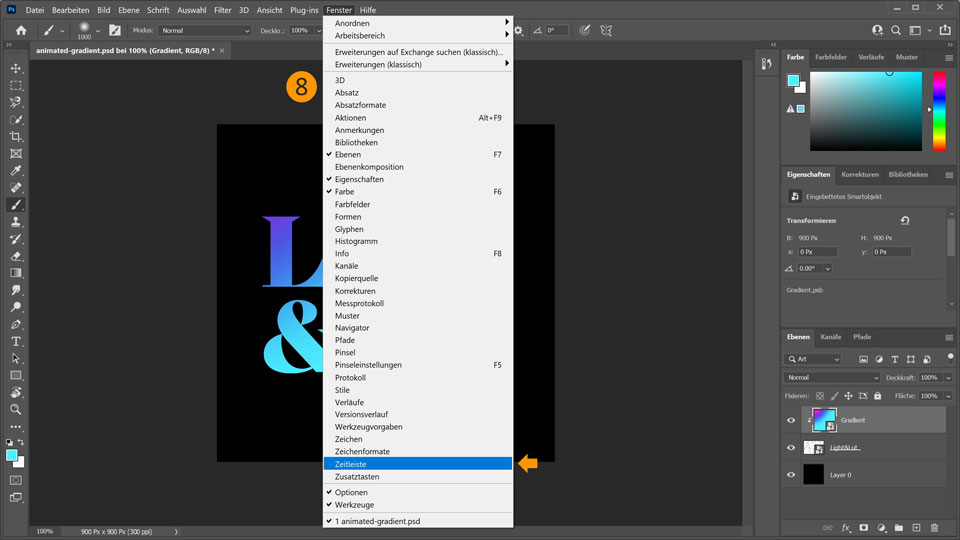
8. Öffne das Fenster „Zeitleiste“, in dem du Animationen auf einer Zeitleiste erstellen kannst. Wähle dazu Fenster > Zeitleiste.
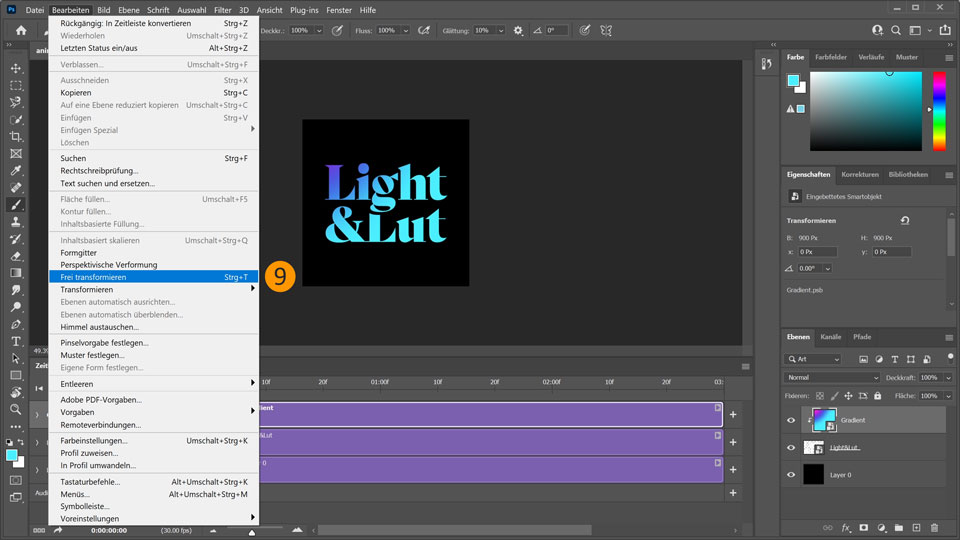
9. Wähle bei ausgewählter Ebene „Gradient“ Bearbeiten > Frei transformieren. Alternativ kannst du Strg+T (Windows) bzw. Befehl+T (macOS) drücken.
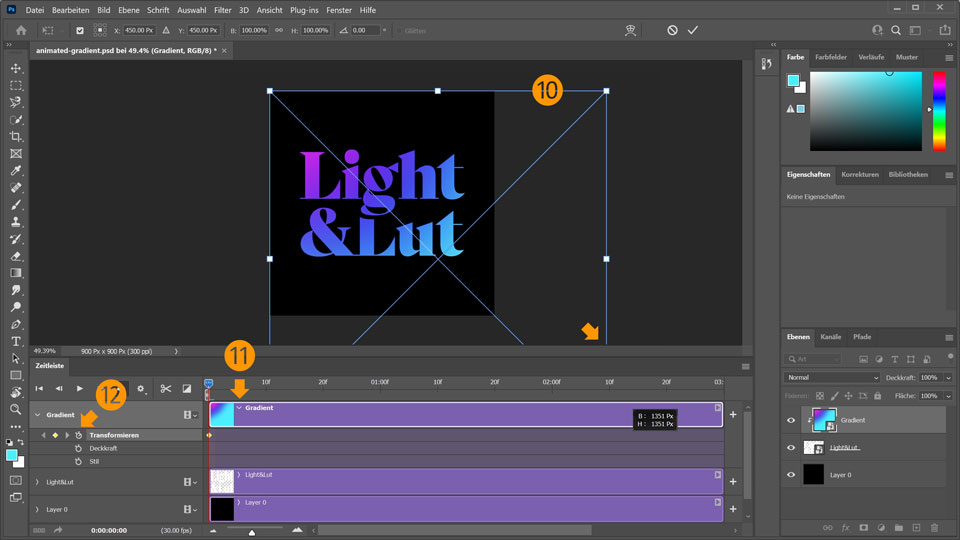
10. Vergrößere den Farbverlauf. Drücke zum Bestätigen der Änderungen die Eingabetaste/Return-Taste.
11. Klicke im Fenster mit der Zeitleiste auf den kleinen Drop-down-Pfeil für „Gradient“. Das Menü wird aufgeklappt, und es werden drei Stoppuhren sichtbar.
12. Achte darauf, dass sich der Abspielkopf auf der Zeitleiste auf der 00-Marke befindet. Klicke auf die Stoppuhr für die Eigenschaft „Transformieren“, um einen Keyframe für die Eigenschaft Transformatieren zu erstellen. Der erstellte Keyframe ist an einer gelben Raute erkennbar.
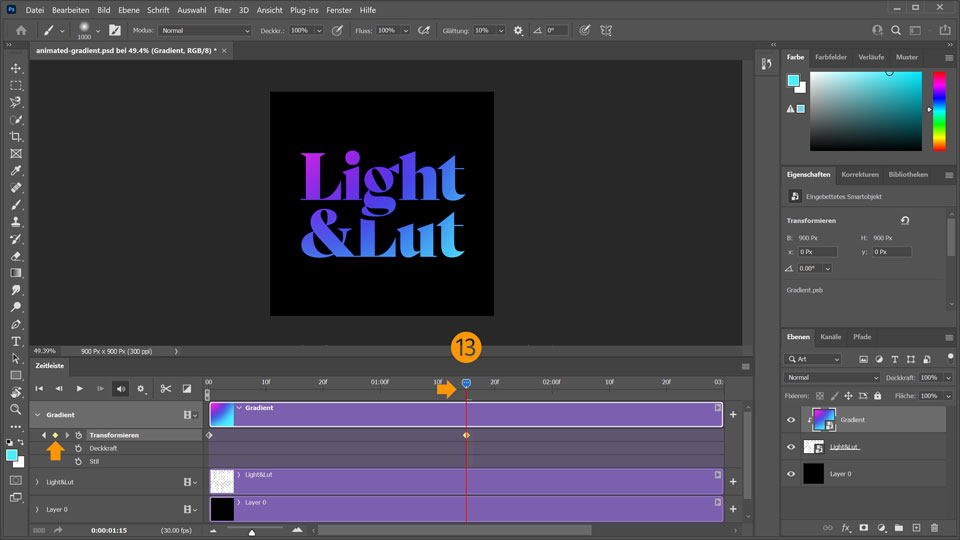
13. Wenn eine Animation erstellt werden soll, muss auf der betreffenden Ebene später eine Transformation erfolgen. Gehe dazu folgendermaßen vor: Verschiebe den Abspielkopf auf der Zeitleiste auf einen Punkt zwischen 01:00 und 2:00. Füge einen neuen Keyframe hinzu, indem du auf die Raute neben der Transformieren-Stoppuhr klickst.
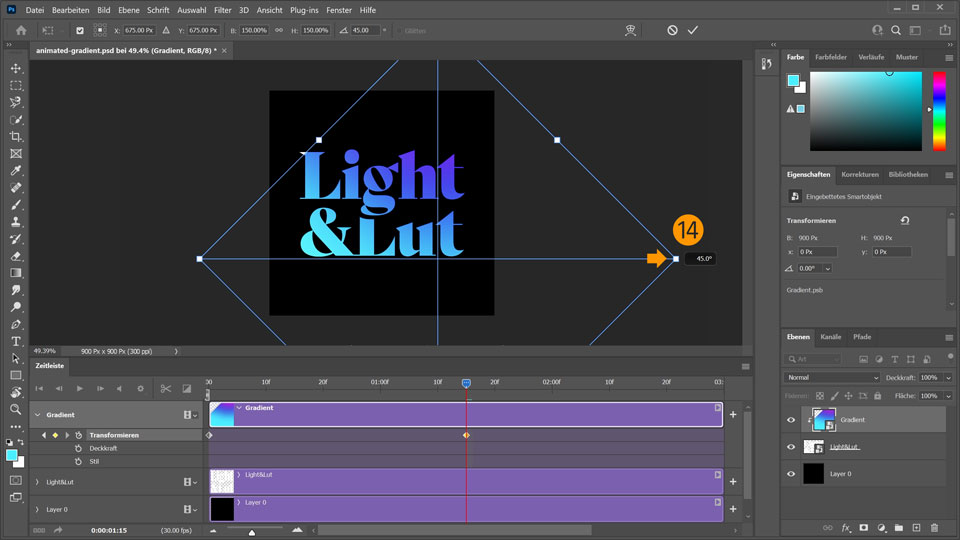
14. Bewege nun die Maus zum Farbverlauf. Wenn ein Cursor mit zwei Pfeilen erscheint, drehe den Farbverlauf um etwa 45° und verschiebe ihn etwas nach oben. Achte darauf, dass sich der Text immer vollständig innerhalb des Farbverlaufs befindet. Drücke zum Bestätigen der Transformation die Eingabetaste/Return-Taste.
15. Verschiebe den Abspielkopf auf die Position 03:00. Dies ist das Ende der Animation. Erstelle den dritten und letzten Keyframe, indem du noch einmal auf die Raute neben der Transformieren-Stoppuhr klickst.
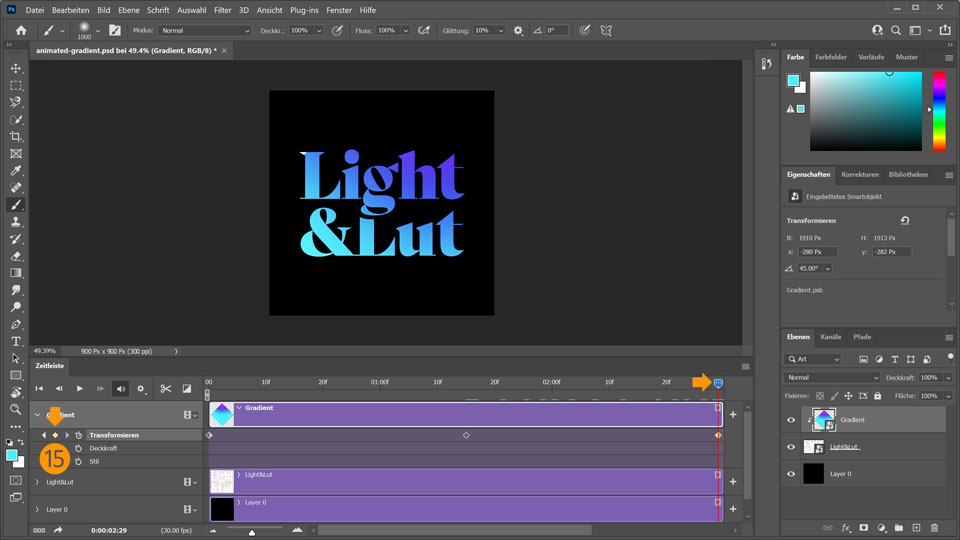
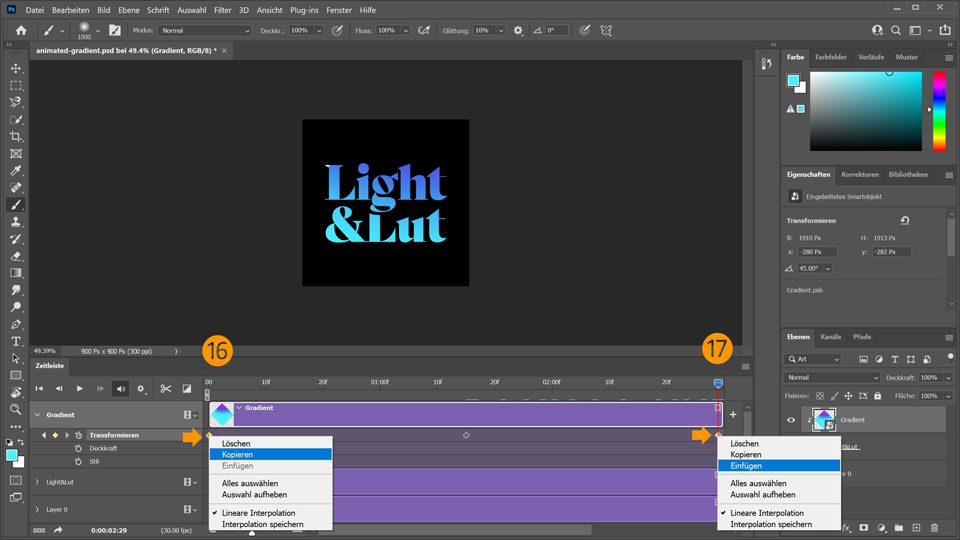
16. Mache nun einen Rechts- bzw. Ctrl-Klick auf den ersten Keyframe, und wähle im Kontextmenü Kopieren.
17. Öffne dann das Kontextmenü des letzten Keyframe an Position 03:00, und wähle Einfügen.
Da der erste und der letzte Keyframe gleich aussehen, entsteht eine perfekte Animationsschleife.
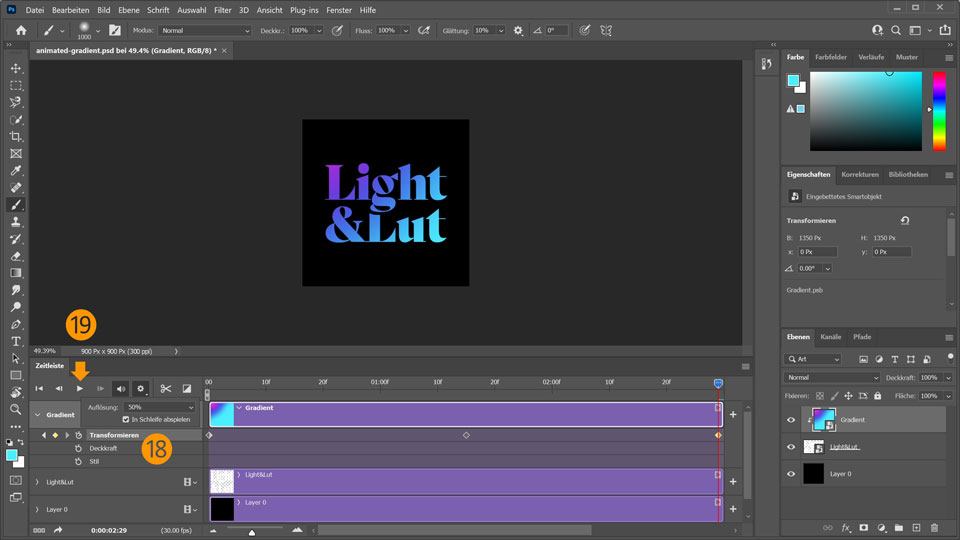
18. Klicke zuletzt im Menübereich der Zeitleiste auf das Zahnradsymbol für die Einstellungen. Vergewissere dich, dass das Kontrollkästchen In Schleife abspielen aktiviert ist, damit ein Schleifeneffekt entsteht.
19. Klicke auf das Symbol Abspielen, um die Animation zu testen.
Fertig! Jetzt weißt du, wie du in Photoshop animierte Farbänderungen erstellen kannst. Lade die Beispieldatei herunter, oder verwende eine eigene. Poste deine Animation bei Facebook, Twitter und Instagram mit dem Hashtag #MadewithPhotoshop, um Feedback zu erhalten und dich mit anderen Kreativen zu vernetzen.
AUF DEM LAUFENDEN BLEIBEN:
Facebook: https://www.facebook.com/AdobeDE
Twitter: https://twitter.com/AdobeDACH
Instagram: https://www.instagram.com/adobe_de
Behance: https://www.behance.net/live Im Livestream echten Profis bei der Arbeit an echten Projekten zusehen – in Echtzeit!

