Fotomontagen mit fließenden Übergängen gestalten.
Erfahre, wie du mit dem Verlauf-Werkzeug nahtlose Übergänge erzeugst.
Veröffentlicht am
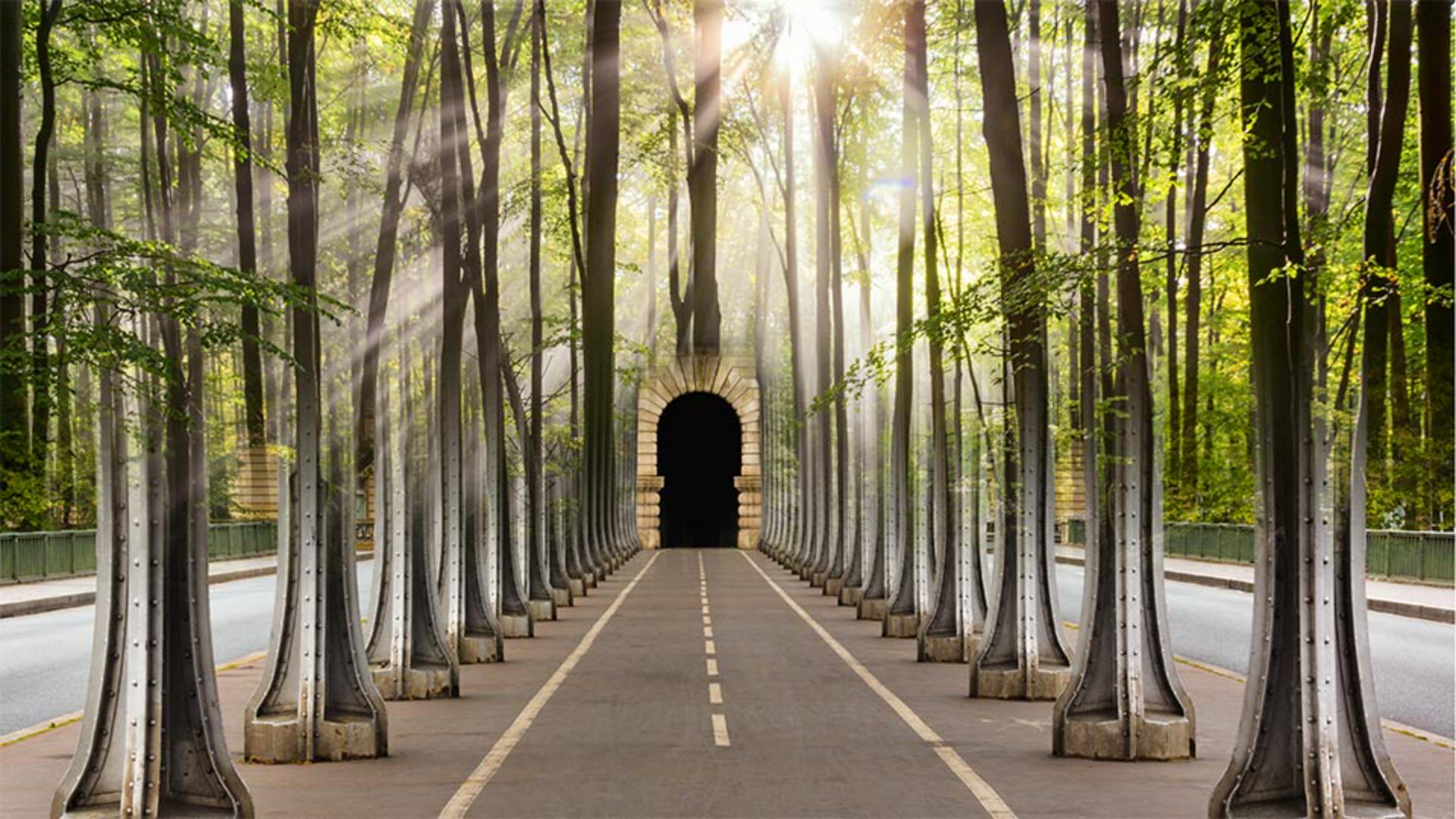
Eine der besten Methoden in Photoshop zur Erstellung fließender Übergänge zwischen Bildern ist das Verlauf-Werkzeug.
Verläufe gehören zu meinen Lieblingstechniken für Compositing, weil sie viele Möglichkeiten zum Zusammenführen von Bildern bieten.
Hallo zusammen, ich bin Seán Duggan vom Adobe Learn-Team.
In diesem Video zeige ich dir, wie du mit dem Verlauf-Werkzeug von Photoshop und einer Ebenenmaske eine Fotomontage erstellst.
Legen wir los.
Diese Datei enthält zwei Bilder jeweils auf einer separaten Ebene: ein Foto von einem Weg unter einer Brücke und eine Waldszene.
Ich klicke auf die Ebene „Bridge Path“.
Unten im Bedienfeld „Ebenen“ (Layers) klicke ich auf das Icon für Ebenenmasken.
Ein Miniaturbild der Ebenenmaske wurde rechts neben dem Miniaturbild der Ebene hinzugefügt.
Das Miniaturbild der Maske ist ganz weiß.
Das heißt, das vollständige Bild wird auf der oberen Ebene angezeigt.
Ich füge jetzt einen Verlauf zur Ebenenmaske hinzu, um einen Übergang zu erzeugen, der einen Teil der darunterliegenden Ebene zum Vorschein bringt.
Auf der Werkzeugleiste links wähle ich das Verlauf-Werkzeug aus.
Auf der Optionsleiste für dieses Werkzeug klicke ich auf den ersten Verlaufsstil: „Linearer Verlauf“ (Linear Gradient).
Dann stelle ich sicher, dass der Mischmodus für den Verlauf auf „Normal“ gesetzt ist und dass die Deckkraft 100 % beträgt.
Das Kontrollkästchen zum Umkehren der Verlaufsfarben darf nicht ausgewählt sein.
Links auf der Optionsleiste klicke ich auf die Vorschau des Verlaufs, um die Art des Verlaufs auszuwählen.
Ich öffne den Ordner „Grundlagen“ (Basics).
Ich klicke auf das dritte Verlaufsfeld, um einen Schwarz-Weiß-Verlauf zu erzeugen.
Mit der Eingabetaste schließe ich die Verlaufsauswahl.
Bei Ebenenmasken gilt: Schwarz verbirgt die Ebene, und Weiß macht sie sichtbar.
Da ich einen Schwarz-Weiß-Verlauf verwende, wird ein nahtloser Übergang zwischen der Waldszene und dem Bild mit der Brücke erzeugt.
Im Bedienfeld „Ebenen“ (Layers) stelle ich sicher, dass die Ebenenmaske aktiviert ist.
Das erkenne ich am Rahmen um das Miniaturbild der Maske.
Ich beginne mit dem Verlauf auf halber Höhe des dritten Pfeilers auf der linken Seite.
Ich klicke und ziehe den Cursor diagonal nach rechts unten bis zum Tunneleingang.
Das Praktische ist, dass ich den Effekt sofort überprüfen kann, während ich den Verlauf erstelle.
Das sieht gut aus.
Drüben im Bedienfeld „Ebenen“ (Layers) sieht man, wie der Schwarz-Weiß-Verlauf die Ebenenmaske verändert hat: Ein Teil der Waldszene ist jetzt sichtbar.
Die Kontrolllinie des Verlaufs im Bild beginnt mit einem schwarzen Punkt und endet mit einem weißen Punkt.
Durch Ziehen an diesen Punkten kann ich den Verlauf verlängern oder verkürzen.
Durch Ziehen am Rautensymbol in der Mitte wird der Übergang zwischen den beiden Farben angepasst.
Durch Verschieben in Richtung Endpunkt entsteht ein härterer, stärker sichtbarer Übergang.
Für einen weichen, allmählichen Übergang lasse ich das Rautensymbol in der Mitte der Verlaufslinie.
Durch Ziehen an einem der Punkte lässt sich die Verlaufsrichtung ändern.
Ich ziehe den schwarzen Steuerungspunkt nach rechts, um einen vertikalen Verlauf zu erzeugen.
Ich ziehe ihn etwas nach unten.
Ich ziehe auch den weißen Punkt nach unten, um die Bäume bis in die unteren Bereiche der Pfeiler sichtbar zu machen.
Für diese Komposition gefällt mir der vertikale Verlauf am besten, weil die vertikalen Baumlinien perfekt mit der Stahlstruktur zusammenpassen.
Du kannst die Steuerungslinie ausblenden, um das Ergebnis besser zu sehen.
Mit Befehl+H auf dem Mac oder Strg+H unter Windows blendest du die Linie ein und aus.
Du kannst die ursprüngliche Verlaufsmaske anpassen, durch Malen mit dem Pinsel-Werkzeug.
Beispiel: Der Baum in der Mitte vor dem Tunneleingang stört mich.
Ich wähle das Pinsel-Werkzeug auf der Werkzeugleiste und male mit Weiß über diesen Bereich, um den Eingang auf der Ebene „Bridge Path“ sichtbar zu machen.
Im Bedienfeld „Ebenen“ (Layers) siehst du im Miniaturbild der Ebenenmaske diese Anpassung mit dem Pinsel-Werkzeug.
Die Technik mit der Verlaufsmaske ist gut geeignet, um verschiedene Arten von Bildern miteinander zu kombinieren.
Beispiel: Diese zwei Hochzeitsfotos habe ich mit einem linearen Verlauf und einem Radialverlauf zu einem Bild verschmelzen lassen.
Das Verlauf-Werkzeug in Kombination mit einer Ebenenmaske bildet eine grundlegende Compositing-Technik zur Erstellung fließender Übergänge zwischen zwei Bildern.
Probiere es in deinen eigenen Projekten aus.
Hinweis: Die zur Verfügung gestellten Medien aus Adobe Stock dürfen nur zu Übungszwecken verwendet werden. Bedingungen beachten
Zusammenfassung.
Das Verlauf-Werkzeug in Kombination mit einer Ebenenmaske verwenden.
Durch Hinzufügen eines Schwarz-Weiß-Verlaufs zu einer Ebenenmaske erzeugst du fließende Übergänge zwischen Bildern.
Tutorial:

