Mit Adobe Photoshop einen Stretching-Effekt erzeugen.
Joe Cavazos reizt die Grenzen seiner Kompositionen mit einer Technik, die er „Kreisförmiges Pixel-Stretching“ nennt, immer weiter aus. Erfahre, wie er diesen Look mithilfe von Auswahlen und Polarkoordinaten in Adobe Photoshop erzielt.
Die Beispieldatei ist ein Adobe Stock-Element, mit dem du die Schritte dieses Tutorials nachvollziehen kannst. Wenn du die Beispieldatei anderweitig verwenden möchtest, kannst du sie bei Adobe Stock lizenzieren. In der ReadMe-Datei in diesem Ordner findest du die Bedingungen für die Verwendung dieser Beispieldatei.
Transkript nicht verfügbar
1 Luftsprung in die Szene.
Füge das Foto des Mannes als neue Ebene zu einem Photoshop-Dokument hinzu. Füge dann eine leere Ebene über der Hintergrundebene ein und konvertiere sie per Rechtsklick in ein Smart-Objekt.
2 Jetzt wird’s interessant.
Joe Cavazos wählt die Ebene „Jump“ und das „Auswahlwerkzeug: Einzelne Zeile“ aus und klickt auf eine interessante Stelle im Bild. Diese Auswahl kopiert er.
3 Pixel stretchen.
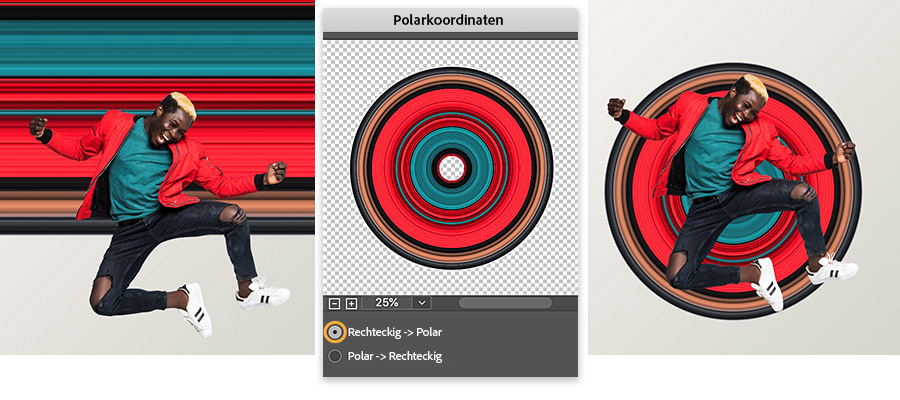
Um den Stretching-Effekt anzuwenden, wählt Joe Cavazos die Ebene mit dem Smart-Objekt per Doppelklick aus und fügt die Auswahl ein. Er wählt das Verschieben-Werkzeug aus, aktiviert auf der Optionsleiste „Transformationssteuerungen“ und dreht die Auswahl um 90 Grad. Mit gedrückter Umschalt+Alt-Taste (Windows) bzw. Umschalt+Wahltaste (macOS) zieht er die Auswahl lang und verschiebt sie nach oben. Er speichert den Effekt und schließt das Fenster mit dem Smart-Objekt.
4 Einen Kreis ziehen.
Joe Cavazos wählt die Ebene mit dem Smart-Objekt aus und wendet die Standard-Polarkoordinaten an (Filter > Verzerrungsfilter > Polarkoordinaten), um den horizontalen in einen kreisförmigen Stretch-Effekt umzuwandeln.
5 Lichtstreifen hinzufügen.
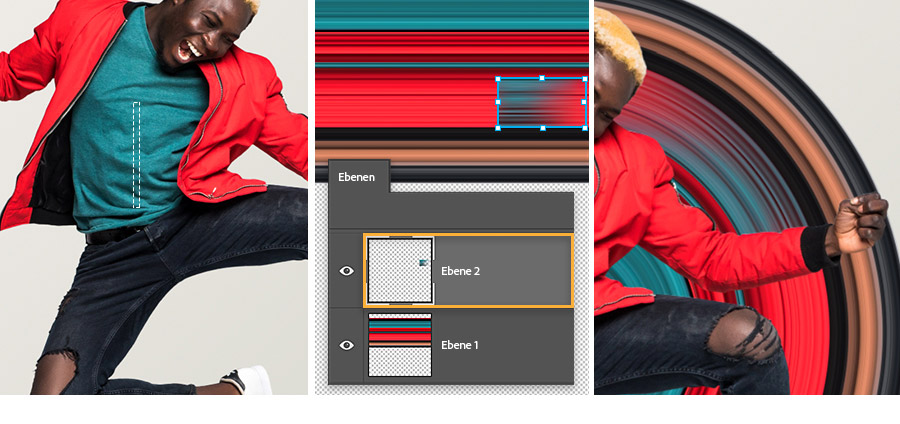
Joe Cavazos verwendet die meiste Zeit darauf, den Stretch-Effekt mit zusätzlichen Farbstreifen zu versehen. Mit einem Auswahlwerkzeug wählt er einen Bereich des Manns aus und fügt die Auswahl zu dem Smart-Objekt hinzu. Wie in dem Beispiel unten zu sehen, wählt er einen Bereich des Shirts aus und zieht diesen lang. Er verblendet die Übergänge mit dem Radiergummi-Werkzeug, für das er einen weichen Pinsel gewählt hat. Er wiederholt diese Schritte, um den Stretch-Effekt bunter zu gestalten.
6 Den Rest ausblenden.
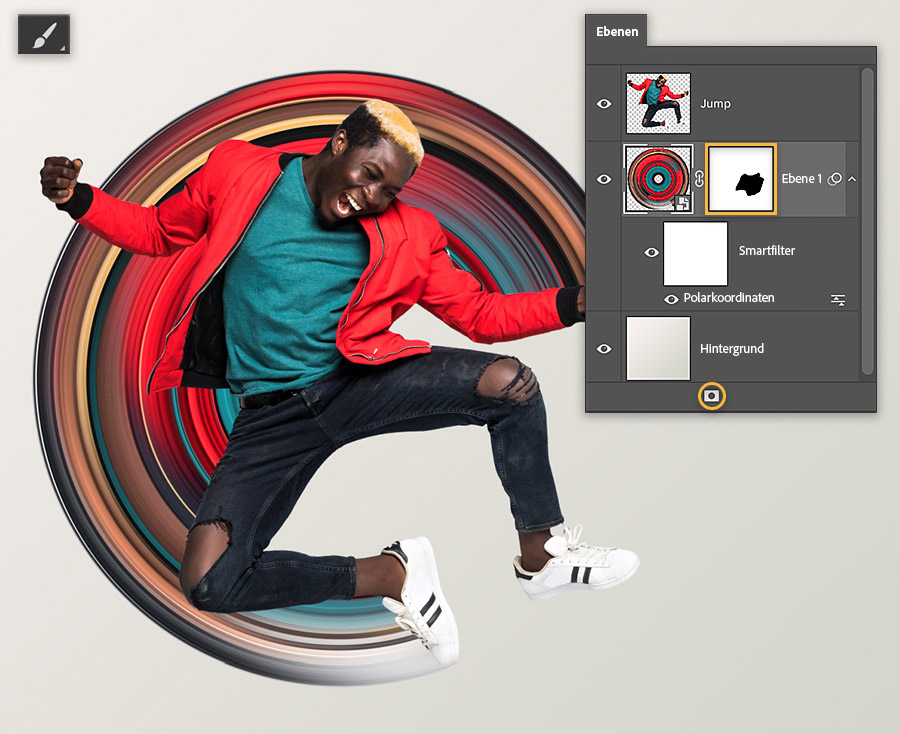
Zum Abschluss erstellt Joe Cavazos eine Ebenenmaske für die Smart-Objekte. Er malt mit schwarzer Farbe über die Bereiche der Maske, wo der Stretch-Effekt nicht mehr zu sehen sein soll.
Jetzt bist du dran.
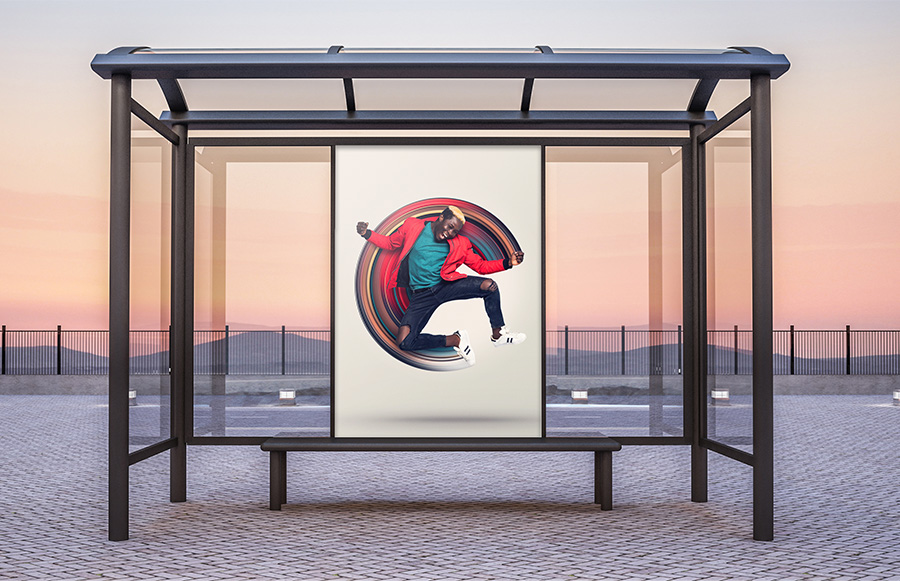
Photoshop bietet dir so viele Möglichkeiten, aus vorhandenem Material etwas völlig Neues entstehen zu lassen. Experimentiere zum Beispiel mit Schlagschatten, Einstellungsebenen und Farbkorrekturen.
Hinweis: Die in diesem Tutorial enthaltenen Projektdateien dürfen nur zu Übungszwecken verwendet werden.
You can control how Adobe websites use cookies and similar technologies by making choices below. But note that if you disable cookies and similar technologies entirely, Adobe websites may not function properly.
Cookies are small text files stored by your web browser when you use websites. There are also other technologies that can be used for similar purposes like HTML5 Local Storage and local shared objects, web beacons, and embedded scripts. These technologies help us do things like remembering you and your preferences when you return to our sites, measure how you use the website, conduct market research, and gather information about the ads you see and interact with.
You can make choices in the menu below about what cookies and other technologies you want us to use on Adobe sites when you visit them from this browser. You can always change those choices later by clicking on the Cookie Preferences link at the bottom of the page.
If enabled:
We can improve your experience by tailoring the site and the content to things we think might be of interest
We can better keep track of your preferences — like what language you prefer to use
We will better understand your likely interests so we can provide you more relevant Adobe ads and content on non-Adobe websites and in non-Adobe apps
It will help us improve the performance of our website and those of our partners who use the Adobe Experience Cloud
If disabled:
We won’t be able to remember you from session to session so the experience may not be tailored to your interests
You’ll still have access to the content of the site but certain features that depend on cookies may not function
You’ll still see ads, they just may not be as relevant to you
General information
You can control how Adobe websites use cookies and similar technologies by making choices below. But note that if you disable cookies and similar technologies entirely, Adobe websites may not function properly.
Cookies are small text files stored by your web browser when you use websites. There are also other technologies that can be used for similar purposes like HTML5 Local Storage, web beacons, and embedded scripts. These technologies help us do things like remembering you and your preferences when you return to our sites, measure how you use the website, conduct market research, and gather information about the ads you see and interact with.
You can make choices in the menu below about what cookies and other technologies you want us to use on Adobe sites when you visit them from this browser. You can always change those choices later by clicking on the Cookie Preferences link at the bottom of the page.
If enabled:
We can improve your experience by tailoring the site and the content to things we think might be of interest
We can better keep track of your preferences — like what language you prefer to use
We will better understand your likely interests so we can provide you more relevant Adobe ads and content on non-Adobe websites and in non-Adobe apps
It will help us improve the performance of our website and those of our partners who use the Adobe Experience Cloud
If disabled:
We won’t be able to remember you from session to session so the experience may not be tailored to your interests
We’ll still count your use of our site and services
You’ll still have access to the content of the site but certain features that depend on cookies may not function
You’ll still see ads, they just may not be as relevant to you
Operate the site and core servicesOperate site and measure engagement
Always active
These cookies are required, and they are used to enable the site and related services core functionality. Without them the site could not operate, so they cannot be disabled.
These cookies enable the site and related services’ core functionality and collect statistics about user engagement, such as counting active use to help us understand trends. These cookies cannot be disabled.
Measure performance
These cookies are used to analyze site usage to measure and improve performance. Without them Adobe cannot know what content is most valued and how often unique visitors return to the site, making it hard to improve information we offer to you.
These cookies are used to analyze site usage to measure and improve performance. Without them Adobe cannot know what content is most valued, making it hard to improve information we offer to you.
Extend functionality
These cookies are used to enhance the functionality of Adobe sites such as remembering your settings and preferences to deliver a personalized experience; for example, your username, your repeated visits, preferred language, your country, or any other saved preference.
Personalize advertising
These cookies are used to enable Adobe and our partners to serve ads more relevant to your interests. Without them you will still see ads, but they might not be as relevant to you.
Personalize advertising
These cookies are used to enable Adobe and our partners to serve ads more relevant to your interests. Without them you will still see ads, but they might not be as relevant to you.