Die Wirkung von Pinselstrichen auf einem Bild steuern.
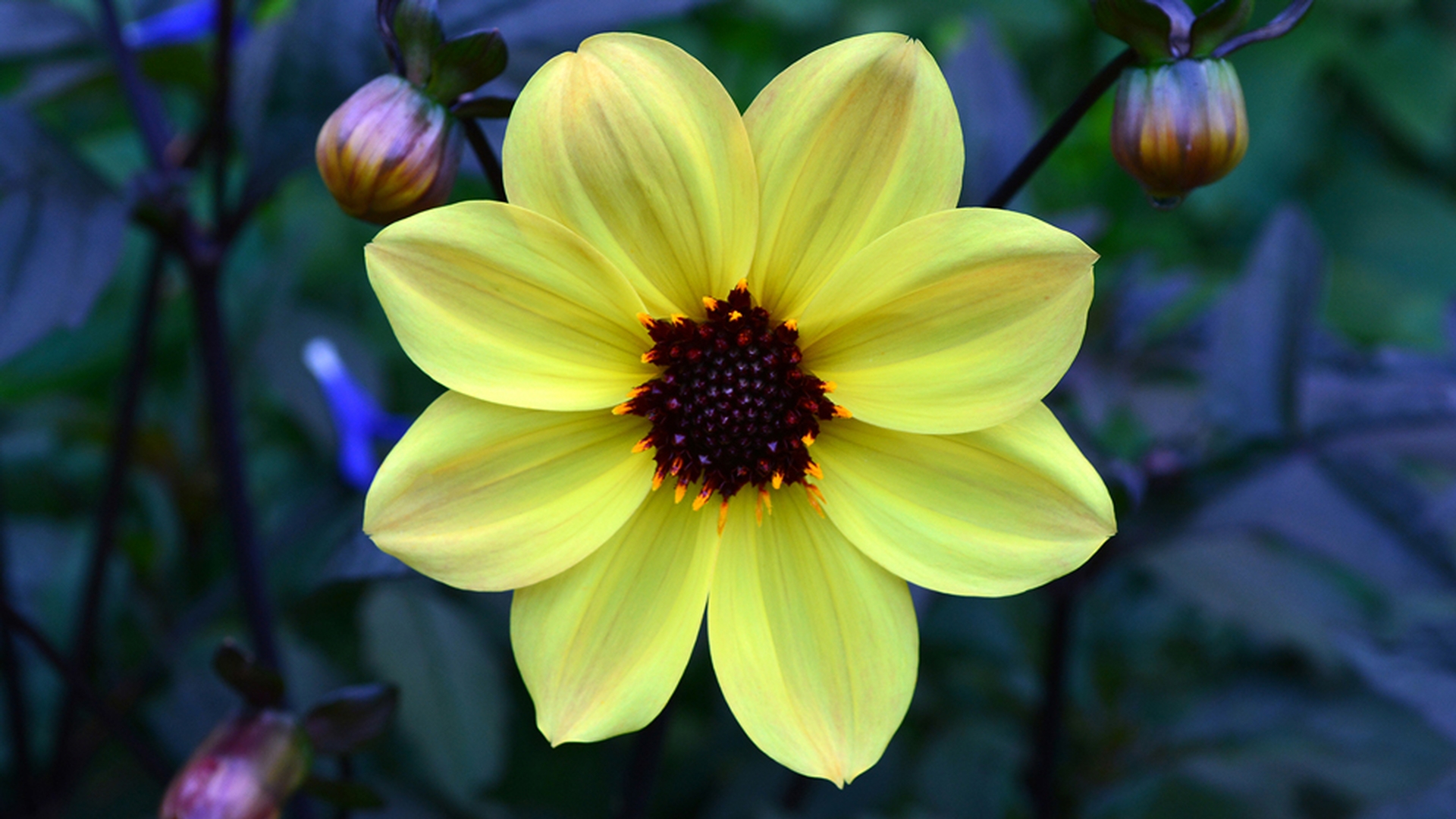
Hinweis: Die zur Verfügung gestellten Medien aus Adobe Stock dürfen nur zu Übungszwecken verwendet werden. Bedingungen beachten.
Zusammenfassung.
Vor jedem Strich mehrere Optionen im Pinselwähler testen.
Im Pinselwähler legst du Form, Größe und Härte der Pinselspitze fest. Auch andere Werkzeuge wie der Kopierstempel und der Radiergummi arbeiten damit. Öffne ihn über die Optionsleiste. Wähle eine Form für die Spitze aus, und vergleiche einen harten mit einem weichen Pinselstrich, indem du den Regler für die Härte verschiebst. Je besser du dich hier auskennst, desto präziser kannst du alle pinselbasierten Werkzeuge in Photoshop steuern.
Die Pinselgröße ändern, ohne den Workflow zu unterbrechen.
Wenn du zum Ändern der Pinselgröße jedes Mal den Pinselwähler öffnen musst, verlangsamt das deine Arbeit. Mit der #- und Ö-Taste lässt sich die Größe der Pinselspitze direkt auf der Arbeitsfläche anpassen. Du kannst dich ganz auf das Bild konzentrieren statt auf die Werkzeugleiste.
Steuern, wie sich Farbe in das darunterliegende Bild einfügt.
Ein Pinselstrich muss nicht eindimensional auf einem Foto aufliegen. Wenn du die Deckkraft verringerst, scheint das Bild durch. Passe den Mischmodus an, um zu sehen, wie die neue Farbe mit bereits vorhandenen Farben harmoniert. Diese beiden Steuerungen bestimmen, ob ein Pinselstrich als auffallend oder als dezent wahrgenommen wird.
Objekte neu einfärben, ohne das darunterliegende Foto flach wirken zu lassen.
Wenn die Farbe von Objekten auf einem Bild geändert wird, gehen in der Regel Details verloren. Der Mischmodus „Farbe“ bestimmt den Farbton und die Sättigung, aber die ursprünglichen Tonwerte scheinen immer noch durch. Das Ergebnis wirkt wie ein natürlicher Farbwechsel und nicht wie ein flacher, eindimensionaler Anstrich.
Eine Auswahl neu färben, ohne den Rest des Bildes zu verändern.
Wenn du freihändig malst, besteht die Gefahr, dass du Bereiche über die Kanten hinaus einfärbst. Wähle zuerst das Objekt mit dem Schnellauswahl-Werkzeug aus. Male dann mit einem großen Pinsel darüber, für den der Mischmodus „Farbe“ aktiviert ist, damit nur der ausgewählte Bereich neu eingefärbt wird. So kannst du schnell die Farbe eines Objekts ändern – mit voller Kontrolle über die Kanten.
Tutorial:
Fotografie:
Martin Hoang

