In Photoshop auf dem iPhone Teile eines Bildes bearbeiten.
Zusammenfassung.
Die Farbe eines Objekts ändern.
Bearbeite die Farbe eines bestimmten Objekts, ohne den Rest des Bildes zu verändern. Erstelle eine Auswahl des Objekts. Tippe auf „Bereich korrigieren > Farbton und Sättigung“, und passe dann mit den entsprechenden Reglern Farbton, Sättigung und Helligkeit des ausgewählten Objekts an.
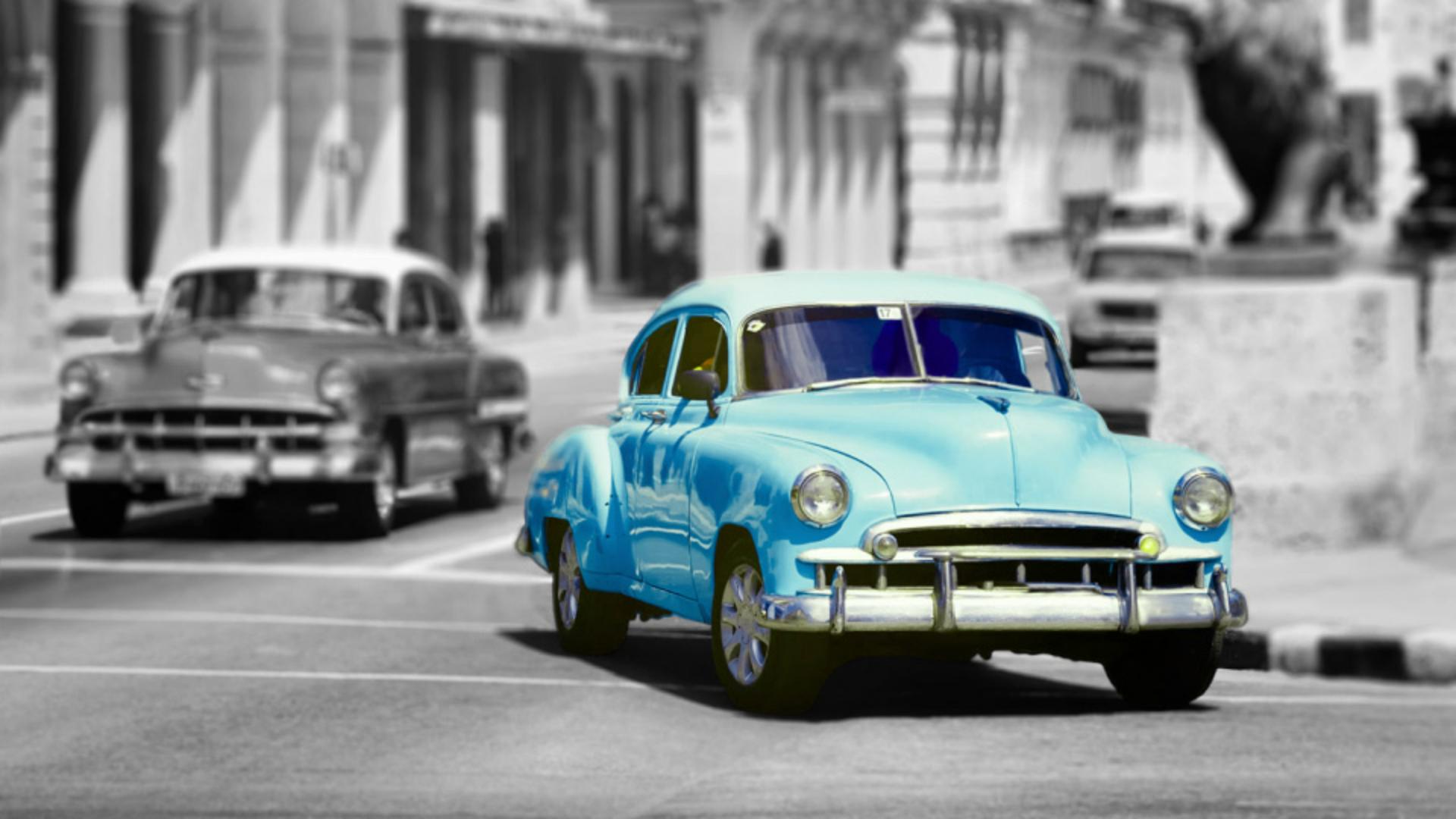
Einen ausgewählten Bereich in Schwarzweiß umwandeln.
Ändere die Farbe in einem ausgewählten Bereich, z. B. dem Fotohintergrund. Um einen komplexen Hintergrund schnell auszuwählen, markierst du mit einem Werkzeug wie „Bereich auswählen“ das Motiv und kehrst die Auswahl um.
Die Farbe des ausgewählten Hintergrunds änderst du, indem du auf „Bereich korrigieren > Schwarzweiß“ tippst. Passe den Look des schwarzweißen Hintergrunds über die Regler weiter an.
Änderungen prüfen und bearbeiten.
Bei diesem Workflow werden einzelne Einstellungsebenen erstellt, die sich jeweils auf die darunter liegende Bildebene auswirken. Die Einstellungsebenen werden als kompakte Ebenen-Thumbnails oder in der detaillierten Ebenenansicht angezeigt. Einstellungsebenen können jederzeit weiterbearbeitet werden.
Tutorial:
Adobe Stock-Beiträge:

