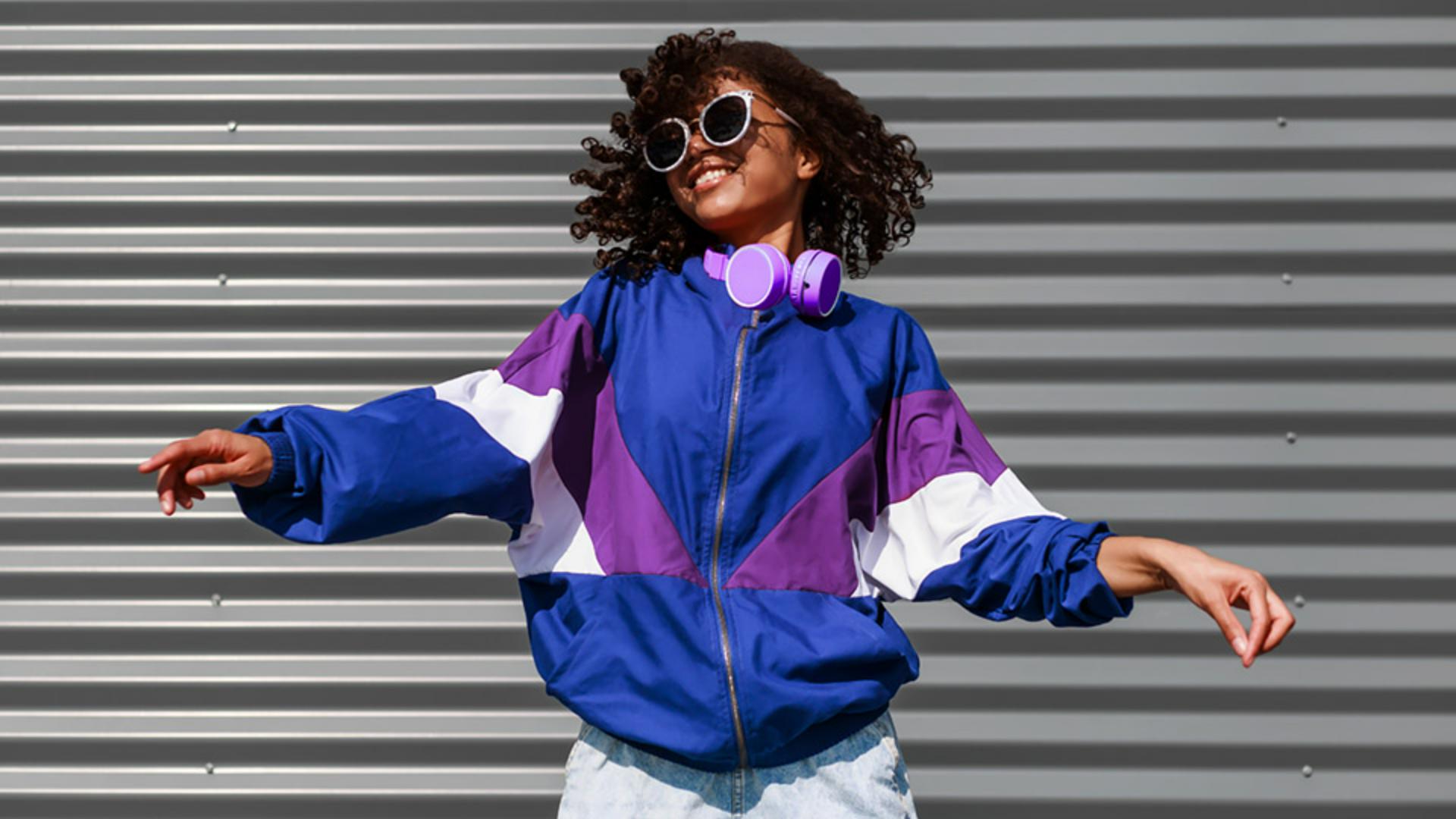
Einstellungsebenen steuern in Photoshop im Web Farbe und Licht, ohne das ursprüngliche Bild zu verändern.
In diesem Video stelle ich Einstellungsebenen vor und zeige dir, wie man damit arbeitet.
Wenn du meine Schritte nachvollziehen möchtest, öffne die Beispieldatei zu Einstellungsebenen (Adjustment Layers) in Photoshop im Web.
Du kannst die Techniken aber auch an einem eigenen Bild üben.
Ich habe das Beispielbild geöffnet.
Du siehst es hier auf der Arbeitsfläche.
Im Bedienfeld „Ebenen“ (Layers) befinden sich zwei Ebenen: die Frau mit ausgebreiteten Armen und darüber pinke Kopfhörer.
Du kannst die Sichtbarkeit jeder Ebene aktivieren bzw. deaktivieren, indem du auf das Augensymbol hier links klickst.
Als Erstes will ich dieses Bild insgesamt aufhellen.
Eine Einstellungsebene eignet sich dafür sehr gut.
Ich überprüfe, ob ich die oberste Ebene ausgewählt habe.
Das ist die Ebene mit den Kopfhörern.
Hier im oberen Bereich des Bedienfelds „Ebenen“ (Layers) klicke ich auf das zweite Symbol, um das Menü „Einstellungsebenen“ (Adjustment Layers) zu öffnen.
Jetzt kann ich einen dieser Effekte auswählen.
Ich beginne mit „Helligkeit/Kontrast“ (Brightness/Contrast).
Wenn ich in dieser Liste eine Option wähle, fügt Photoshop eine neue Ebene über der ausgewählten hinzu und öffnet das Fenster „Eigenschaften“ (Properties).
Dort kann ich mit den Einstellungen spielen.
Ich erhöhe zuerst die Helligkeit mit diesem Regler.
Dabei fällt auf, dass die Änderung nur die Kopfhörer betrifft, nicht aber die Frau.
So war es nicht geplant.
Ich mache meine Änderung rückgängig, indem ich mehrmals hier auf den Button „Rückgängig“ klicke.
Nun klicke ich bei ausgewählter Kopfhörer-Ebene noch mal auf das Symbol für Einstellungsebenen.
Dieses Mal achte ich darauf, dass die Option „Einstellungsebene zuschneiden“ (Clip Adjustment Layer) deaktiviert ist.
Wenn ich jetzt die Helligkeit ändere, wirkt sich dies auf alle Ebenen darunter aus, statt nur auf die erste.
So sieht es schon besser aus.
Ich schließe das Fenster „Eigenschaften“ (Properties) durch Klicken in einen anderen Bereich.
Nun sehe ich meine Änderungen hier im Bedienfeld „Ebenen“ (Layers), dargestellt als Einstellungsebene.
Das Symbol in diesem Kästchen zeigt die Art der Änderung.
In diesem Fall ist es „Helligkeit/Kontrast“ (Brightness/Contrast).
Das weiße Kästchen rechts ist eine Maske.
Darauf komme ich später noch zurück.
Jetzt ist das Bild insgesamt etwas heller.
Ich möchte noch das Rot an der Jacke der Frau ändern.
Dazu verwende ich die selektive Farbkorrektur.
Ich habe im Bedienfeld „Ebenen“ (Layers) die Ebene der Frau ausgewählt.
Im Menü „Einstellungsebenen“ (Adjustment Layers) wähle ich „Farbton/Sättigung“ (Hue/Saturation).
Jetzt enthält das Fenster „Eigenschaften“ (Properties) Optionen speziell für Farbton und Sättigung.
Durch die Grundeinstellung „Standard“ (Master) werden alle Farben geändert.
Ich möchte aber gezielt das Rot der Jacke ändern.
Ich wechsle also von „Standard“ (Master) auf „Rottöne“ (Reds).
Wenn ich den Regler „Farbton“ (Hue) verschiebe, verändern sich alle Rottöne im Bild.
Die Jacke sieht jetzt besser aus.
Aber auch die Rottöne im Gesicht und bei den Händen sind betroffen.
Kein Problem, das korrigiere ich gleich.
Wenn ich neben das Fenster „Eigenschaften“ (Properties) klicke, sieht man hier jetzt eine zweite Einstellungsebene über der Ebene mit der Frau.
Das Symbol links zeigt, dass sie Farbton und Sättigung ändert.
Bei der Ebene darüber siehst du das Symbol für Helligkeit.
Ich habe schon erwähnt, dass Einstellungsebenen Farbe und Licht eines Bilds anpassen, ohne das Original zu verändern.
Ich kann also das „Vorher“ und „Nachher“ aller Änderungen prüfen, indem ich die Sichtbarkeit aktiviere und deaktiviere.
Ich kann auch zurückgehen und weitere Änderungen vornehmen.
Vielleicht möchte ich mir meine Helligkeitskorrektur noch mal ansehen.
Ich klicke hier auf das Symbol der Einstellungsebene „Helligkeit“.
Hier rechts wird nun das Symbol „Ebeneneigenschaften“ angezeigt.
Klicke darauf, um das Fenster „Eigenschaften“ (Properties) zu öffnen.
Hier kannst du die Helligkeitsstufe noch einmal ändern.
Die grünen Hände und das grüne Gesicht der Frau stören mich langsam etwas.
Das korrigiere ich jetzt.
Wenn du dir die Einstellungsebenen im Bedienfeld „Ebenen“ (Layers) ansiehst, fallen das Symbol links und das weiße Kästchen rechts auf.
Das Kästchen ist die Miniaturansicht einer Ebenenmaske, die automatisch auf die Ebene angewendet wird.
Indem ich zum Beispiel mit Schwarz über die Maske male, blende ich die Farbänderung überall dort aus, wo ich sie nicht haben will.
Damit komme ich zu einer wirklich großartigen Funktion: der kontextbezogenen Task-Leiste hier unter dem Bild.
Beim Arbeiten in Photoshop wird schnell klar, wie praktisch sie ist.
Die Leiste erkennt meine Aktionen auf der Arbeitsfläche und macht dynamisch Vorschläge für die relevantesten nächsten Schritte in meinem Arbeitsablauf.
Wie du siehst, habe ich hier die Wahl: „Von Maske subtrahieren“ (Subtract from Mask) oder „Zu Maske hinzufügen“ (Add to Mask).
Ich möchte subtrahieren und klicke dafür auf diesen Button.
Mit dem Pinsel-Werkzeug entferne ich nun Teile der weißen Maske.
Dabei muss ich nicht besonders exakt sein.
Da ich nur die Hände und das Gesicht bearbeite, genügt ein relativ großer Pinsel.
Die Pinselgröße kann ich hier in den Pinseleinstellungen ändern.
Alternativ drücke ich die #-Taste oder die Ö-Taste, um den Pinsel zu verkleinern bzw. zu vergrößern.
Ich male weiter über Hände und Gesicht der Frau, und sie erhalten wieder ihre ursprüngliche Farbe.
Wenn ich versehentlich zu weit male, kann ich die Änderung rückgängig machen oder unten auf der Task-Leiste „Zu Maske hinzufügen“ (Add to Mask) auswählen und den Teil wieder hinzufügen.
Es ist etwas klein, aber du siehst, dass sich das Thumbnail dieser Einstellungsebene verändert.
Es zeigt, welche Maskenänderungen ich auf der Arbeitsfläche vornehme.
Von hier aus kann ich meine Arbeit weiter verfeinern.
Die Änderungen wirken sich nicht auf das Original aus.
Ich kann mehrere Einstellungsebenen für ein Bild festlegen und damit weiter experimentieren, indem ich sie ein- und ausschalte oder Einstellungen ändere.
Wenn ich zufrieden bin, kann ich das Bild auf meinen Computer herunterladen.
Dazu klicke ich oben rechts auf „Herunterladen“ (Download).
Alle meine Änderungen werden automatisch in der Creative Cloud gespeichert.
Ich kann also jederzeit zurückkehren und weiterarbeiten.
Wie du vielleicht vermutest, war dies nur ein kleiner Einblick in die vielen Anwendungsbereiche von Einstellungsebenen in Photoshop im Web.
Probiere sie ruhig einmal aus!