Ein großer Vorteil von Ebenenmasken ist, dass sie editierbar sind.
Das heißt, wenn eine Ebenenmaske nicht gleich perfekt ist, kannst du nachbessern.
Ich bin Jan Kabili von Adobe.
In diesem Tutorial zeige ich dir, wie du eine Ebenenmaske verfeinerst.
Ebenenmasken werden beispielsweise verwendet, um Bilder zu fiktiven Szenen zusammenzufügen.
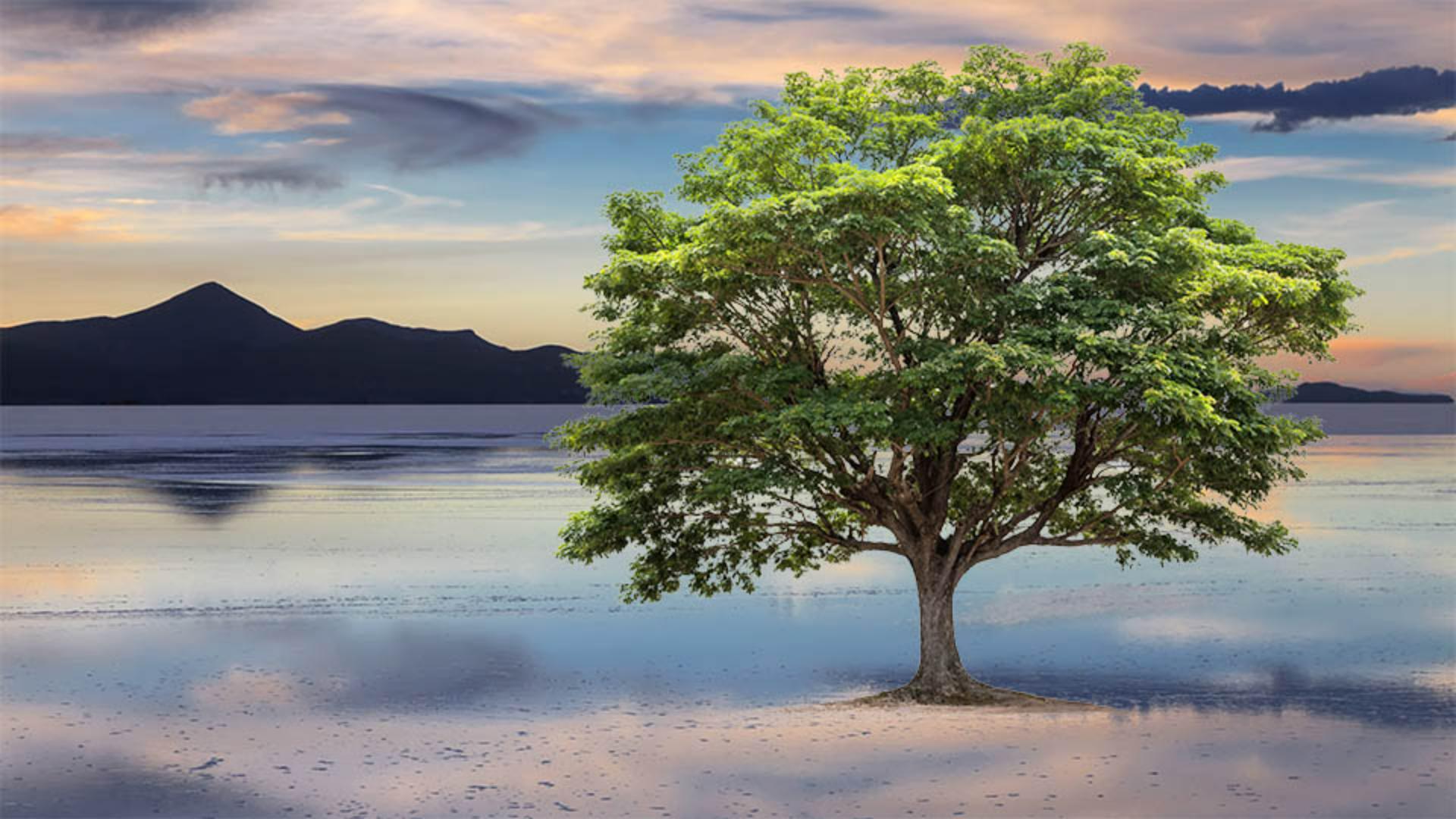
In diesem Tutorial kombiniere ich dieses Foto mit diesem Foto, um diese Szene zu erstellen.
Dazu füge ich eine Ebenenmaske hinzu und verfeinere sie, um die weißen Flecken im Baum auszublenden.
So wird die Komposition realistischer.
Es ist generell gut zu wissen, wie sich Ebenenmasken verfeinern lassen.
Du kannst das hier Gelernte immer anwenden, wenn du eine Maske oder eine Auswahl präzisieren möchtest.
Wenn du zum Beispiel Details in einem Foto anpasst oder eine Person ausschneidest, um sie in ein anderes Bild einzufügen.
Legen wir los mit dem Verfeinern einer Ebenenmaske.
Das ist das Beispielprojekt für dieses Tutorial.
Die obere Ebene enthält einen Baum vor einem weißen Hintergrund.
Ich will mit einer Ebenenmaske den weißen Hintergrund verbergen, sodass der See auf der Ebene darunter zum Vorschein kommt.
Wir beginnen mit derselben Technik, die du schon aus einem früheren Tutorial dieser Serie kennst.
Wenn du von Anfang an dabei warst, wird dir das leicht fallen.
Ich wähle die Ebene „Tree“ aus.
Im Menü „Auswahl“ (Select) oben wähle ich „Motiv“ (Subject).
Daraufhin wählt Photoshop den Baum aus.
Die Auswahl ist ziemlich ungenau, wie du gleich sehen wirst.
Als Nächstes wandle ich die Auswahl in eine Ebenenmaske um.
Dazu wähle ich „Ebenenmaske hinzufügen“ (Add Layer Mask).
Die Ebene „Tree“ hat jetzt eine Ebenenmaske.
Hier ist ihre Miniatur im Bedienfeld „Ebenen“ (Layers).
Im Bild sind noch einige weiße Flecken zu sehen, am Rand des Baums und zwischen den Blättern.
Das macht nichts, weil ich sie beseitigen kann über den Bereich „Auswählen und maskieren“ (Select and Mask).
Dabei handelt es sich um einen separaten Arbeitsbereich außerhalb des Standard-Arbeitsbereichs von Photoshop.
Ich vergewissere mich, dass die Miniatur der Maske auf der Ebene „Tree“ ausgewählt ist und nicht die Miniatur des Fotos.
Ich wähle „Auswahl > Auswählen und maskieren“ (Select > Select and Mask).
Das ist der Arbeitsbereich „Auswählen und maskieren“ (Select and Mask).
Links ist eine kleine Werkzeugleiste mit Werkzeugen zum Verfeinern der Maske.
In der Mitte ist eine Live-Vorschau.
Rechts sind weitere Steuerungen zur Verfeinerung.
Als Erstes lege ich den Ansichtsmodus (View Mode) fest.
Jeder Modus hat seine Vorteile.
Beim Kombinieren von Bildern mit einer Ebenenmaske verwende ich am liebsten „Auf Ebenen“ (On Layers), weil ich damit mehrere Ebenen gleichzeitig anzeigen kann.
So kann ich gut einschätzen, wie mein finales Bild aussehen wird.
Dieser Arbeitsbereich enthält zahlreiche Funktionen.
In diesem Tutorial werden wir uns nicht mit allen befassen.
Ich will dir aber einige zeigen, die ich oft nutze, wenn ich Bilder mit einer Ebenenmaske kombiniere.
Eine davon ist der Regler „Radius“.
An den Rändern des Baums fallen dir sicherlich die weißen Flecken auf.
Aber jetzt ziehe ich den Regler „Radius“ nach rechts.
Weit nach rechts.
Das Weiß an den Rändern ist zum größten Teil verschwunden.
Das liegt daran, dass Photoshop den Bereich zur Kantenerkennung erweitert hat.
Wenn diese Bereiche erkannt werden, werden sie mit Schwarz und Grautönen gefüllt, die diese Bereiche ausblenden, sodass der See darunter zum Vorschein kommt.
Im Baum sind aber noch viele weiße Bereiche.
Ein nützliches Werkzeug für solche Bereiche ist links auf der Werkzeugleiste – das zweite von oben: Kante-verbessern-Pinsel-Werkzeug (Refine Edge Brush Tool).
Ich wähle es aus und führe den Cursor zum Baum.
Ich habe einen ziemlich großen Pinsel, mit dem ich jetzt über den Baum male.
Während ich das mache, verschwinden viele weiße Bereiche, sodass mehr vom See darunter zu sehen ist.
Und schon sind fast alle weißen Stellen verschwunden.
Wenn ich die Maustaste loslasse, sehen wir, dass auch der Baumstamm und der Boden geändert wurden.
Ich bin sehr zufrieden mit dem Ergebnis.
Auch wenn ich viele weitere Werkzeuge verwenden könnte, finde ich das Bild gut.
Der letzte Schritt im Arbeitsbereich zum Auswählen und Maskieren ist die Ausgabe einer verfeinerten Ebenenmaske.
Hierfür wähle ich rechts unten „Ausgabeeinstellungen“ (Output Settings).
Im Menü „Ausgabe in“ (Output To) wähle ich „Ebenenmaske“ (Layer Mask).
In diesem Fall ersetzt Photoshop die ursprüngliche Ebenenmaske, die ich zu Beginn des Tutorials erstellt habe, durch diese neue, verfeinerte Maske.
Mit „Neue Ebene mit Ebenenmaske“ (New Layer with Layer Mask) werden beide Ebenenmasken in Photoshop beibehalten.
Nehmen wir das.
Ich klicke auf „OK“.
Der Arbeitsbereich wird geschlossen, und ich bin wieder in Photoshop.
Wie gesagt, habe ich zwei Ebenen mit Ebenenmasken.
Ich muss nicht beide behalten.
Aber ich wollte dir den Unterschied zeigen zwischen der ursprünglichen Ebenenmaske und der jetzigen Ebenenmaske, die viel komplexer und präziser ist und viel mehr vom See hinter dem Baum zum Vorschein bringt.
Nun weißt du, wie du Bilder mit dem Arbeitsbereich „Auswählen und maskieren“ verfeinern kannst.
Probiere es selbst aus, wenn du das nächste Mal mit einer Ebenenmaske Fotos kombinierst. -