
Probiere diese Tutorials mit Photoshop aus
Fotos bearbeiten, um neue Bilder und Grafiken zu schaffen
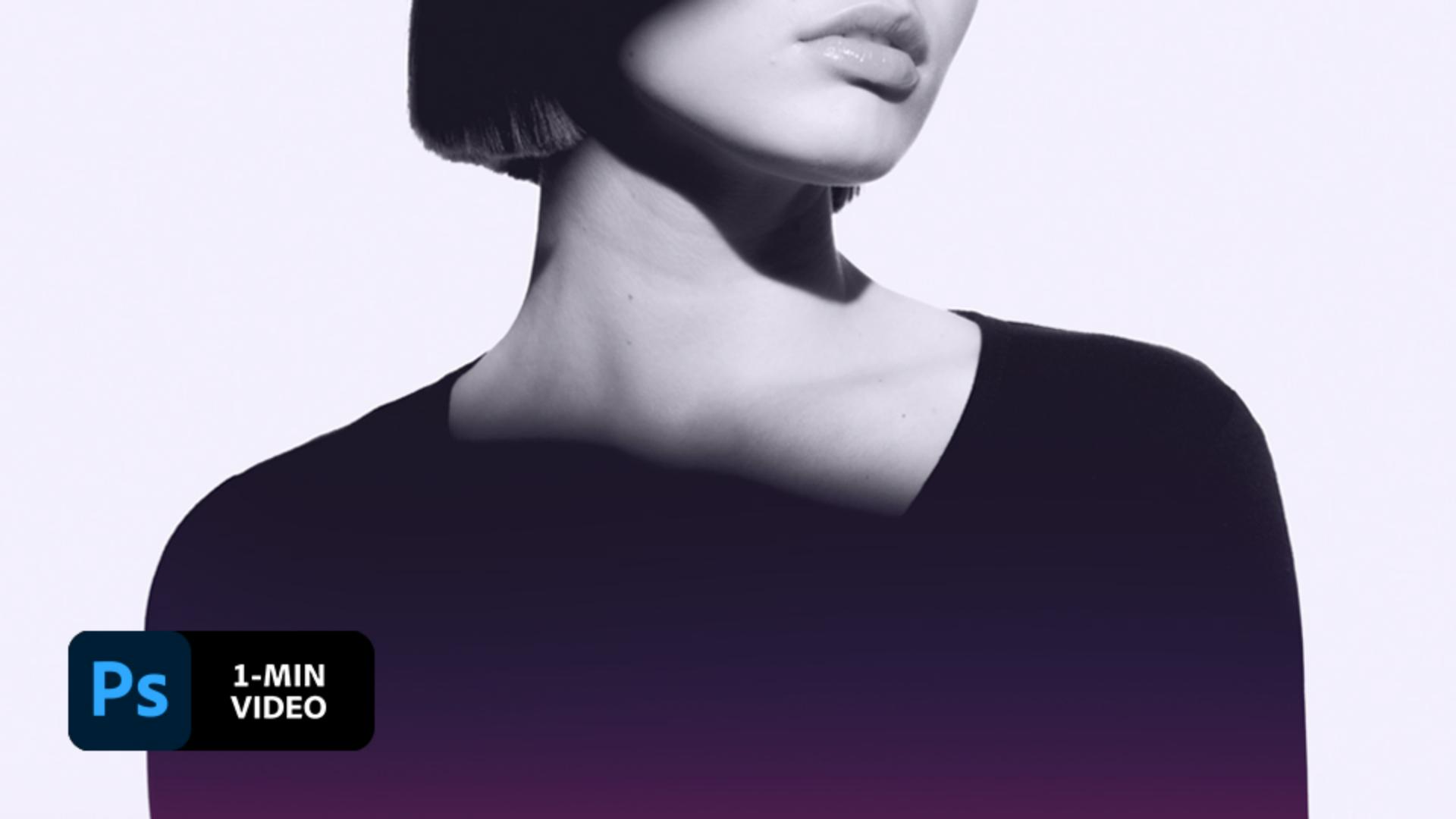
Lidia Lukianova erstellt mit Verlaufsüberlagerungen in Adobe Photoshop ein kunstvolles Farbdesign für eine Fotosilhouette.
Lidia Lukianova ist Künstlerin und Designerin mit einer Leidenschaft für Illustration. Zu ihrem Portfolio gehören Projekte in den verschiedensten Bereichen wie Branding, Illustration, Lettering und Animation.
Die Beispieldatei enthält u. a. Adobe Stock-Bilder, mit denen du die Schritte dieses Tutorials nachvollziehen kannst. Wenn du die Beispieldatei anderweitig verwenden möchtest, kannst du sie beiAdobe Stock lizenzieren. In der ReadMe-Datei in diesem Ordner findest du die Bedingungen für die Verwendung dieser Beispieldatei.
Die hier vorgestellte Technik eignet sich am besten für kontrastreiche Bilder, daher wählt Lidia dieses Schwarz-Weiß-Foto. Sie aktiviert das Zauberstab-Werkzeug (W) und klickt damit auf das schwarze Kleid, um es auszuwählen.

Als Nächstes fügt Lidia eine Einstellungsebene des Typs „Verlauf“ hinzu.

Im Dialogfeld „Verlaufsfüllung“ prüft Lidia die verschiedenen Vorgaben für Verläufe. Sie entscheidet sich in der Kategorie der Rottöne für einen Verlauf von Orange nach Violett und bestätigt ihre Auswahl mit „OK“.

Lidia möchte den Verlauf etwas ändern. Dazu öffnet sie per Doppelklick auf die Vorschau des Verlaufs das Dialogfeld „Verläufe bearbeiten“.

Um die obere Farbe transparenter zu machen, klickt Lidia auf die Deckkraftunterbrechung und reduziert ihren Wert.

Lidia erzeugt einen fließenden Verlauf, indem sie die Farbunterbrechungen und Farbmittelpunkte verschiebt, bis sie mit dem Ergebnis zufrieden ist. Sie bestätigt mit „OK“.

Die Einstellungsebene für die Verlaufsfüllung wurde oberhalb der Ebene mit dem Foto eingefügt. Sie weist eine Ebenenmaske für den ausgewählten Bereich des Fotos auf. Lidia möchte die Ränder der Maske etwas bearbeiten. Dazu klickt sie im Bedienfeld „Ebenen“ (Fenster > Ebenen) auf die Miniatur der Maske. Sie wechselt zum Pinsel-Werkzeug (B) und wählt einen runden weichen Pinsel. Mit Schwarz übermalt sie den oberen Teil des Kleids, damit dieser später zu sehen ist. Den Rand des Auswahlbereichs übermalt sie mit einem kleineren Pinsel. Anschließend korrigiert sie mit Weiß einige Stellen, die sie versehentlich mit Schwarz übermalt hatte.

Um die Farbabstufung in ihrer Komposition noch harmonischer zu gestalten, fügt Lidia oberhalb des Fotos eine Einstellungsebene für eine Farbfläche hinzu. Sie wählt ein Violett und bestätigt mit „OK“. Dann reduziert sie die Deckkraft der neuen Einstellungsebene.

Mehrfarbige Verläufe auf kontrastreichen Bildern sorgen für ein Portfolio, das sich sehen lassen kann.

Hinweis: Die in diesem Tutorial enthaltenen Projektdateien dürfen nur zu Übungszwecken verwendet werden.