
Probiere diese Tutorials mit Photoshop aus
Fotos bearbeiten, um neue Bilder und Grafiken zu schaffen
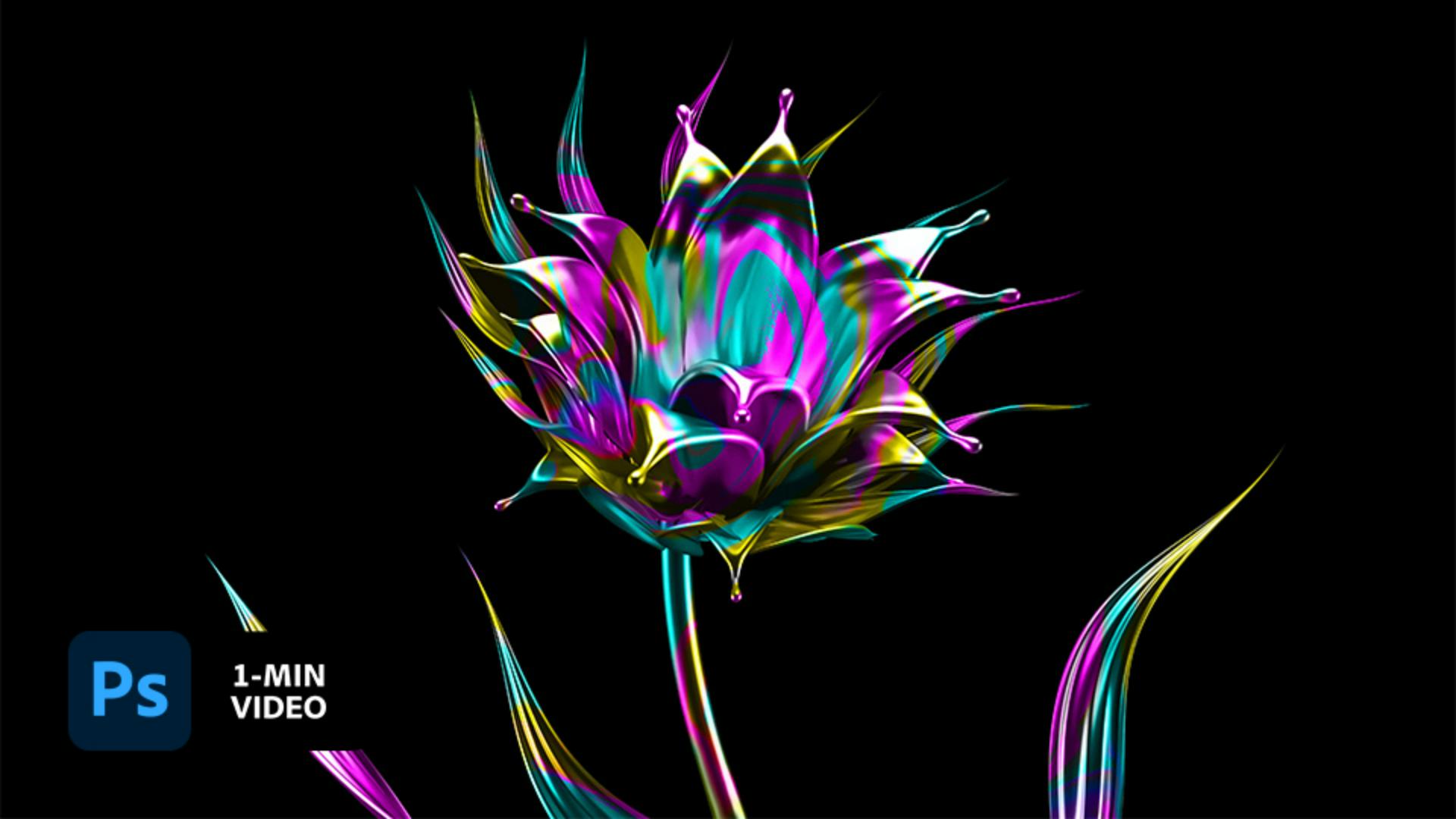
Beim Mischen von Farben mit dem Verflüssigen-Filter, dem Wischfinger-Werkzeug und exklusiven Creative Cloud-Pinseln lassen sich die erstaunlichsten Effekte erzielen. Hier kannst du zusehen, wie Senior Art Director Lidia Lukianova ein Foto mit kreativen Struktureffekten versieht.
Lidia Lukianova ist Künstlerin und Designerin mit einer Leidenschaft für Illustrationen. Bei der Gestaltung von Illustrationen, Lettering und Animationen arbeitet sie hauptsächlich mit dem iPad.
Die Beispieldatei ist ein Adobe Stock-Element, mit dem du die Schritte dieses Tutorials nachvollziehen kannst. Wenn du die Beispieldatei anderweitig verwenden möchtest, kannst du sie beiAdobe Stock lizenzieren. In der ReadMe-Datei in diesem Ordner findest du die Bedingungen für die Verwendung dieser Beispieldatei.
Lidia Lukianova öffnet das Schwarz-Weiß-Bild einer Blume. Sie hält die Befehlstaste (macOS) bzw. die Strg-Taste (Windows) gedrückt und klickt im Bedienfeld „Ebenen“ auf die Blume. Dann klickt sie unten im Bedienfeld auf das Symbol für eine neue Misch- oder Einstellungsebene. Sie wählt die Option „Farbfläche“ und die Farbe Schwarz.

Im Bedienfeld „Pinsel“ wählt Lidia Lukianova den runden, weichen Pinsel in der Farbe Magenta. Damit bemalt sie verschiedene Bereiche der Blume, nachdem sie vorher noch auf Aufforderung von Photoshop die Ebene gerastert hatte. Als Nächstes wählt sie aus der Pinselgruppe „Pinsel für trockene Farbe“ den Pinsel „Ultimate Pastel Palooza“ des Illustrators Kyle T. Webster aus und fügt noch gelbe und cyanfarbene Pinselstriche hinzu.

Um einen Marmoreffekt zu erzielen, wählt Lidia Lukianova den Verflüssigen-Filter (Filter > Verflüssigen). Sie stellt Größe und Dichte des Pinsels ein. Dann wählt sie im Arbeitsbereich „Verflüssigen“ das Mitziehen-Werkzeug aus, um die Farben ineinanderfließen zu lassen.

Lidia Lukianova setzt den Mischmodus der Struktur-Ebene auf „Farbe“.

Mit dem Wischfinger-Werkzeug verteilt Lidia Lukianova die Farben und passt die Struktur an die Form der Blume an. Zum Schluss fügt sie einen schwarzen Hintergrund hinzu.

Experimentiere mit derumfangreichen Pinselauswahl , um ganz neue Effekte zu designen.

Hinweis: Die in diesem Tutorial enthaltenen Projektdateien dürfen nur zu Übungszwecken verwendet werden.