Bereiche durch Übermalen mit Pixeln aus einem anderen Bildbereich füllen.
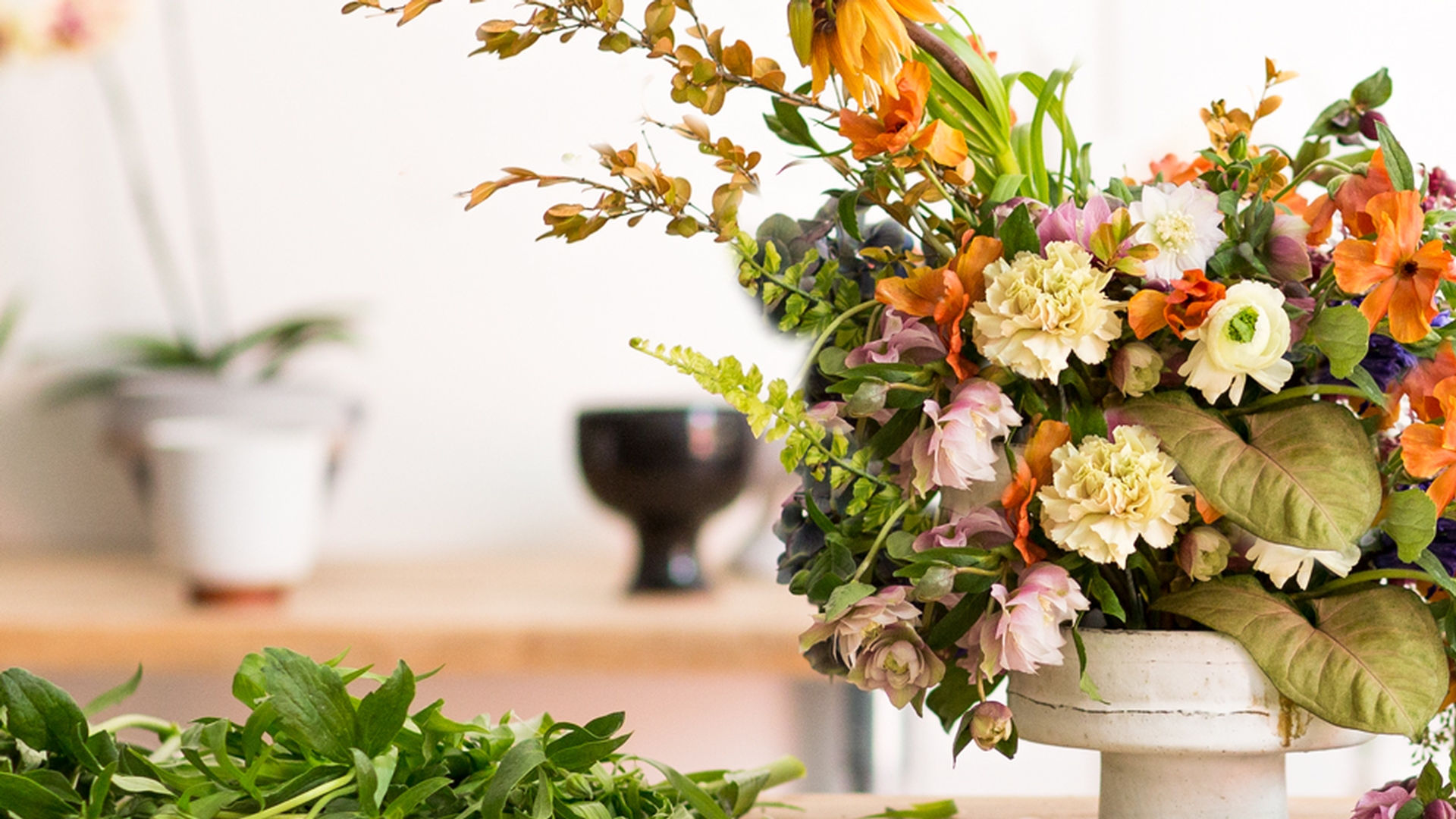
Hinweis: Die zur Verfügung gestellten Medien aus Adobe Stock dürfen nur zu Übungszwecken verwendet werden. Bedingungen beachten.
Zusammenfassung.
Mit dem Kopierstempel Content von einem Bildbereich in einen anderen kopieren.
Anders als bei anderen Retuschewerkzeugen musst du festlegen, was Photoshop bei der Verwendung des Kopierstempels kopieren soll. Es funktioniert in etwa so, als würdest du einen Pinsel mit Farbe füllen, bevor du mit dem Malen beginnst. Halte die Alt-Taste (Windows) bzw. die Wahltaste (macOS) gedrückt, und klicke auf den Bereich, den du kopieren möchtest. Dieser Bereich wird zu deiner Quelle, und die Pinselspitze zeigt eine Vorschau an, wenn du sie über die Arbeitsfläche bewegst.
Vor dem Kopieren die Pinselgröße und -härte einstellen.
Die Größe der Pinselspitze beeinflusst, wie viel Content du mit jedem Strich kopierst, und die Härte definiert, wie scharf die Übergänge an den Kanten ausfallen. Ein größerer, weicherer Pinsel funktioniert gut für organische Inhalte wie Blumen oder Laub. Ein kleinerer, härterer Pinsel eignet sich besser für Details mit klar definierten Kanten. Wenn du vor dem Kopieren die richtigen Einstellungen vornimmst, sparst du dir viel Nacharbeit.
Content aus verschiedenen Bereichen kopieren, um sich wiederholende Muster zu vermeiden.
Wenn du Inhalte aus einer einzigen Quelle beziehst, entsteht ein repetitives Muster, das sofort auffällt. Das Fadenkreuz, also der Quellpunkt, zeigt beim Malen in Echtzeit an, was kopiert wird. Wenn sich ein Muster bildet, halte die Wahl- (macOS) bzw. Alt-Taste (Windows) gedrückt, und kopiere Content aus einem anderen Bereich, damit das Ergebnis natürlich wirkt.
Tipp: Ändere die Größe der Pinselspitze, während du arbeitest. Bei einer kleineren Spitze hast du mehr Kontrolle über die Kanten und filigrane Bereiche. Mit einer größeren Spitze lassen sich leere Flächen schneller füllen.
Tutorial:
Florist

