Kostenlose Photoshop-Aktion zur Transformation von Fotos in Aquarelle.
Digitale Fotos und traditionelle Aquarelle haben auf den ersten Blick nur wenig gemeinsam: Während die einen aus starren Pixeln bestehen, ist bei den anderen alles im Fluss. Mit unserer Photoshop-Aktion stellen Sie dieses Konzept auf den Kopf.
Das Aktions-Set „Watercolor Artist“ für Adobe Photoshop bringt die zwei Gegensätze zusammen und lässt daraus ein neues, harmonisches Gesamtensemble entstehen. Die kostenlose Aktion wurde von Nuwan Panditha (auch bekannt als BlackNull) exklusiv für Adobe Create entwickelt und lässt sich auf einfache Weise installieren und ausführen. Besser noch: Sie können Ihre Dateien ganz unkompliziert anpassen.
Die Aktion darf für private und gewerbliche Projekte verwendet werden. Vergessen Sie nicht, sie mit dem Tag @AdobeCreate zu versehen, damit wir Ihr Werk bewundern können. Verbreiten Sie die Aktion selbst aber bitte nicht weiter.
INSTALLATIONSANLEITUNG FÜR AKTIONEN UND BILDER
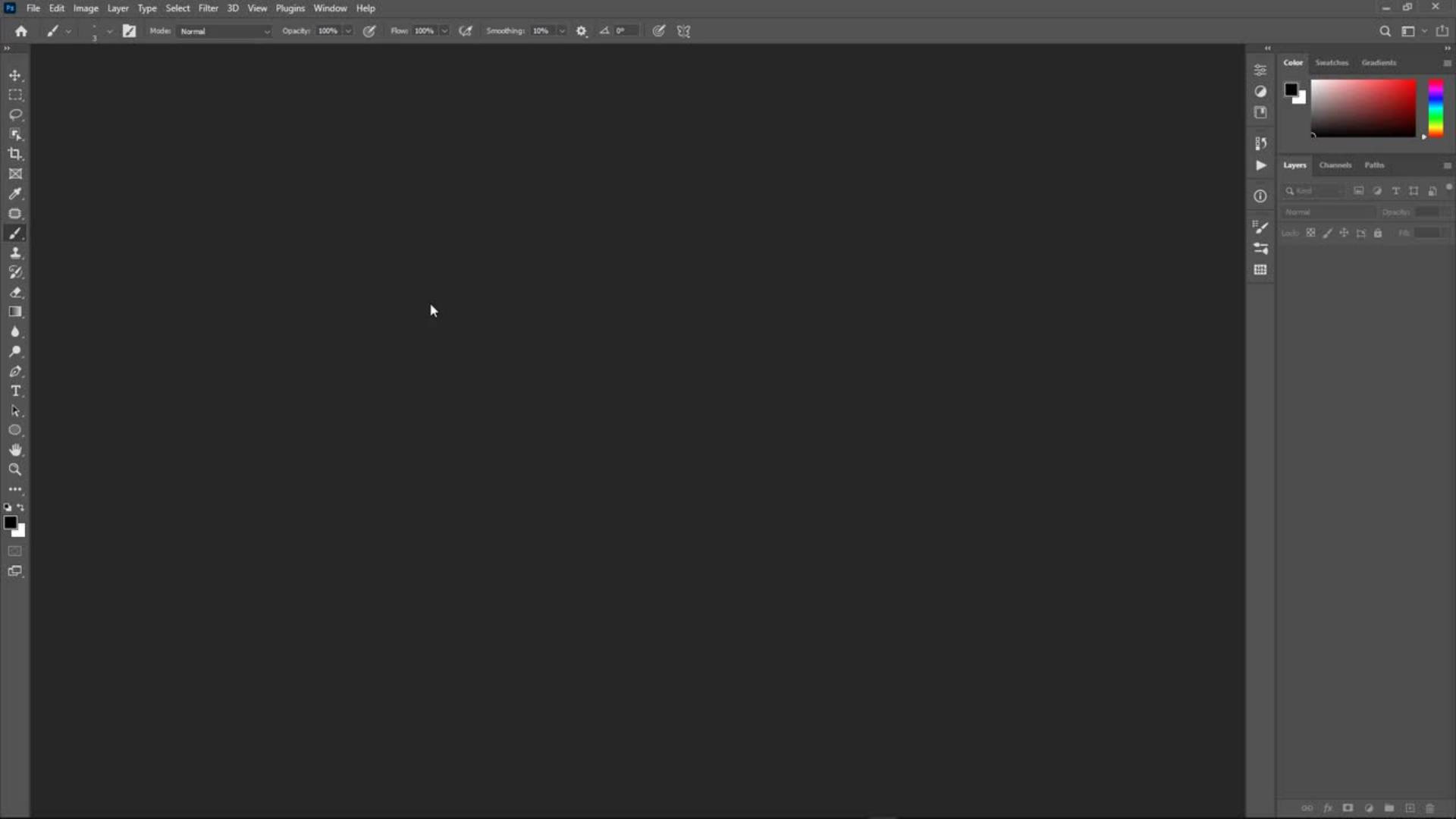
Laden Sie den komprimierten Ordner herunter, und extrahieren Sie den Inhalt in ein beliebiges Verzeichnis auf Ihrer Festplatte.
Öffnen Sie das Bedienfeld „Aktionen“ von Photoshop („Fenster“ > „Aktionen“). Klicken Sie im Bedienfeld „Aktionen“ auf „Aktionen laden“, navigieren Sie zum Verzeichnis mit dem heruntergeladenen Ordner, und wählen Sie „Watercolor Artist – Actions“ aus.
Um die Pinsel und Muster zu installieren, klicken Sie im Menü „Bearbeiten“ auf „Vorgaben“ und dann auf „Vorgaben-Manager“. Wählen Sie im Bedienfeld „Vorgaben-Manager“ den Vorgabentyp „Pinsel“, klicken Sie auf „Laden“ und wählen Sie die Datei „Watercolor Artist – Brushes“ aus dem heruntergeladenen Ordner aus.
Ändern Sie dann (ebenfalls im Bedienfeld „Vorgaben-Manager“) den Vorgabentyp in „Muster“, und laden Sie die Datei „Watercolor Artist – Patterns“ aus dem heruntergeladenen Ordner.
Öffnen Sie ein Bild, und gehen Sie zum Bedienfeld „Pinseleinstellungen“ („Fenster“ > „Pinseleinstellungen“). Klicken Sie auf das Menüsymbol in der oberen rechten Ecke, und wählen Sie die Option „Alle fixierten Einstellungen zurücksetzen“.
Aktivieren Sie das Pinsel-Werkzeug, und vergewissern Sie sich, dass für Deckkraft und Füllung (auf der oberen Optionsleiste) jeweils 100 % eingestellt ist.
Idealerweise liegen die Parameter für die Breite und Höhe des Bildes zwischen 2.000 und 5.000 Pixeln, und das Verhältnis zwischen Tiefen, Mitteltönen und Highlights ist ausgewogen. Über eine Einstellungsebene zur Tonwertkorrektur (Strg+L unter Windows bzw. Befehl+L auf dem Mac) können Sie die Helligkeit des Bildes schnell ausgewogener gestalten.
AKTION AUSFÜHREN UND ERGEBNISSE ANPASSEN

Öffnen Sie in Photoshop das Bedienfeld „Aktionen“, und suchen Sie nach dem Ordner „Watercolor Artist“. Markieren Sie die erste Aktion (SETUP), und klicken Sie auf den Button „Abspielen“ am unteren Rand des Bedienfelds „Aktionen“.
Die erste Aktion hat eine neue Ebene mit der Bezeichnung focus erstellt. Markieren Sie diese Ebene im Bedienfeld „Ebenen“, und zeichnen Sie einen Fokusbereich auf den Teil des Bilds, in dem der Aquarelleffekt am ausgeprägtesten sein soll. Es lohnt sich, hier eine Weile zu experimentieren. Probieren Sie den Pinsel, das Lasso, den Stift oder den Zauberstab aus, um beliebig einfache oder komplexe Fokusbereiche zu erstellen. Weitere Tipps dazu finden Sie unten.
Ihre Photoshop-Datei sollte jetzt zwei Ebenen enthalten: das Originalfoto als untere Ebene und die Ebene focus mit dem eingezeichneten Bereich.
Öffnen Sie das Bedienfeld „Aktionen“, wählen Sie die Aktion WATERCOLOR ARTIST, und klicken Sie auf „Abspielen“. Die Abspieldauer hängt von verschiedenen Faktoren ab. Bei einem Bild mit 3.000 Pixeln sollte sie weniger als drei Minuten betragen.
Tipps zum Zeichnen des Fokusbereichs:
Versuchen Sie, zumindest einige Details aufzunehmen.
Der Füllbereich sollte möglichst einheitlich sein und keine oder kaum Löcher aufweisen.
Achtung:
Vermeiden Sie Bildbereiche, die fast vollständig schwarz oder weiß sind.
Erfassen Sie nicht das ganze Bild.
Wenn der Render-Prozess abgeschlossen ist und eine entsprechende Meldung angezeigt wird, können Sie die Ergebnisse weiter anpassen.
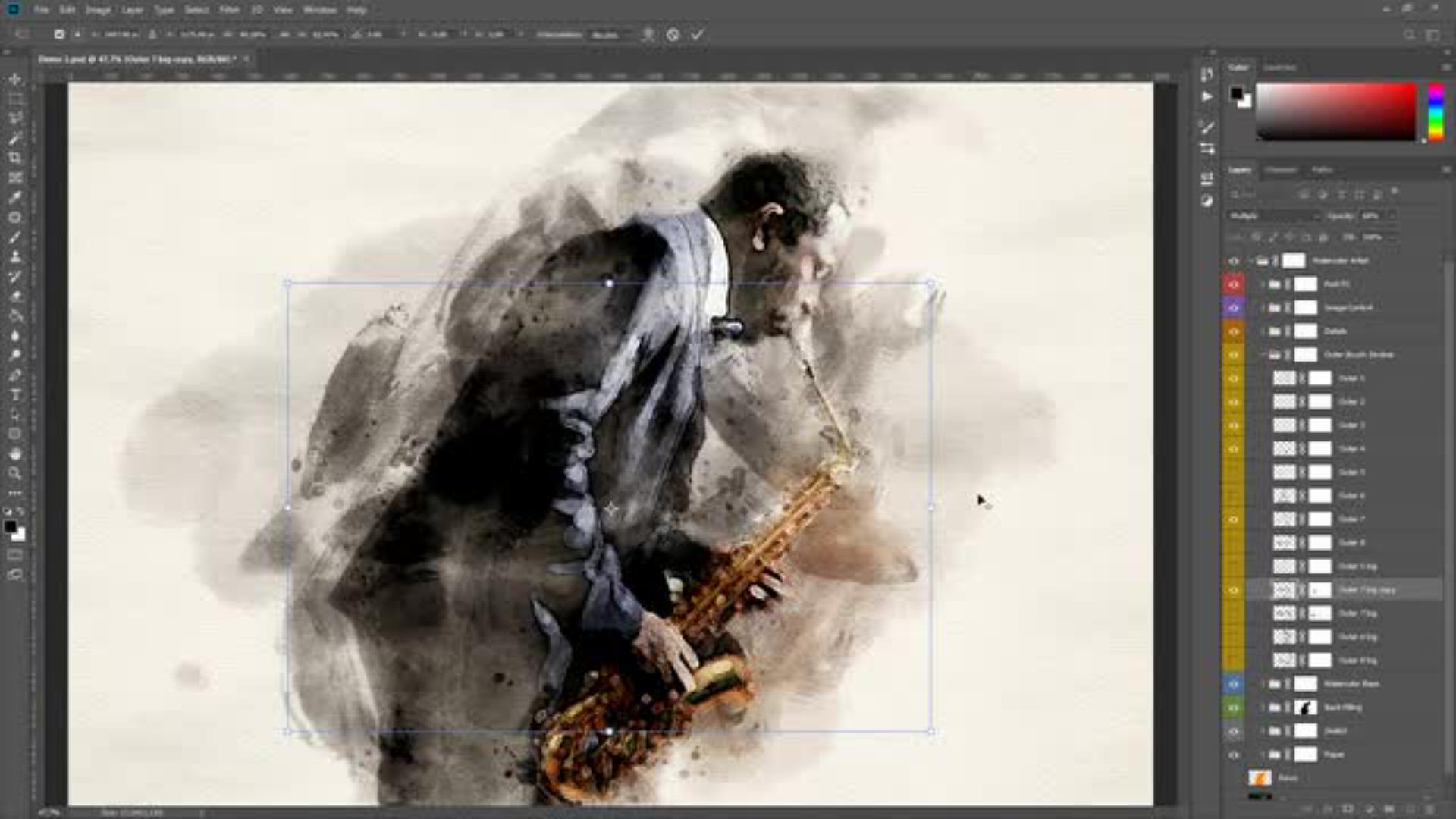
Alle Informationen zur Anpassung, die im Video behandelt werden, finden Sie auch in der PDF-Datei „Watercolor Artist Action Set Guide“.
Wir sind gespannt, was Sie daraus machen! Vergessen Sie nicht, beim Posten Ihrer Projekte auf Twitter oder Instagram das Tag @adobecreate zu verwenden.

