Hallo, ich bin Russell Preston Brown von Adobe.
In diesem Tutorial geht es um die neue Funktion „Generative Füllung“.
Mit diesem Projekt zeige ich dir, wie du eine Aktion für „Generative Füllung“ lädst und anwendest, die ich erstellt habe.
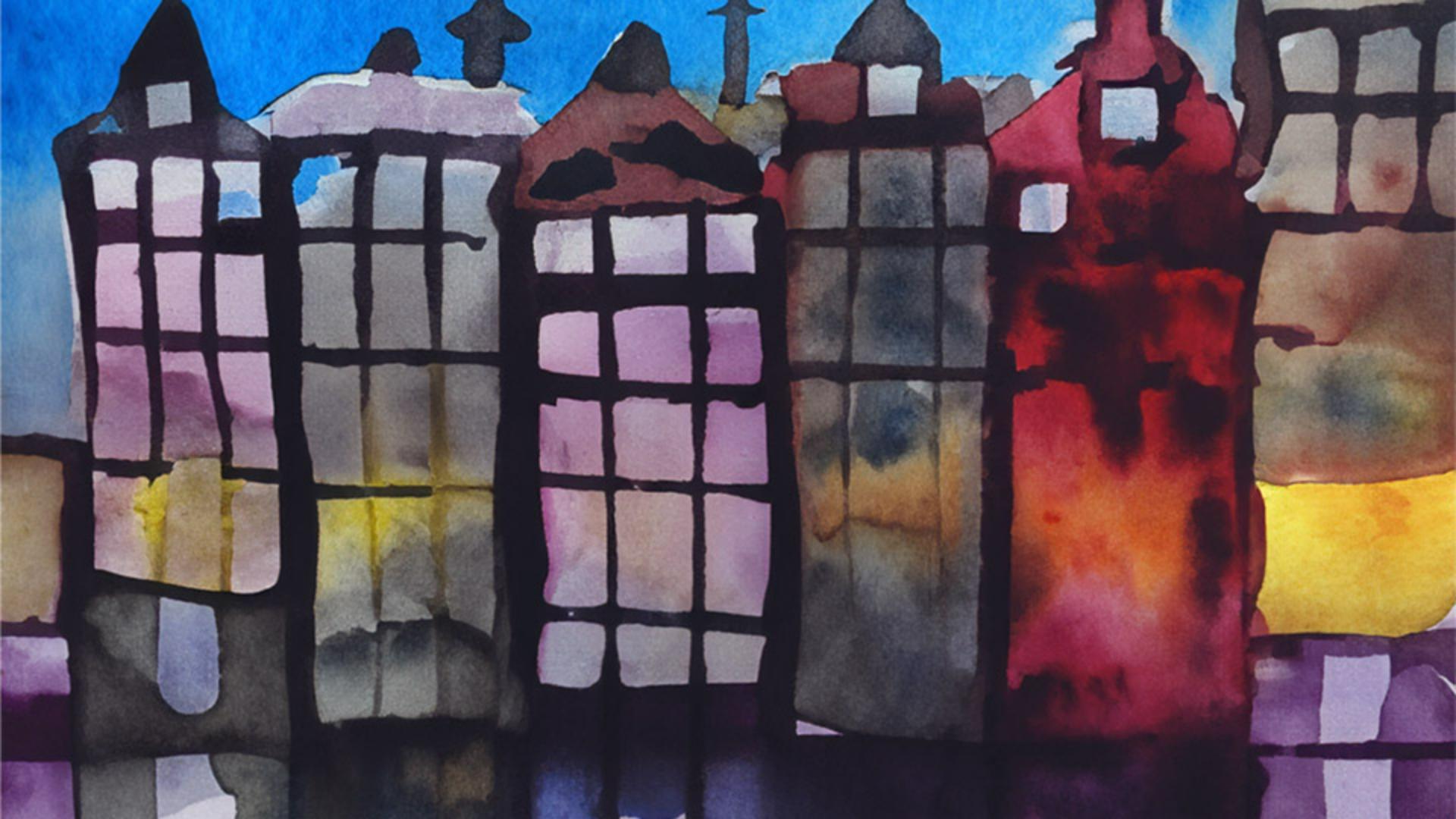
Diese Aktion verwandelt deine Fotos in Kunstwerke, nämlich in eine Vektorgrafik mit Cartoon-Look (Cartoon Vector), ein Ölgemälde (Oil Paint), eine Buntstiftskizze (Pencil Sketch) oder ein Aquarell (Watercolor).
Ich erstelle jetzt Variationen dieser Kunststile mit meiner Aktion.
Los geht’s.
Hier ist mein Originalbild.
Zuerst muss ich die Aktion herunterladen.
Du findest die Aktion zu diesem Video unter dem Downloadlink.
Lade sie herunter.
Dann bist du bereit für den nächsten Schritt.
In diesem Bedienfeldmenü wähle ich „Aktionen laden“ (Load Actions).
Die heruntergeladene Aktion ist im Ordner „Downloads“ auf meinem Mac.
Ich wähle sie aus und öffne sie.
Mit diesem Vorgang wird sie in das Bedienfeld „Aktionen“ (Actions) geladen mit den Optionen „Watercolor Action“ (Aquarell), „Oil Painting Action“ (Ölgemälde), „Pencil Sketch Action“ (Buntstiftzeichnung) und „Cartoon Vector Illustration Action“ (Cartoon-Vektorgrafik).
Bei all diesen Aktionen wird „Generative Füllung“ genutzt, allerdings zu unterschiedlichen Prozentsätzen.
So entstehen ganz unterschiedliche Ergebnisse.
Probieren wir zuerst die Aquarell-Aktion aus.
Ich habe hier die Originalebene ausgewählt.
Ich beginne mit dem Originalbild.
Bei ausgewählter Aquarell-Aktion klicke ich auf den Play-Button.
Damit wird die Aktion gestartet.
Sie wendet den Maskierungsmodus zu verschiedenen Prozentsätzen auf das Bild an.
Das heißt, der Aquarell-Look wird mit unterschiedlichen Intensitäten auf das Original angewendet.
Es dauert einen Augenblick, bis alle Ebenen fertig sind.
Jetzt ist die Verarbeitung abgeschlossen.
Siehst du, warum es so lange gedauert hat?
Weil unterschiedliche Prozentsätze des Originals verarbeitet werden.
Ich mache diese unterschiedlichen Prozentsätze jetzt nacheinander sichtbar. 40 %, 50 % – schon sehr interessant – 60 %, 70 % und schließlich 80 % des Originals.
Ich habe die Aktion mit den Prozentsätzen erstellt, damit du schnell den passenden Look für dein Projekt auswählen kannst.
Das ist schon alles.
Teste auch die Aktionen für ein Ölgemälde, eine Buntstiftskizze und eine Cartoon-Vektorgrafik.
Vergleiche die Ergebnisse.
Denke daran, immer mit dem Original zu beginnen.
Bei Fehlermeldungen kannst du einfach die Aktion stoppen und von vorne beginnen.
Probiere diese Technik selbst aus.
Ich hoffe, dir gefällt diese Aktion für „Generative Füllung“ in Photoshop.