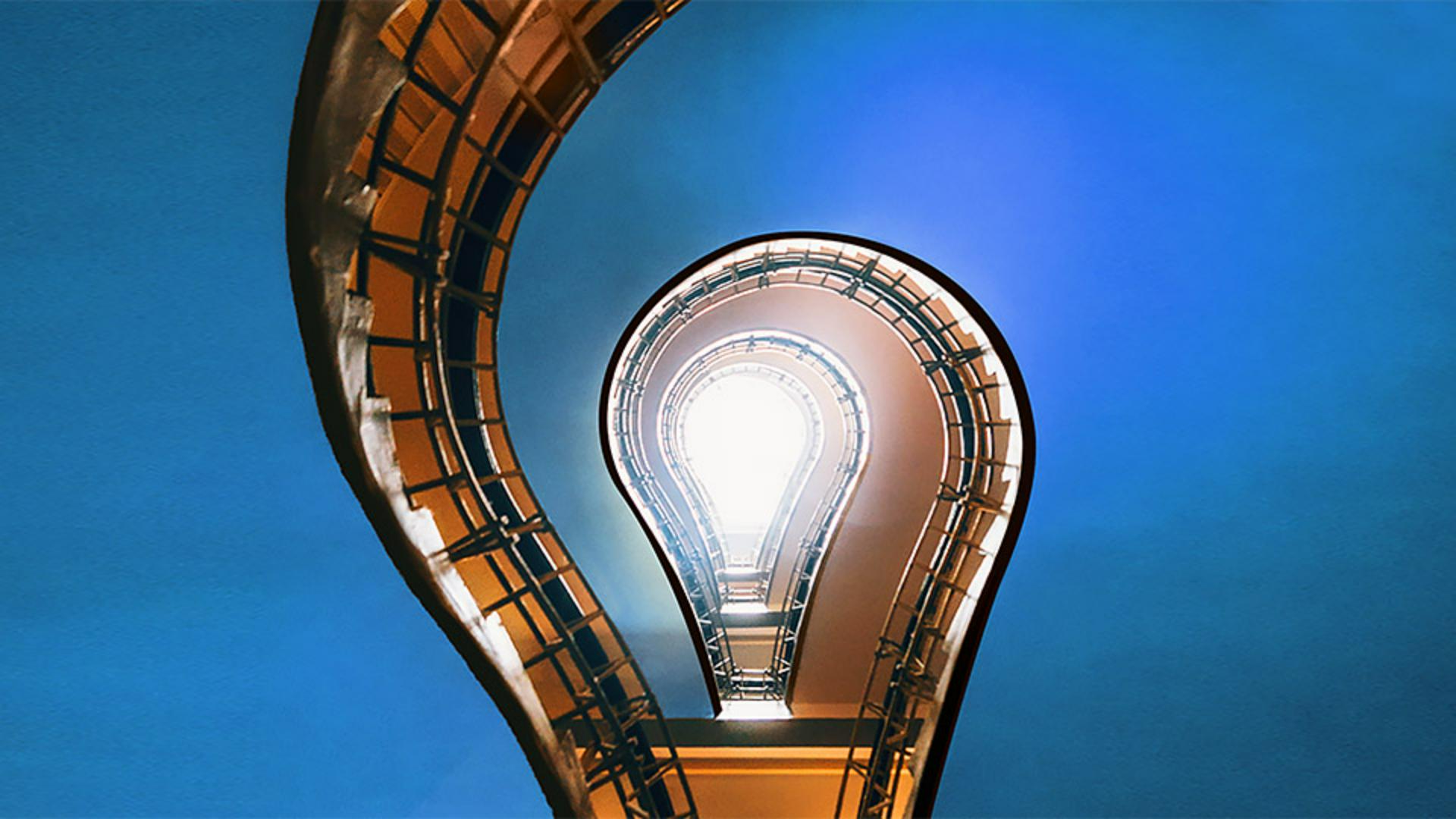
Für die Definition mancher Auswahlen kannst du dir das Bild selbst sowie Photoshop zunutze machen.
Eine Möglichkeit ist die Verwendung eines Auswahlwerkzeugs, das Farb- und Helligkeitsunterschiede erkennen kann.
Wenn sich ein Bildbereich durch eine andere Farbe vom Rest der Szene abhebt, kannst du anhand dieses Unterschieds mit dem passenden Auswahlwerkzeug den Auswahlbereich definieren.
Hallo, ich heiße Seán Duggan.
Ich bin Fotograf sowie Autor und Trainer für Photoshop.
Ich zeige dir jetzt, wie man hier mit dem Schnellauswahl-Werkzeug vorgeht.
Dieses Foto zeigt den Blick in einem Treppenhaus mehrere Stockwerke nach oben bis zum Oberlicht.
Ich will die orangefarbenen Bereiche der Decke links und rechts im Bild auswählen und anschließend bearbeiten.
Die Decke hebt sich in Farbe und Kontrast vom Treppenhaus ab.
Eine gute Ausgangslage für das Schnellauswahl-Werkzeug.
Auf der Werkzeugleiste klicke ich länger auf das Symbol für das Objektauswahl-Werkzeug, um das Menü zu öffnen.
Ich wähle das Schnellauswahl-Werkzeug (Quick Selection Tool) aus.
Dieses Werkzeug funktioniert als Pinsel, erkennbar an dem kreisförmigen Cursor.
Du kannst die Pinselgröße verändern, links auf der Optionsleiste unter den Pinseloptionen.
Du kannst auch mit Tastaturbefehlen die Pinselgröße ändern.
Verwende zum Vergrößern die #-Taste und zum Verkleinern die Ö-Taste.
Ich stelle den Pinsel auf 100 Pixel ein.
Die Größe wird hier oben angezeigt, links auf der Optionsleiste.
Neben den Pinseloptionen befinden sich die Icons für „Neue Auswahl“ sowie zum Erweitern und Reduzieren der Auswahl.
Hier ist das Icon „Neue Auswahl“ aktiv.
Das Schnellauswahl-Werkzeug wird über den auszuwählenden Bereich gezogen.
Ich starte links oben und ziehe.
Je weiter ich ziehe, desto größer wird der Auswahlbereich.
Jetzt hat die Funktion das nächste Stück schon selbst erkannt.
Praktisch beim Schnellauswahl-Werkzeug ist, dass es, sobald du mit der Auswahl beginnst, automatisch in den Modus „Der Auswahl hinzufügen“ umschaltet.
Wie du siehst, ist das entsprechende Icon hier links auf der Optionsleiste aktiviert.
Ich ziehe also weiter, um diesen Teil der Decke in die Auswahl aufzunehmen.
Als Nächstes folgt der Teil der Decke auf der rechten Seite.
Startpunkt wird hier sein, in der Nähe des Dachfensters zwischen den Handläufen.
Ich drücke einige Male auf die Ö-Taste, um den Pinsel etwas zu verkleinern.
Dann ziehe ich langsam hier entlang.
Mit kleinen Bewegungen füge ich diesen Bereich der Auswahl hinzu.
Bisher hat alles gut geklappt.
Nur hier oben ist ein kleiner Fehler passiert.
Ich erkläre gleich, warum.
Es ist immer wichtig, zu verstehen, wie so ein Werkzeug arbeitet.
Der Grund für den Fehler ist, dass es kaum Helligkeitsunterschiede gibt zwischen diesem Teil der Decke und diesem Teil der Wand auf dem oberen Stockwerk.
Der Kontrast ist zu gering, sodass das Schnellauswahl-Werkzeug hier keine Kante erkennt.
Das lässt sich aber schnell beheben.
Ich klicke auf der Optionsleiste auf das Icon „Von Auswahl subtrahieren“ und ziehe den Cursor über den Bereich, der aus der Auswahl entfernt werden soll.
Über die Tastatur reduzierst du eine Auswahl, indem du mit gedrückter Wahl- (macOS) bzw.
Alt-Taste (Windows) ziehst.
Das sieht schon recht gut aus.
Der Bereich, den ich ändern möchte, ist vollständig ausgewählt.
Im Bedienfeld „Ebenen“ (Layers) klicke ich auf das Icon zum Hinzufügen einer Einstellungsebene, hier unten im Bedienfeld.
Ich wähle „Farbton/Sättigung“ (Hue/Saturation).
Der Auswahlbereich wurde in eine Ebenenmaske umgewandelt.
In der Ebenenmaske ist der Auswahlbereich weiß dargestellt, der nicht ausgewählte Rest schwarz.
Auf schwarze Bereiche wirken sich die Änderungen nicht aus, die ich jetzt vornehme.
Nur die orangefarbenen Bereiche werden verändert, die auf der Ebenenmaske weiß dargestellt sind.
Im Bedienfeld „Eigenschaften“ (Properties) schiebe ich den Regler „Farbton“ (Hue) von Orange zu anderen Farben.
Manche davon wirken ziemlich cool.
Ich finde aber, zu den orangefarbenen Tönen des Bildes passt am besten ein schönes Blau.
Ich schiebe den Regler „Farbton“ (Hue) ganz nach rechts, bis auf 180.
Klasse.
Das Schnellauswahl-Werkzeug eignet sich hervorragend, wenn Farb- und Helligkeitsunterschiede im Bild zur Definition einer Auswahl genutzt werden können. -