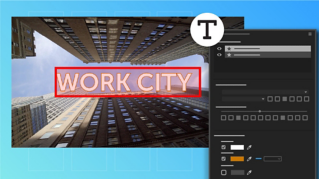
Mit Premiere Pro CC können Sie animierte Titel und Grafiken mit mehreren Ebenen erstellen und diese als Animationsvorlagen für eine erneute Verwendung speichern.
Sehen wir uns den Workflow an.
Um die Schritte nachzuspielen, laden Sie die Beispieldateien zu diesem Tutorial herunter.
In diesem Projekt verwende ich die Schrift „Myriad Pro“.
Wenn diese Schrift nicht auf Ihrem System installiert ist, können Sie sie von Adobe Typekit herunterladen, das im Creative Cloud-Abo enthalten ist.
Wird die Warnung angezeigt, dass die Schrift fehlt, aktivieren Sie dieses Kontrollkästchen für die Synchronisierung aus Typekit.
Klicken Sie dann auf die Schaltfläche „Schriften synchronisieren“ (Sync Fonts).
Warten Sie, bis die Synchronisierung beendet ist, und laden Sie das Projekt erneut, damit die Titel, die diese Schrift verwenden, korrekt dargestellt werden.
Ich befinde mich im Arbeitsbereich „Grafiken“ (Graphics) von Premiere Pro CC.
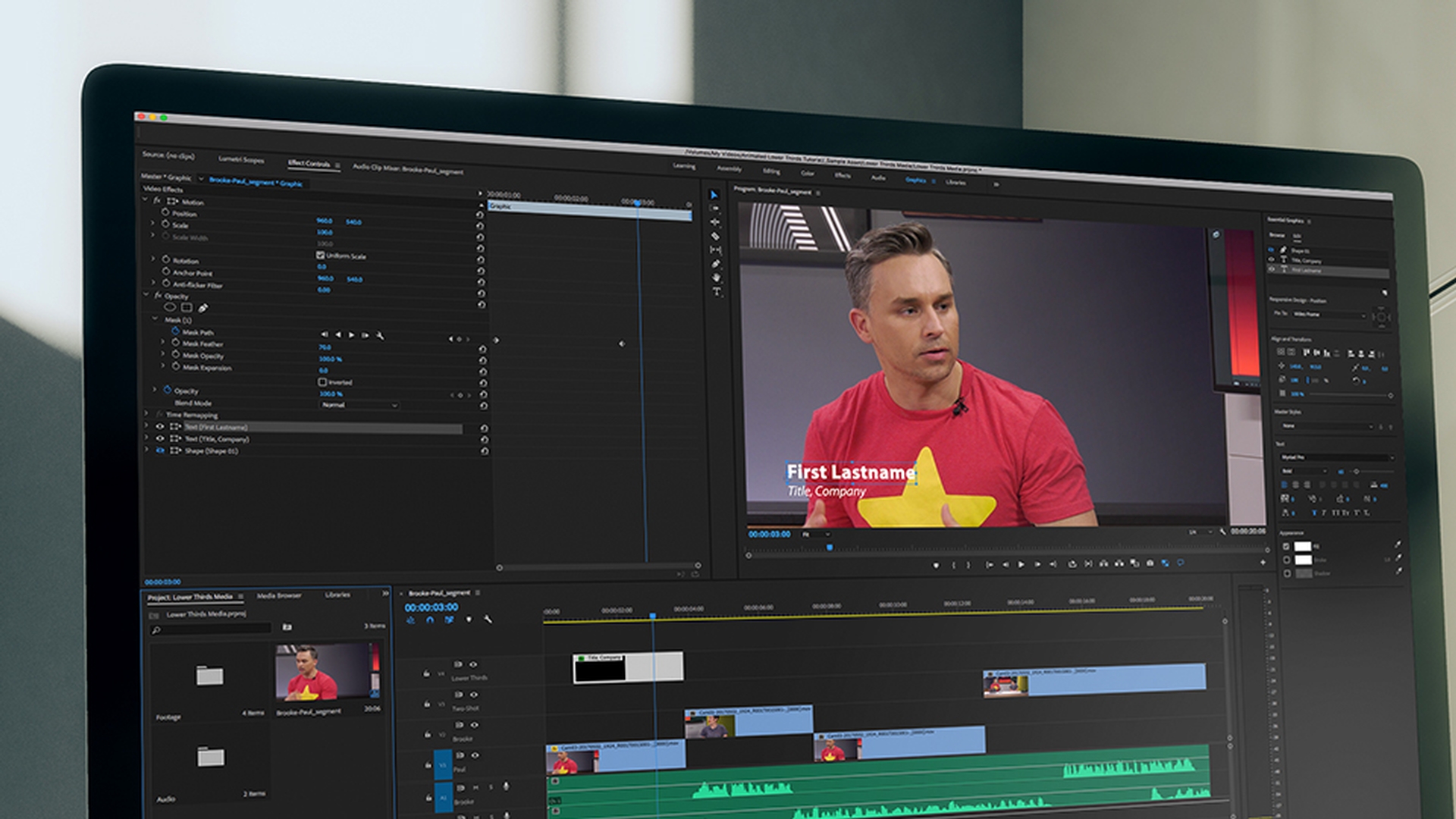
Ich habe die Sequenz „Brooke_Paul_segment“ geöffnet – eine einfache Präsentation, in der die Namen der Redner in einer Bauchbinde angezeigt werden sollen.
Ich starte die Wiedergabe, damit Sie einen Überblick erhalten.
„Ich wechsle zu Illustrator CC, weil wir hier zum ersten Mal mit 3 ...“
„Richtig, Vektorgrafiken, 3D ...“
Ich setze den Abspielkopf über den ersten Clip gleich an den Anfang der Sequenz, wo der neue Titel beginnen soll.
Um einen neuen Titel zu erstellen, wähle ich das Textwerkzeug aus, klicke auf eine beliebige Stelle im Bild und gebe den Namen des Redners ein.
Sie sehen, dass der Titel in der Sequenz zur untersten, nicht gesperrten Videospur hinzugefügt wird, mit ausreichender Dauer für den Clip.
Im Beispiel ist das die Videoebene 3.
Etwas später auf dieser Spur gibt es noch eine Aufnahme mit beiden Rednern.
Sie ist hier ganz am Ende.
Ich scrolle etwas nach oben und ziehe diese Grafik auf eine Spur, die ich bereits „Lower Thirds“ (Bauchbinde) genannt habe.
Wenn der Text hinzugefügt ist, können Sie dessen Einstellungen im Bedienfeld „Essential Graphics“ ändern.
Wie Sie sehen, wurde im Bedienfeld „Essential Graphics“ die Registrierkarte „Bearbeiten“ (Edit) schon automatisch geöffnet.
Ich muss aber noch das gesamte Element auswählen.
Weil ich mich noch in der Textbearbeitung befinde, muss ich die Auswahl der Ebene aufheben und sie dann erneut auswählen.
Das tue ich, indem ich das Auswahlwerkzeug aktiviere und auf das Element klicke, oder einfach im Bedienfeld „Essential Graphics“ von der Ebene wegklicke und sie dann wieder auswähle.
Wenn das gesamte Element ausgewählt ist, kann ich es bearbeiten.
Ich wähle als Schrift „Myriad Pro“ mit dem Schriftschnitt „Bold“ (Fett).
Ich aktiviere auch „Faux Fett“ (Faux Bold), um eine höhere Schriftstärke zu erzielen.
Dann aktiviere ich das Auswahlwerkzeug und positioniere den Text links unten im Video.
Dazu kann ich hier klicken und ziehen, oder ich gebe die Zahlen direkt ein, für das Objekt hier im Bedienfeld „Essential Graphics“.
Ich setze die horizontale Position manuell auf 140 und drücke die Tabulatortaste auf der Tastatur.
Für die vertikale Position gebe ich 915 Pixel ein.
So weit die Position.
Das sieht schon gut aus.
Ich füge eine neue Textebene ein, indem ich wieder das Textwerkzeug aktiviere, irgendwo auf dem Bild klicke und als Funktion „3D Compositor“ eingebe.
Ich wähle das Element mit dem Auswahlwerkzeug aus.
Diesmal verwende ich Myriad Pro im Schriftschnitt „Italic“ (Kursiv).
Ich schiebe den Text nach unten.
Ich glaube, ich sollte andere Schriftgrößen verwenden.
Diese hier sind für das Bild etwas zu groß.
Ich wähle 45 Punkt für die zweite Zeile.
Dazu klicke ich hier und gebe die Zahl ein.
Ich verlasse das Feld mit der Tabulatortaste.
Und für die erste Zeile sind vielleicht 65 Punkt angemessen.
Ich wähle die untere Zeile aus und setze ihre horizontale Position ebenfalls auf 140 Pixel, aber die vertikale etwas niedriger – vielleicht auf 970 Pixel.
Positionierung ist eine Wissenschaft und Kunst für sich, und Sie werden sicher Ihre eigenen Einstellungen vornehmen.
Für mich erfüllt dies aber seinen Zweck.
Nehmen wir an, der Regisseur der Sendung möchte einen Rahmen um den Text haben.
Ich klicke auf das Stift-Werkzeug, halte die Maustaste gedrückt und wähle das Rechteck-Werkzeug aus.
Ich verkleinere die Ansicht, um die Fläche um das Bild zu sehen, und ziehe von außerhalb des Bildes wie hier über den Text.
Diese neue Ebene wird oben hinzugefügt und verdeckt deshalb die vorhandenen Textebenen.
Sie sehen das auch hier oben rechts im Bedienfeld „Essential Graphics“.
Ich ziehe daher die Formebene unter die Textebenen, also hinter den Text.
Jetzt sehe ich auch, dass die Positionierung nicht ganz stimmt.
Ich aktiviere wieder das Auswahlwerkzeug und ziehe die Form etwas nach unten.
Das sieht jetzt OK aus.
Nun zur Farbe.
Statt das Farbfeld des Farbwählers zu verwenden, nehme ich die Pipette.
Ich aktiviere sie mit einem Klick und wähle diese dunkle Hintergrundfarbe.
Nun möchte ich die Einblendung animieren.
Ich setze den Abspielkopf im Schnittfenster ungefähr auf Sekunde 1.
Das passt.
Bei ausgewählter Form klicke ich hier auf das Symbol „Animation für Position aktivieren/deaktivieren“ (Toggle animation for Position).
Dieses Symbol zeigt den Zweck der Steuerungen, aktiviert und deaktiviert aber auch die Animation.
Ich klicke darauf und füge dadurch einen Keyframe hinzu, für die Position dieser Ebene.
Ich kann nun den Abspielkopf wieder an den Anfang setzen.
Damit ich in der Horizontalen nicht verrutsche, ziehe ich die Steuerung für die horizontale Position nach links, bis das Rechteck aus dem Bild ist.
So bleibt die vertikale Position absolut unverändert.
Sehen wir uns das Ergebnis an.
„Ich wechsle zu Illustrator CC, weil …“ Nicht übel.
Nun blende ich den Text ein, nachdem das Rechteck am Bildschirm zum Stehen gekommen ist.
Ich scrubbe zu einem Punkt nach dem Einblenden des Rechtecks und wähle im Bedienfeld „Essential Graphics“ beide Textebenen aus.
Ich halte die Umschalttaste gedrückt, um beide auszuwählen.
Alle Steuerungen, die gleichzeitig auf mehrere Ebenen angewendet werden können, sind jetzt sichtbar.
Ich aktiviere die Animation für die Deckkraft und ziehe den Regler ganz nach links auf null.
Dann verschiebe ich den Abspielkopf etwas und setze die Deckkraft wieder auf 100 %.
Ich gehe zum Anfang der Sequenz zurück und starte die Wiedergabe.
Ich hebe die Auswahl der Ebenen auf, damit uns die Markierungen nicht ablenken.
„Ich wechsle zu Illustrator CC, weil wir hier …“ Das sollte klappen.
Ich kürze den Clip etwas, denn die Standarddauer für Standbilder beträgt in Premiere Pro CC fünf Sekunden.
Ich trimme ihn so, dass keine Überlappungen mit dem zweiten Clip hier unten entstehen.
Das Rechteck ist doch keine ideale Lösung.
Ich wähle also die Grafik in der Sequenz aus und deaktiviere die Sichtbarkeit der Ebene.
So bleibt die Ebene erhalten, falls ich sie später brauchen sollte.
Jetzt spielt sie beim Titel aber keine Rolle.
Sie hat mich aber auf eine Idee gebracht.
Ich wähle die Textebenen erneut aus und deaktiviere die Animation für die Deckkraft.
Ein Hinweis warnt mich, dass dabei Keyframes gelöscht werden.
Das ist OK.
Die Überblendung ist nun entfernt.
Ich habe die Grafik im Schnittfenster ausgewählt und navigiere zum Bedienfeld „Effekteinstellungen“ (Effect Controls).
Alle Änderungen, die ich im Bedienfeld „Essential Graphics“ vornehme, werden als neue und geänderte Effekte im Bedienfeld „Effekteinstellungen“ angezeigt, wo sie weiter bearbeitet werden können.
Hier ist zum Beispiel die Formebene, deren Sichtbarkeit ich deaktiviert hatte.
Ich setze den Abspielkopf an den Anfang des Clips.
Ich blende die Deckkraft-Einstellungen (Opacity) für den gesamten Clip ein und füge eine Maske hinzu.
Ich positioniere sie außerhalb des Bildes und aktiviere die Animation für den Maskenpfad.
Ich verschiebe den Abspielkopf in der Sequenz etwas weiter, vergewissere mich, dass die Maske ausgewählt ist, und verforme die Maske so, dass der Text sichtbar wird.
Ich mag den Winkel, in dem sie sich über den Text schiebt.
Für einen sanften Übergang erhöhe ich den Wert für „Weiche Maskenkante“ (Mask Feather).
Wie Sie sehen, wurden Keyframes eingefügt.
Ich hebe die Auswahl auf, klicke wieder an den Anfang der Sequenz, stelle den Zoom-Faktor auf „Einpassen“ (Fit) und starte die Wiedergabe.
„Ich wechsle zu Illustrator CC, weil …“ Perfekt.
Ich möchte diesen neuen animierten Titel an anderer Stelle in diesem Projekt und in weiteren Projekten verwenden.
Daher exportiere ich den animierten Titel als Animationsvorlage.
Dazu wähle ich den Clip in der Sequenz aus und wähle im Menü „Grafiken“ (Graphics) „Als Animationsvorlage exportieren ...“
(Export As Motion Graphics Template...).
Oben im Dialogfeld kann ich der neuen Vorlage einen Namen geben.
Ich nenne sie „Presenter Lower Third“ (Bauchbinde Redner).
Sie können dann einen Speicherort für die Animationsvorlage angeben.
Hier wähle ich die Option „Lokaler Vorlagenordner“ (Local Templates Folder), weil der Ordner schon voreingestellt und direkt erreichbar ist, über das Bedienfeld „Essential Graphics“.
Ich könnte auch „Lokales Laufwerk“ (Local Drive) wählen und die Datei für andere Systeme freigeben, oder ich wähle eine meiner Bibliotheken aus.
Sie sehen hier die Option „Videominiatur verwenden“ (Include Video Thumbnail).
Sie erlaubt das Scrubben durch Bewegen der Maus, um die Animation anzuzeigen, im Bedienfeld „Essential Graphics“.
Das ist sehr praktisch, also aktiviere ich die Option.
Ich kann auch verschiedene Warnhinweise aktivieren.
Zum Beispiel, wenn Schriften verwendet werden, die auf Typekit nicht verfügbar sind, denn auf Ihrem System können natürlich andere Schriftarten installiert sein.
Eine Warnung, wenn die Animationsvorlage Effekte verwendet, die Premiere Pro CC nicht unterstützt, wie beispielsweise Effekte von anderen Anbietern.
Und eine Warnung, falls die Vorlage nicht mit Mobilgeräten kompatibel ist, Ihre Version also nicht mit den Apps von Adobe funktioniert.
Ich gebe hier noch ein Stichwort ein.
Das Stichwort „Show3“ soll mich daran erinnern, auf welche Sendung sich das Projekt bezieht.
Im Bedienfeld „Essential Graphics“ kann ich später danach suchen.
Ich klicke auf „OK“.
Nun wende ich diese Animationsvorlage auf den zweiten Clip in unserer Sequenz an.
Ich wechsle zur Registerkarte „Durchsuchen“ (Browse) im Bedienfeld „Essential Graphics“.
Hier kann ich umschalten zwischen der Suche auf Adobe Stock und der Suche in meinen Vorlagen.
Ich aktiviere das Kontrollkästchen „Lokaler Vorlagenordner“ und lasse die Suche in den Bibliotheken deaktiviert.
Um mir die manuelle Suche zu ersparen, gebe ich das Stichwort ein, das ich bei Erstellung der Animationsvorlage angegeben hatte: Show3.
Hier ist meine Bauchbinde.
Ich vergrößere die Miniaturansicht, damit Sie sie besser erkennen können.
Wenn ich mit der Maus über die Miniaturansicht fahre, sehe ich die Animation so wie sie auch beim Clip im Projektfenster angezeigt würde.
Ich ziehe sie in meine Sequenz und platziere sie direkt hinter der vorhandenen Bauchbinde.
Ich wähle die Grafik aus.
Hier sehen Sie, dass die Ebenen bearbeitet werden können.
Ich verschiebe den Abspielkopf so, dass ich den Text sehen kann, aktiviere das Textwerkzeug und klicke auf die erste Textzeile.
Ich drücke Strg+A (Windows) bzw.
Befehl+A (macOS) und gebe den Namen der Rednerin ein.
Dann klicke ich auf die Ebene mit der Funktionsbezeichnung.
Wieder drücke ich Strg+A bzw.
Befehl+A.
So einfach ändert man den Inhalt einer Animationsvorlage, nachdem sie in der Sequenz platziert ist.
Ich hebe die Auswahl auf und starte die Wiedergabe.
„Richtig, Vektorgrafiken, 3D ...“
Am Ende der Animation gibt es aber ein Problem.
Ich muss die Maske anpassen, da sie für die lange Funktionsbezeichnung zu kurz ist.
Ich wähle daher die Animationsvorlage in der Sequenz aus und dann die Maske.
Ich springe zum Keyframe zurück, damit ich keine unnötigen Keyframes anlege, und erweitere die Maske.
Das sieht besser aus.
Ich hebe die Auswahl auf, kehre zum Anfang zurück und starte die Wiedergabe „Richtig, Vektorgrafiken ...“
Perfekt!
Ich kann die Animationsvorlage nun in anderen Projekten einsetzen.
Wie Sie sehen konnten, ist sie voll editierbar, falls später Anpassungen nötig sind.