[Stefan Gruenwedel]: Hallo, ich heiße Stefan.
Ich bin Autor, Editor und Instruktions-Designer für Premiere.
Heute zeige ich, wie du Text vor einem Videohintergrund animierst.
Legen wir los.
Die Sequenz enthält bereits Footage.
Ich habe es von Adobe Stock und es ist für ein Konzept, das ich dem Produzenten einer TV-Sendung präsentieren will.
Als Erstes will ich den Titel der Sendung hinzufügen.
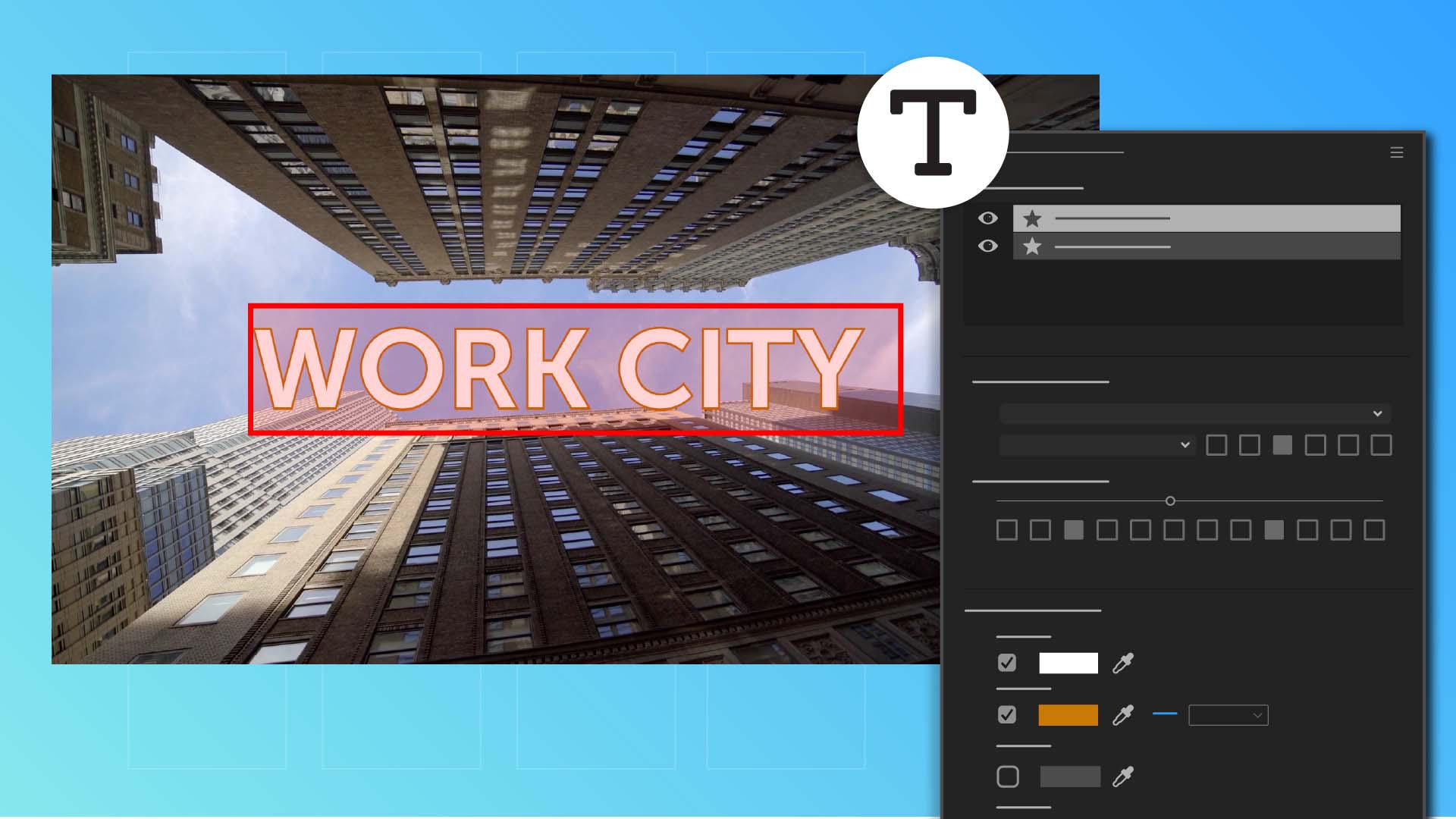
Auf der Werkzeugleiste aktiviere ich das Text-Werkzeug.
Ich klicke auf eine beliebige Stelle im Programmmonitor, um den Text einzugeben.
[Tastaturklappern] Diese Schrift gefällt mir nicht.
Ich kann sie einfach im Bedienfeld „Eigenschaften“ (Properties) ändern.
Im Dropdown-Menü wähle ich eine geeignetere Schrift aus, passe die Formatierung an, verstärke die Wirkung durch Großbuchstaben und vergrößere die Schrift, damit sie hervorsticht.
Ich möchte auch das Erscheinungsbild (Appearance) ändern.
Mir gefällt die weiße Füllfarbe.
Ich entscheide mich aber für die Option „Kontur“ (Stroke) und klicke auf das Farbfeld, um die Farbe der Kontur zu ändern.
Neben Optionen für Schrift und Erscheinungsbild lässt sich der Text auch automatisch ausrichten.
Ich kann ihn horizontal und vertikal zentrieren.
Nun ziehe ich am Ende des Titel-Clips, um ihn zu verlängern, damit er genauso lange dauert wie das Hintergrundvideo.
Jetzt soll der Titel in diese Einstellung laufen.
Dazu gehe ich im Schnittfenster ein paar Sekunden nach vorne.
Die Position des Titels gefällt mir hier.
Ich klicke also auf diesen Button, um einen Positions-Keyframe hinzuzufügen.
Der Titel soll von rechts ins Bild laufen.
Ich setze den Abspielkopf an den Anfang der Sequenz und ziehe den Titel mit dem Auswahl-Werkzeug (Selection Tool) aus dem Sichtfeld.
Ich halte die Umschalttaste gedrückt, um die Bewegung horizontal verlaufen zu lassen.
Hierbei wird automatisch ein weiterer Positions-Keyframe hinzugefügt, und zwar zum Zeitpunkt Null.
Wo sieht man diese Keyframes?
Meine Textebene ist noch ausgewählt.
Ich scrolle im Bedienfeld „Eigenschaften“ (Properties) nach oben.
Ich klicke auf das Menü „Mehr“ (More) und wähle „Erweiterte Effekteinstellungen öffnen“ (Open advanced effect controls).
Das Bedienfeld „Effekteinstellungen“ (Effects Controls) wird geöffnet.
Hier siehst du die beiden Keyframes.
Sie definieren die horizontale Bewegung des Titels.
Sehen wir uns das an, indem ich die Sequenz abspiele.
[Clip ohne Ton wird abgespielt] Das sieht gut aus.
Die Geschwindigkeit des Titels entspricht der der Gebäude.
Bei 8 Sekunden stoppt der Text jedoch, da ich nicht festgelegt habe, wie es weitergeht.
Ich muss einen weiteren Keyframe hinzufügen, um den weiteren Verlauf zu bestimmen.
Etwa hier soll der Titel links aus dem Bild verschwunden sein.
Ich ziehe den Titel aus dem Bild heraus.
Jetzt will ich noch Text hinzuzufügen.
Ich gehe etwas weiter vor bis zu der Stelle, wo der neue Text erscheinen soll.
Der neue Text soll dieselben Eigenschaften haben wie der zuvor eingefügte Titel.
Mit dem Auswahl-Werkzeug wähle ich die vorhandene Textebene aus.
Dann füge ich mit dem Text-Werkzeug neuen Text hinzu, – „Starring“ (Mit) –, drücke die Eingabetaste und gebe den Namen des Schauspielers ein.
Im Bedienfeld „Eigenschaften“ (Properties) befindet sich nun eine neue Textebene über dem Titel.
Da der neue Text nicht der Titel ist, soll er etwas anders aussehen.
Ich aktiviere das Auswahl-Werkzeug, verkleinere den Text und zentriere ihn.
Um den neuen Text genauso zu animieren wie den vorherigen, setze ich hier einen Keyframe für die Position.
Dann gehe ich zeitlich zurück bis ungefähr hier, wo der Haupttitel aus dem Bild verschwindet, und ziehe den neuen Text hinaus.
Daraufhin wird ein weiterer Positions-Keyframe gesetzt.
[Clip ohne Ton wird abgespielt] Sehen wir uns das Ganze an.
[Clip ohne Ton wird abgespielt] Der Haupttitel kommt ins Bild, verlässt es wieder, dann kommt der nächste Text herein und stoppt.
[Clip ohne Ton wird abgespielt] An dieser Stelle dreht sich die Szene um 90 Grad.
Daher muss ich einen Keyframe für die Drehung (Rotation) setzen.
Meine Textebene hier im Bedienfeld „Eigenschaften“ (Properties) ist noch ausgewählt.
Ich füge einen Keyframe für die Drehung (Rotation) hinzu.
Nach etwa 10 Sekunden ist die Drehung erfolgt.
Ich drehe den Text um 90 Grad und füge einen weiteren Keyframe für diese Eigenschaft hinzu.
Im restlichen Teil des Clips soll der Text nach oben hin verschwinden.
Kurz nachdem er sich nicht mehr dreht, gehe ich erneut in das Bedienfeld „Eigenschaften“ (Properties) und füge 2 Positions-Keyframes hinzu, damit der Text sich aus dem Bild bewegt.
[Clip ohne Ton wird abgespielt] Sehen wir uns das an.
[Clip ohne Ton wird abgespielt] Sehr schön.
Mein Produzent wird sicher begeistert sein.
[Clip ohne Ton wird abgespielt]