Kostenloses Paket mit analogen Video-Glitches
Mit diesen Glitch Effekten von Alex Broadstock kannst du deinen Clips in Adobe Premiere einen Vintage-Look verpassen.
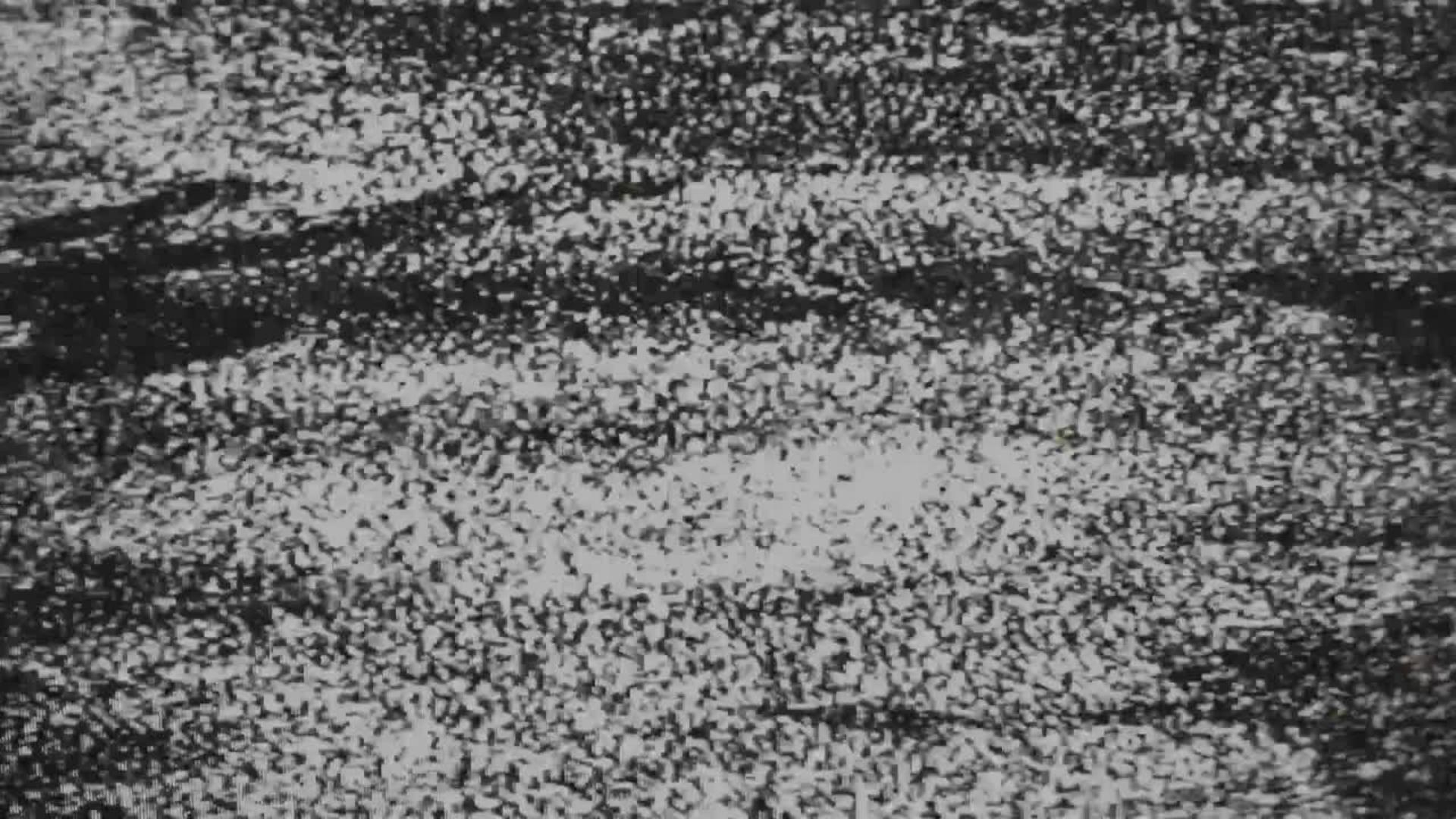
Zum Erzeugen dieser sechs „organischen“ Videotexturen nahm Regisseur Alex Broadstock ein altes Fernsehgerät und einen Circuit Bender – ein analoges Heimwerkergerät zum Verändern elektronischer Geräte – zu Hilfe. Aber auch ohne Kenntnis der technischen Details kannst du dich davon überzeugen, wie du deine Videoprojekte auf diese Weise optimieren kannst.
Jeder der sechs Glitch-Effekte dauert 10 Sekunden und kann mit Füllmethoden oder gar auf einem bestimmten visuellen Bereich beschränkt werden. Du brauchst noch ein wenig Starthilfe? Nachdem du die Glitches zu deiner Bibliothek hinzugefügt hast – siehe Schaltfläche „Bibliothek hinzufügen“ im oberen Seitenbereich –, kannst du dir unten ansehen, wie du sie in deiner eigenen Kreation bearbeiten kannst.
1 Richte dein Projekt ein
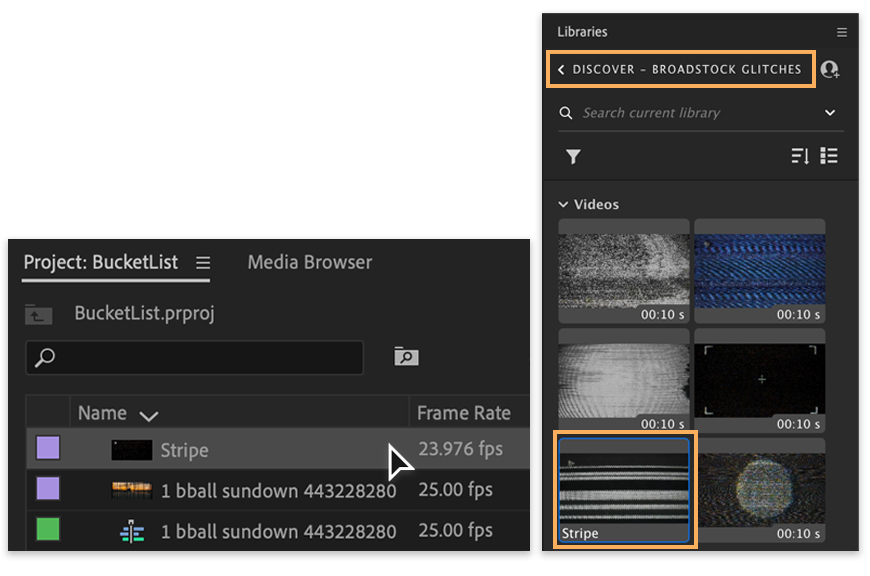
Erstelle ein neues Projekt in Premiere („Datei“ > „Neu“ > „Projekt“), gib ihm einen Namen (wir haben unseres „BucketList“ genannt) und klicke auf „OK“.
Ziehe die gewünschten Videoclips von deinem Computer in das Bedienfeld „Projekt“.
Suche im Bedienfeld „Bibliotheken“ („Fenster“ > „Bibliotheken“) nach Video_analog_glitches und ziehe die ausgewählten Elemente in das Bedienfeld „Projekt“. Wir haben „Streifen“ ausgewählt.
2 Erzeuge coole Vintage-Effekte
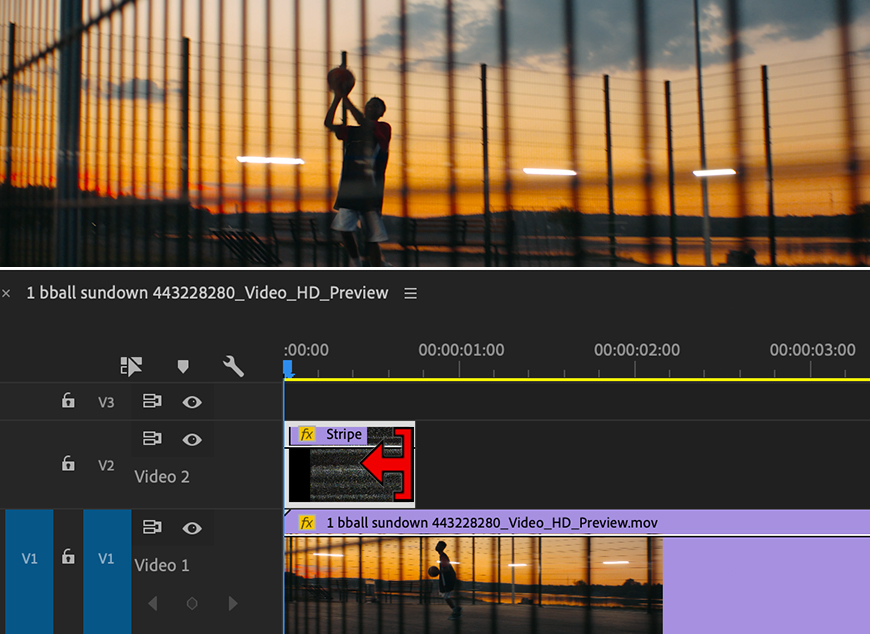
Ziehe einen Videoclip aus dem Bedienfeld „Projekt“ in das Schnittfenster, und ziehe den Glitch-Effekt auf die leere Videospur direkt über deinem Clip. Drücke die Leertaste, um den Störeffekt in Aktion zu sehen.
Jeder Glitch-Effekt dauert 10 Sekunden. Wenn der Störeffekt in deinem Projekt kürzer sein soll, bewege den Cursor an den Anfang oder an das Ende des Glitch-Clips, bis du das Werkzeug „Zuschneiden“ siehst. Begrenze die Dauer des Effekts durch Ziehen der Punkte „Trim In“ (Start) und „Trim Out“ (Ende). Bei dieser Art der Bearbeitung geht nichts verloren, sodass du jederzeit nachjustieren kannst.
3 Passe den Effekt an
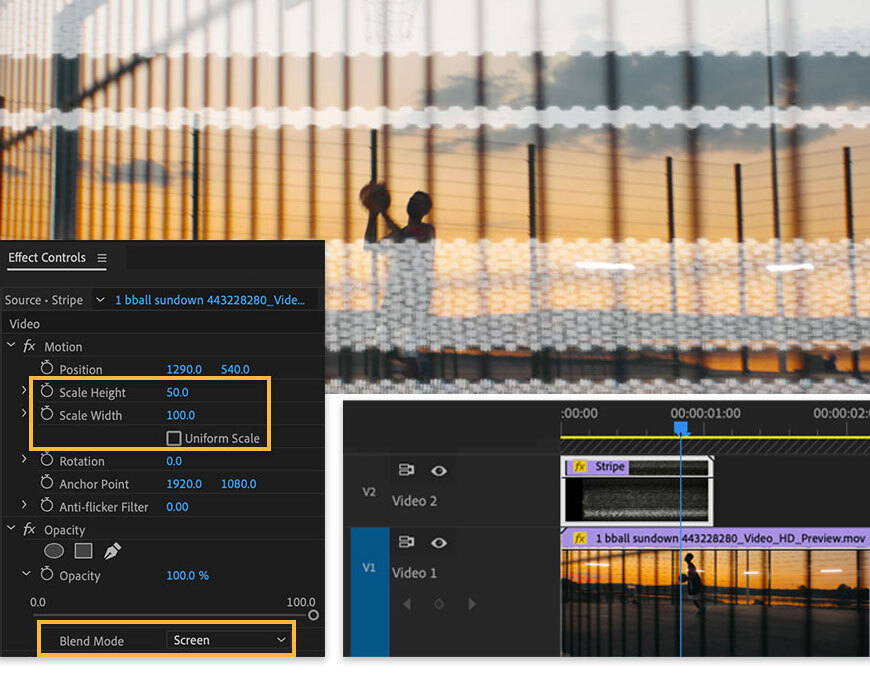
Um zu sehen, wie der Glitch-Effekt in deinem Clip zur Geltung kommt, musst du die Füllmethode anpassen. Vergewissere dich zuerst, dass der Glitch-Clip im Schnittfenster ausgewählt ist. Öffne als Nächstes das Bedienfeld „Effektsteuerungen“ („Fenster“ > „Effektsteuerungen“) und zeige die Optionen für Füllmethoden im Abschnitt „Deckkraft“ an. Uns gefällt, wie die Störeffekte von Alex auf dem Bildschirm umgesetzt werden, aber du kannst auch gern experimentieren.
Unter anderem kannst du den Anteil des Glitch-Effekts im Rahmen ändern, indem du im Abschnitt „Bewegung“ die Skalierung anpasst. Ändere die Höhe und Breite der Skalierung und drücke dann die Leertaste, um das Video mit den neuesten Einstellungen abzuspielen.
4 Lege Grenzen fest
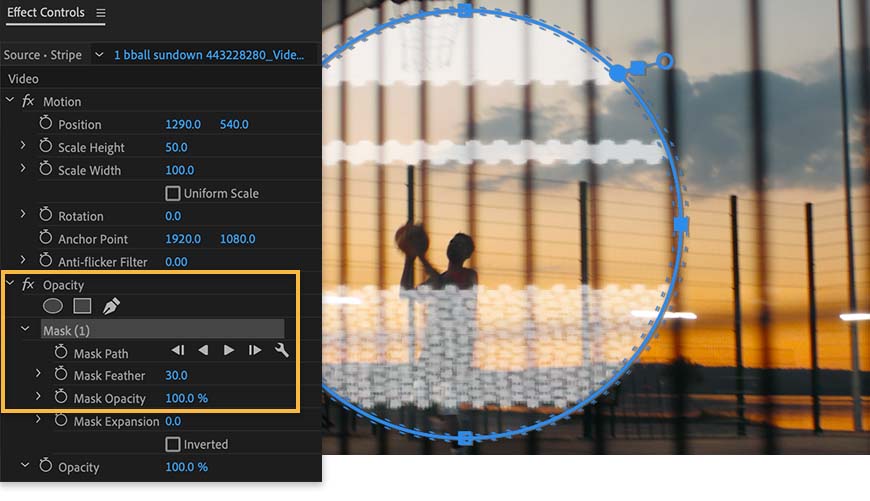
Beschränke den Störeffekt auf einen bestimmten Bereich, indem du eine Maske erstellst. Wenn der Glitch-Clip im Schnittfenster noch ausgewählt ist, kehre zu den Deckkrafteinstellungen zurück, und wähle eine Form oder das Bézier-Werkzeug aus. Wir haben die Ellipsenmaske angewendet.
Passe im Programmmonitor die Randpunkte der Maske an. Du kannst die Kanten weicher gestalten, indem du den bei „Weiche Kante“ einen höheren Wert einstellst.
5 Bonus: Füge einen Titel hinzu
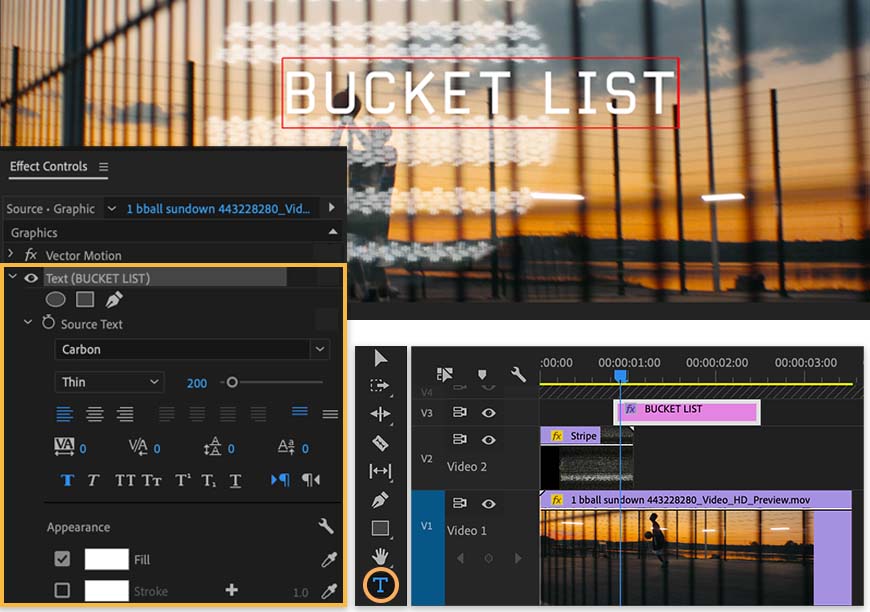
Gib deinem Video den letzten Schliff, indem du einen Titel hinzufügst. Vergewissere dich, dass im Schnittfenster kein Objekt ausgewählt ist. Wähle dann das Textwerkzeug (T), klicke auf den Programmmonitor und beginne mit der Eingabe.
Drücke Strg+A (Windows) oder Befehl+A (Mac), um deinen gesamten Text auszuwählen. Blende im Bedienfeld „Effektsteuerungen“ die Textsteuerelemente ein, um eine Schrift auszuwählen sowie die Größe, Farbe und weitere Eigenschaften anzupassen. Wir haben uns für Carbon aus Adobe Fonts entschieden (verfügbar über die Mitgliedschaft bei Creative Cloud).
Im Schnittfenster kannst du durch Ziehen der gesamten Titelgrafik festlegen, wann diese angezeigt wird. Passe die Zuschneidepunkte (Trim In, Trim Out) an, um die Anzeigedauer auf dem Bildschirm einzustellen.