Für dieses Tutorial verwende ich die Datei „Create_Animated_Effect_Presets.prproj“.
Sie finden diese Projektdatei bei den Medien zu diesem Tutorial.
Doppelklicken Sie auf die Projektdatei, um sie in Premiere Pro CC zu öffnen.
In Premiere Pro CC habe ich den Arbeitsbereich „Effekte“ (Effects) geöffnet.
Sie können diesen Arbeitsbereich zurücksetzen, indem Sie auf das Bedienfeldmenü klicken und „Auf gespeichertes Layout zurücksetzen“ (Reset to Saved Layout) wählen.
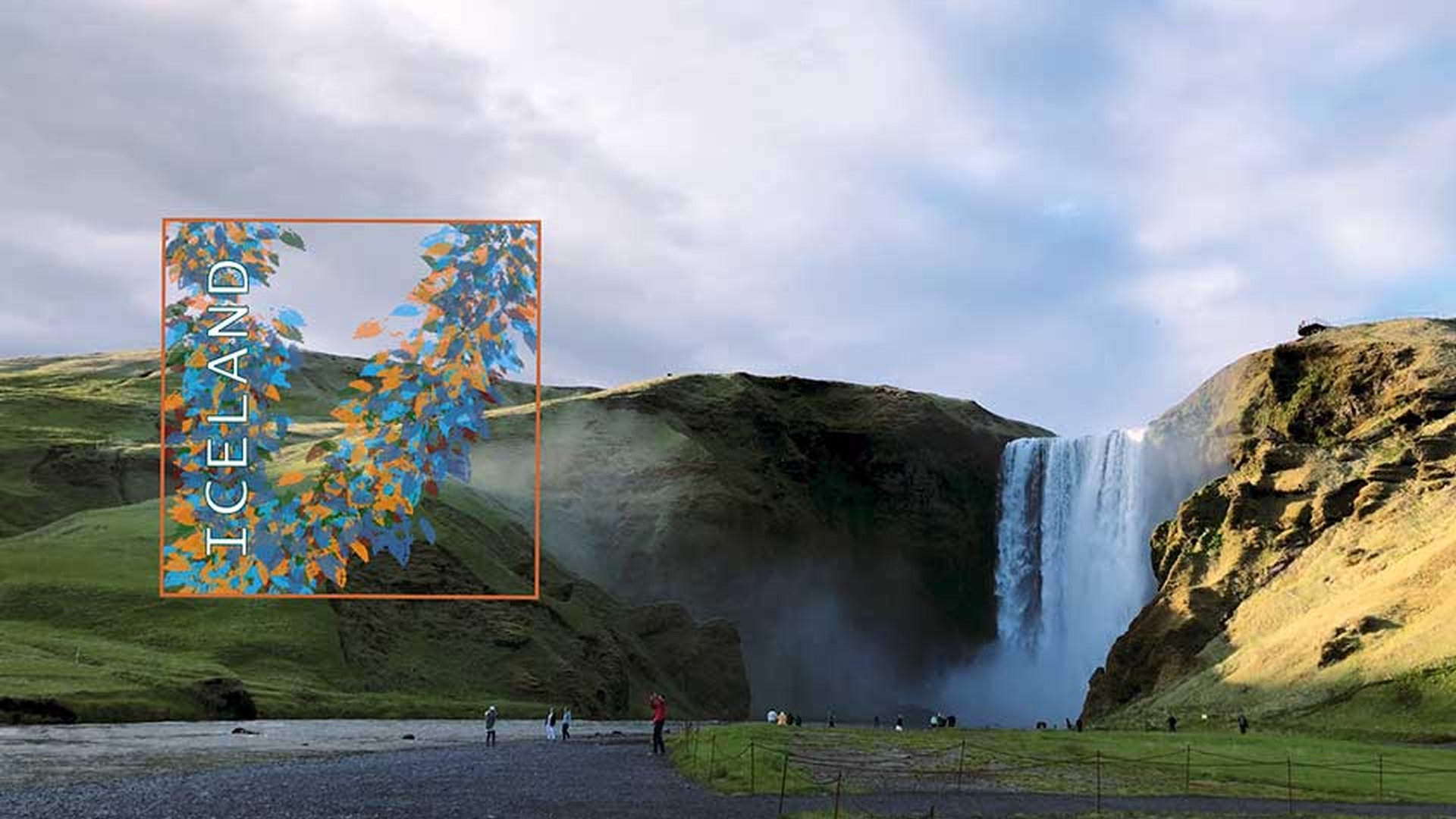
Ich habe eine Sequenz mit einem Video-Clip im Hintergrund und einer quadratischen Grafik im Vordergrund.
Die Wiedergabe dauert bei beiden etwa 20 Sekunden.
Die Grafik ist am Anfang um -90° gedreht.
Eine Animation sorgt dafür, dass die Grafik beim Einblenden in Position „fällt“.
Zuerst bewegt sie sich langsam, dann schneller, und dann kippt sie um.
Im Bedienfeld „Effekteinstellungen“ (Effect Controls) sehen Sie die Bézier-Keyframes, die diesen Effekt erzeugen.
In meiner Ablage „Graphics“ (Grafiken) habe ich weitere Grafiken, die ich in diese Sequenz einbauen möchte.
Ich öffne eine davon per Doppelklick.
Alle haben im Prinzip dasselbe Design wie die Grafik, die derzeit in der Sequenz verwendet wird.
Nur der Text oben ist jeweils anders.
Ich möchte auf jede dieser Grafiken dieselbe Animation anwenden.
Das geht durch Kopieren über die Zwischenablage oder mit einer Effektvorgabe.
Ich öffne das Bedienfeld „Effekteinstellungen“ (Effect Controls) und wähle die Datei „Iceland Graphic.psd“ aus, damit ich ihre Einstellungen unter „Effekteinstellungen“ (Effect Controls) sehen kann.
Ich mache einen Rechts- bzw.
Ctrl-Klick auf „Bewegung“ (Motion) und wähle „Vorgabe speichern“ (Save Preset).
Unter „Name“ kann ich die Vorgabe benennen.
Ich nenne sie „Fall onscreen“ (Auf Bildschirm fallen).
Jetzt muss ich entscheiden, wie mit dem Timing der Keyframes verfahren werden soll.
Wenn ich „Skalieren“ (Scale) auswähle und diese Effektvorgabe auf einen kürzeren oder längeren Clip anwende, wird das Timing der Keyframes entsprechend angepasst.
Ich wähle diese Option aus und nenne die Vorgabe „Fall onscreen Scale“ (Auf Bildschirm fallen – Skalierung).
Ich klicke auf „OK“.
Dann hole ich eine dieser Grafiken auf den Bildschirm.
Die Wiedergabe dauert fünf Sekunden – das ist der in den Voreinstellungen definierte Standardwert.
Viel kürzer als die Dauer dieser Grafik.
Im Bedienfeld „Effekte“ (Effects) blende ich die Vorgaben (Presets) ein.
Hier ist meine Vorgabe „Fall onscreen Scale“.
Ich sehe, dass mir hier ein kleiner Tippfehler unterlaufen ist.
Ich habe das erste und das dritte Wort großgeschrieben, das zweite aber nicht.
Ich rufe daher das Kontextmenü auf und wähle „Vorgabeeigenschaften“ (Preset Properties).
Hier kann ich die Einstellungen beliebig ändern.
Ich füge ein großes O hinzu und klicke auf „OK“.
Jetzt ziehe ich diese Vorgabe auf die neue Grafik.
Zur Erinnerung: Diese Vorgabe skaliert das Timing von Keyframes.
Wenn ich den Clip abspiele, erscheint die Grafik schneller auf dem Bildschirm und kippt schneller um.
Da ich die relative Dauer der beiden Grafiken kenne, weiß ich, dass diese hier etwa viermal schneller ist.
Die ursprüngliche Grafik schiebe ich kurz aus dem Weg.
Ich will sie noch behalten, weil ich die Vorgabe gleich wieder verwenden werde.
Ich ziehe die neue Grafik an den Anfang der Sequenz, damit wir sie vor dem Videohintergrund sehen können.
Dann wähle ich die drei verbleibenden Grafiken aus und ziehe sie auf die Spur „Video 2“.
Ich drücke die Strg-Taste bzw. die Befehlstaste unter macOS, um mehrere Clips auf einmal auszuwählen.
Da ich mit dem Timing dieser Effektvorgabe zufrieden bin, dem skalierten Timing, ziehe ich ein Auswahlrechteck um die anderen drei Grafiken auf und ziehe die Vorgabe auf eine davon.
Sie wird dann auf alle drei angewendet.
Wenn ich jetzt die Wiedergabe starte, erscheint diese Grafik auf dem Bildschirm.
Dann diese.
Und so weiter.
Nehmen wir an, mir gefällt das Timing dieser kürzeren Clips besser als das Timing des längeren Clips.
Hier dauert es viermal so lang, bis die Grafik erscheint und umkippt.
Ich kann einfach einen Clip auswählen und im Kontextmenü „Vorgabe speichern“ (Save Preset) wählen.
Ich nenne die Vorgabe „Fall Onscreen Fixed Time“ (Auf Bildschirm fallen – feste Dauer) und wähle dieses Mal eine andere Option.
Wenn ich „Ankerpunkt für In-Point“ (Anchor to In Point) auswähle, wird das genaue Timing der Keyframes ausgehend vom Anfang des Clips festgelegt.
Wähle ich „Ankerpunkt für Out-Point“ (Anchor to Out Point), gilt dasselbe Prinzip, nur wird das Timing der Keyframes in Relation zum Ende des Clips festgelegt.
„Ankerpunkt für In-Point“ (Anchor to In Point) eignet sich für Übergangseffekte, bei denen ein Objekt auf dem Bildschirm erscheint, und „Ankerpunkt für Out-Point“ (Anchor to Out Point) für Übergangseffekte, bei denen ein Objekt vom Bildschirm verschwindet.
Ich kann auch eine Beschreibung (Description) eingeben.
Mein Text entspricht vielleicht nicht der Wahrheit, aber für unsere Zwecke reicht er aus.
Ich wähle „Ankerpunkt für In-Point“ (Anchor to In Point) und klicke auf „OK“.
Jetzt sind beide Optionen in der Liste der Vorgaben enthalten.
Wenn ich den Cursor auf die zweite Option positioniere, wird auch die Beschreibung angezeigt.
Ich habe ein Problem.
Was mache ich mit dem ursprünglichen Timing des „Iceland Graphic“-Clips?
Der Effekt „Bewegung“ (Motion) lässt sich nicht entfernen.
Er ist ein fester Effekt, oder „intrinsischer Effekt“.
Im Endeffekt spielt es aber keine Rolle.
Auf jeden Clip im Schnittfenster kann immer nur ein Bewegungseffekt angewendet werden in Premiere Pro CC.
Daher kann ich entweder den Clip erneut in die Sequenz ziehen und von vorne beginnen oder einfach alle Keyframe-Optionen hier unter „Effekteinstellungen“ (Effect Controls) deaktivieren, den Bewegungseffekt auf die Standardeinstellungen zurücksetzen und dann diese neue Vorgabe auf den Clip ziehen.
Da bei dieser Vorgabe die Keyframes am Anfang des Clips verankert sind, entspricht das Timing jetzt dem der anderen vier Grafiken, die ich der Sequenz hinzugefügt habe.
Es ist wichtig, die Bildgröße zu beachten, wenn man Effektvorgaben für Bewegung (Motion) anwendet.
In den meisten Fällen funktionieren die Vorgaben aber ohne jegliche Korrektur.
Bei Bedarf können natürlich für jede Vorgabe alle Einstellungen bearbeitet werden.
Neben „Bewegung“ (Motion) im Bedienfeld „Effekteinstellungen“ (Effect Controls) wird jetzt der Name der Vorgabe angezeigt.
Dies dient nur zu Informationszwecken, damit ich nachvollziehen kann, welche Effekte auf diesen Clip angewendet wurden.