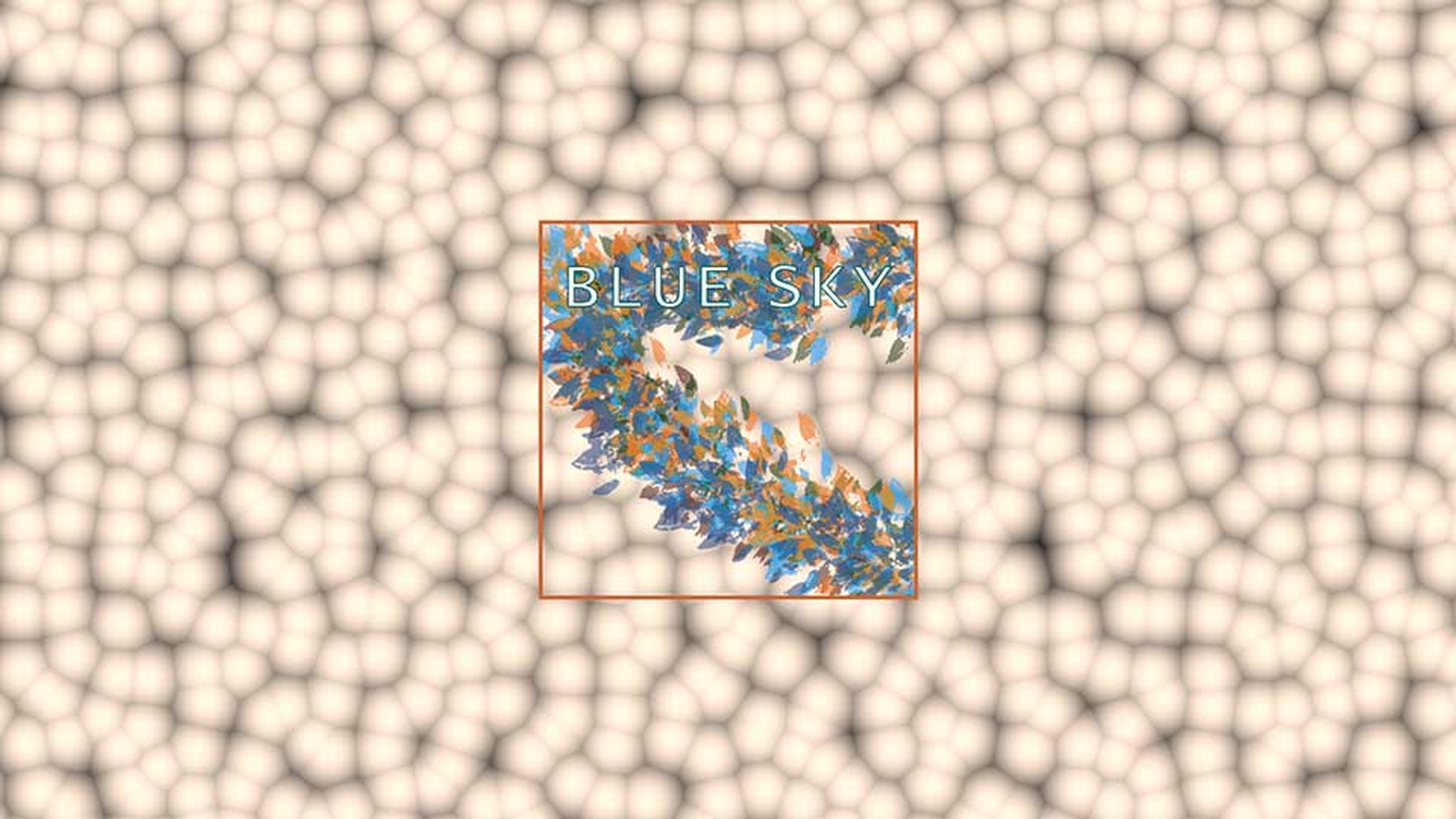
Für dieses Tutorial verwende ich die Datei „Looping Animated Backgrounds.prproj“.
Sie finden diese Projektdatei bei den Medien zu diesem Tutorial.
Doppelklicken Sie auf die Projektdatei, um sie in Premiere Pro CC zu öffnen.
In Premiere Pro CC bin ich im Arbeitsbereich „Effekte“ (Effects).
Sie können den Arbeitsbereich zurücksetzen, indem Sie im Bedienfeldmenü „Auf gespeichertes Layout zurücksetzen“ (Reset to Saved Layout) wählen.
Ich habe eine Sequenz mit einer Grafik, die auf dem Bildschirm animiert wird.
Dahinter ist nichts.
Ich möchte einen Hintergrund.
Ich spiele die einfache Animation ab.
Sie können nicht sehen, dass der Hintergrund des Schnittfensters transparent ist.
Er wird nämlich standardmäßig schwarz dargestellt.
Ich öffne das Menü „Einstellungen“ (Settings) im Programmmonitor und aktiviere „Transparenzraster“ (Transparency Grid).
Jetzt wird deutlicher, was passiert.
Ich deaktiviere die Option wieder.
Ich möchte einen Hintergrund erstellen, der etwas interessanter ist.
Zuerst erstelle ich eine schwarze Farbfläche.
Ich vergrößere das Projektfenster, damit wir alle Schaltflächen unten sehen können.
Im Menü „Neues Objekt“ (New Item) wähle ich „Farbfläche“ (Color Matte).
Standardmäßig wird die neue Farbfläche (New Color Matte) basierend auf der aktuellen Sequenz erstellt.
Breite (Width), Höhe (Height) und Timebase sind also richtig eingestellt.
Ich klicke auf „OK“.
Jetzt kann ich mit dem Farbwähler eine Farbe auswählen.
Ich klicke auf „OK“, weil ich mit dem Schwarz zufrieden bin.
Als Namen gebe ich „Background“ (Hintergrund) ein.
Dann klicke ich auf „OK“.
Hier sehen wir die Farbfläche „Background“ im Projektfenster.
Farbflächen funktionieren in Premiere Pro CC wie Grafiken.
Wenn ich die Fläche in meine Sequenz auf die Spur „Video 1“ unterhalb der Grafik ziehe, sehen Sie natürlich nichts, weil es sich um eine schwarze Farbfläche vor einem schwarzen Hintergrund handelt.
Statt den Hintergrund durch Zuschneiden an die Dauer der Grafik anzupassen, wende ich einen Effekt mit Endlosschleife an, damit ich die Grafik duplizieren und in mehreren Sequenzen wiederverwenden kann, mit dem Timing der Endlosschleife.
Ich lege eine konkrete Dauer fest.
Ich öffne das Kontextmenü für „Background“ und wähle „Geschwindigkeit/Dauer“ (Speed/Duration).
Ich vergewissere mich, dass keine Verknüpfung zwischen Geschwindigkeit (Speed) und Dauer (Duration) besteht.
Da es sich um eine Grafik handelt, ist „Geschwindigkeit“ (Speed) ohnehin ausgegraut.
Ich klicke in das Feld „Dauer“ (Duration) und gebe den Wert „1000“ ein.
Ich muss keine Zeichen setzen, weil Premiere Pro CC sie automatisch ergänzt.
Wenn ich jetzt außerhalb des Felds klicke, steht dort jetzt „00:00:10:00“.
Ich klicke auf „OK“.
Hier haben wir den 10 Sekunden langen Clip „Background“, bestehend aus einer schwarzen Farbfläche.
Ich deaktiviere die Sichtbarkeit von Video 2 mit „Spurausgabe aktivieren/deaktivieren“ (Toggle Track Output), damit ich besser sehen kann, woran ich arbeite.
Außerdem vergrößere ich die Spur, damit eine Miniatur angezeigt wird.
Ich verschiebe den Abspielkopf an den Anfang der Sequenz.
Im Bedienfeld „Effekte“ (Effects) suche ich nach dem Effekt „Zellmuster“ (Cell Pattern).
Im Suchfeld gebe ich einfach „cell“ (Zell) ein.
Diesen Effekt ziehe ich auf den Clip.
Sie sehen sofort ein sehr interessantes Muster aus zellenartigen Formen.
Wenn ich einen Teil der Sequenz wiedergebe, wird deutlich, dass das Zellmuster nicht animiert ist.
Es ist ein statisches Bild.
Ich stoppe und setze den Abspielkopf wieder an den Anfang des Clips.
Für den Effekt „Zellmuster“ (Cell Pattern) gibt es verschiedene Optionen.
Die beste Methode, sich mit diesem Effekt vertraut zu machen, ist, alle Optionen durchzugehen und die Werte durch Ziehen zu ändern.
Wenn ich den Kontrast (Contrast) reduziere, wird das Bild komplett grau.
Erhöhe ich den Wert, erhalte ich einen wesentlich stärkeren Schwarz-Weiß-Effekt.
Ich setze den Wert zurück.
Eigentlich interessiert mich diese Steuerung hier: „Evolution“.
Ich aktiviere die Animationsoption für diese Steuerung.
Ein Keyframe wird am Anfang des kleinen Mini-Schnittfensters erstellt, im Bedienfeld „Effekteinstellungen“ (Effect Controls).
Jetzt aktiviere ich das Schnittfenster per Klick darauf.
Nun drücke ich die Nach-unten-Taste, um zum Ende des Clips „Background“ zu navigieren.
Genau genommen bin ich zum Frame direkt nach dem Clip navigiert.
Die Nach-unten- und Nach-oben-Tasten navigieren immer zum ersten Frame eines Clips, nicht zum letzten.
Es folgt kein weiterer Clip auf die Farbfläche „Background“, daher befinde ich mich jetzt am Anfang des leeren Bereichs.
Der Clip „Background“ ist aber immer noch ausgewählt.
Wenn ich einen Keyframe hinzufüge, wird er auf den Clip „Background“ angewendet, auch wenn er sich nach dem Ende des Clips befindet.
Dies ist wichtig, weil so erweiterte Animationsoptionen möglich werden.
Ich scrolle nach unten und blende die Evolutionsoptionen (Evolution Options) ein.
Hier unten.
Ich lege die Evolutionsanzahl auf „6“ fest und gebe zusätzlich ein „x“ ein.
Das bedeutet „sechs Mal“.
Wenn ich die Eingabetaste drücke, sehen Sie das Ergebnis.
Das bedeutet sechs vollständige Evolutionen für den letzten Keyframe.
Diese Evolutionen sind Änderungen am Mustereffekt.
Ich aktiviere „Evolutionszyklus“ (Cycle Evolution), für eine Endlosschleife.
Die Anzahl Zyklen soll zur Anzahl Evolutionen passen, damit eine saubere Endlosschleife mit dem Clip entsteht.
Ich gebe den Wert „2“ ein, weil 6 ein Vielfaches von 2 ist.
Da die Anzahl von Evolutionen und Zyklen bei diesem Effekt für den letzten Keyframe aufgeht, wird der Clip am Ende genauso aussehen wie am Anfang.
Ich ziehe den Abspielkopf ein wenig nach links und spiele den Effekt ab.
Das Ergebnis ist sehr interessant.
Diesen Clip mit perfekter Endlosschleife werde ich jetzt duplizieren.
Ich halte hier unter Windows die Alt-Taste gedrückt – unter macOS wäre es die Wahltaste – und ziehe den Clip im Schnittfenster, bis er einrastet, und zwar genau am Ende der ersten Kopie des Clips.
Diesen Vorgang wiederhole ich.
Ich halte die Alt- bzw.
Wahltaste gedrückt, um eine Kopie zu erstellen, lasse die Taste wieder los und schiebe den Clip nach links.
Die Grafik wird genau 30 Sekunden angezeigt.
Mein Hintergrund erscheint exakt so lange wie die Grafik.
Jetzt möchte ich einen Farbwechsel hinzufügen.
Ich positioniere den Abspielkopf an den Anfang der Sequenz.
Jetzt wähle ich die erste Instanz des Clips „Background“ aus und wechsle zum Arbeitsbereich „Farbe“ (Color).
Ich setze ihn vorsichtshalber zurück.
Im Bedienfeld „Lumetri-Farbe“ (Lumetri Color) unter „Einfache Korrektur“ (Basic Correction) ziehe ich den Regler „Temperatur“ (Temperature) in Richtung Blau.
Ich mache hier nichts Kompliziertes, aber Sie sehen, was passiert.
Ich öffne das Bedienfeld „Effekteinstellungen“ (Effect Controls) und vergewissere mich, dass die Ebene „Background“ ausgewählt ist.
Die Einstellungen für „Zellmuster“ (Cell Pattern) blende ich kurz aus und die für „Einfache Korrektur“ (Basic Correction) unter „Lumetri-Farbe“ (Lumetri Color) ein.
Die Steuerungen hier im Bedienfeld „Effekteinstellungen“ (Effect Controls) sind genau dieselben, die im Bedienfeld „Lumetri-Farbe“ (Lumetri Color) verfügbar sind.
Für die eben geänderte Einstellung „Temperatur“ (Temperature) aktiviere ich die Animationsoption.
Am Anfang des Clips befindet sich nun ein Keyframe.
Zurück im Schnittfenster – ich aktiviere das Fenster per Klick – drücke ich die Nach-unten-Taste ein Mal.
Jetzt habe ich ein Problem: Wenn man zum Arbeitsbereich „Farbe“ (Color) wechselt, aktiviert Premiere Pro CC automatisch diese Option im Menü „Sequenz“ (Sequence): „Auswahl folgt Abspielkopf“ (Selection Follows Playhead).
Durch Drücken der Nach-unten-Taste habe ich den Abspielkopf zum nächsten Clip verschoben.
Das bedeutet natürlich, dass ich den nächsten Clip ausgewählt habe, aber das ist okay.
Ich wähle einfach noch einmal den ersten Clip aus.
Der Abspielkopf ist noch an derselben Position.
Jetzt klicke ich, um einen Keyframe für die Steuerung „Temperatur“ (Temperature) zu erstellen.
Nun habe ich dieselbe Einstellung am Anfang und am Ende des Clips.
Ich navigiere zur Mitte des Clips.
Ungefähr so.
Hier soll die Farbtemperatur etwas höher sein, also ziehe ich den Regler in Richtung Orange.
Wenn ich durch die Sequenz scrubbe, sehen Sie den Farbwechsel: Blau – Orange – Blau.
Danach folgt die ursprüngliche, nicht eingefärbte Version.
Ich entferne jetzt diese Kopien mit der Backspace-Taste.
Das Original, das jetzt den Farbeffekt enthält, ziehe und positioniere ich.
Noch einmal ziehen und ausrichten.
Da ich auch beim Ändern der Farbtemperatur die Keyframes genau hinter dem Ende des Clips platziert habe, wo zufällig der Anfang des nächsten Clips ist, entsteht eine wunderbare Farbschleife, und alle Zellmustereffekte gehen ineinander über.
Jetzt aktiviere ich die Sichtbarkeit der Grafik und spiele die Sequenz ab, damit Sie das Ergebnis sehen können.
Wir haben einen nahtlosen Übergang, sowohl bei der Animation des Zellmusters als auch bei der Animation der Farbe.
So viel zum Erstellen eines animierten Hintergrunds mit Endlosschleife in Adobe Premiere Pro CC.


