Masken sind eine weitere Methode, um mehrere Clips zu einem Clip zu kombinieren.
Mit einer Maske kannst du Effekte auf einen bestimmten Bereich im Bild anwenden, Objekte ausschneiden oder vor oder hinter bestimmte Teile deines Videos legen.
Ich bin im Arbeitsbereich „Effekte“ (Effects) und habe meine Ablage „Media“ in der Symbolansicht geöffnet.
Ich ziehe den Abspielkopf ganz an den Anfang meiner Sequenz und wähle den ersten Clip aus.
Masken können mit diversen Videoeffekten verwendet werden, um den Effekt auf einen bestimmten Bereich im Frame zu begrenzen.
Ich möchte jetzt eine Maske mit einem Lumetri-Farbeffekt hinzufügen.
Dazu wähle ich im Bedienfeld „Lumetri-Farbe“ (Lumetri Color) im Dropdown-Menü „Effekt auswählen“ (Select Effect) „Lumetri-Farbeffekt hinzufügen“ (Add Lumetri Color Effect).
Im Bedienfeld „Effekteinstellungen“ (Effect Controls) wurde der Effekt „Lumetri-Farbe“ (Lumetri Color) hinzugefügt.
Bevor ich Farbkorrekturen vornehme, wähle ich „Ellipsenmaske erstellen“ (Create Ellipse Mask).
Den kreisförmigen Rahmen kann ich im Programmmonitor neu positionieren.
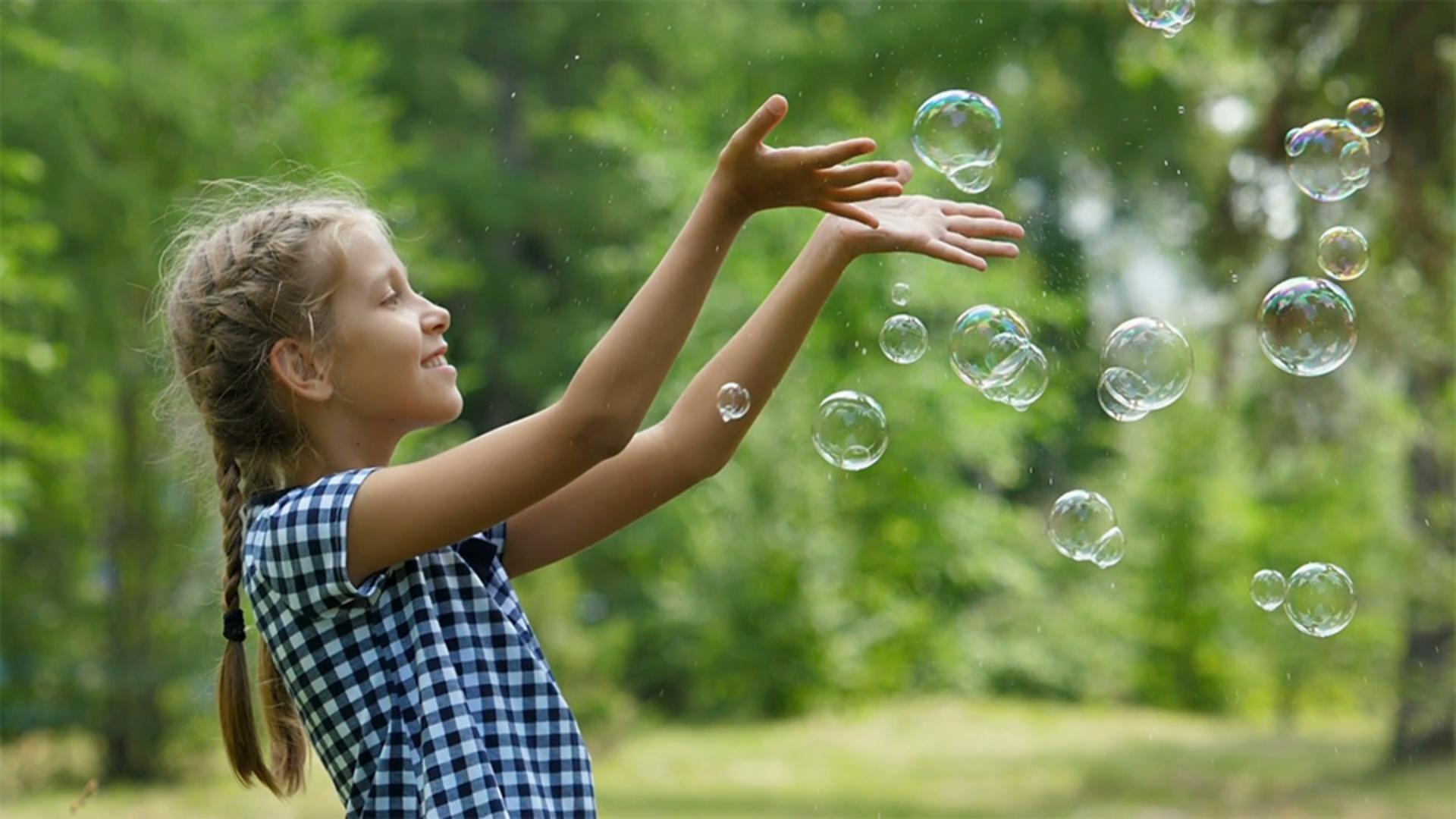
Ich ziehe ihn auf das Gesicht des Mädchens.
Ich klicke und ziehe an den Kantenpunkten, um den Kreis zu einem schmaleren Oval zu formen.
Die Maske soll über Stirn, Nase, Kinn und Ohr des Mädchens gehen.
Ich positioniere den Cursor neben einem der Kantenpunkte, bis das Drehen-Werkzeug angezeigt wird.
Nun klicke und ziehe ich gegen den Uhrzeigersinn und korrigiere die Position der Maske.
Im Bedienfeld „Effekteinstellungen“ (Effect Controls) ist „Maske (1)“ (Mask (1)) ausgewählt.
Ich klicke auf „Ausgewählte Maske vorwärts verfolgen“ (Track selected mask forward), damit die Maske automatisch ihren Bewegungen folgt.
Ein Fortschrittsbalken wird angezeigt.
Das Tracking dauert einen Moment.
Mit der Plustaste („=“ auf der englischen Tastatur) zoome ich heran.
Wie du siehst, wurden für jeden Frame im Clip Keyframes erstellt.
Ich scrubbe mit dem Abspielkopf durch den Clip und überprüfe die Bewegungen der Maske.
Für eine weichere Maskenkante klicke und ziehe ich den offenen Kreis am Ende des Griffs.
Ich passe auch die Maskenausweitung an, indem ich das Quadrat am Griff anklicke und ziehe.
Die gestrichelten Linien stellen die weiche Kante dar.
Ich ziehe das Quadrat in Richtung Kreis, um die Maske über das gesamte Gesicht auszuweiten.
Der angewendete Effekt verschmilzt dann allmählich mit dem Hintergrund.
Im Bedienfeld „Effekteinstellungen“ (Effect Controls) haben sich die Werte für „Weiche Maskenkante“ (Mask Feather) und „Maskenausweitung“ (Mask Expansion) geändert.
Ich stelle sicher, dass „Maske (1)“ (Mask (1)) noch ausgewählt ist.
Dann nehme ich Anpassungen im Bedienfeld „Lumetri-Farbe“ (Lumetri Color) vor.
Im Abschnitt „Einfache Korrektur“ (Basic Correction) erhöhe ich den Wert für „Glanzlichter“ (Highlights).
Im Abschnitt „Kreativ“ (Creative) erhöhe ich „Dynamik“ (Vibrance).
Das funktioniert bei Hauttönen besser als „Sättigung“ (Saturation).
Ich gebe nun den gesamten Clip wieder und schalte dabei den Effekt an und aus, um das Ergebnis zu überprüfen.
Die Maske ist vielleicht zu hell, aber das macht nichts.
Ich kann Maske und Effekt verfeinern.
Ich reduziere „Glanzlichter“ (Highlights) etwas und spiele den Clip ab.
Jetzt erstelle ich Deckkraftmasken.
Ich wähle den Clip auf V2 aus und positioniere den Abspielkopf darüber.
Im Bedienfeld „Effekteinstellungen“ (Effect Controls) wähle ich unter „Deckkraft“ (Opacity) „Ellipsenmaske erstellen“ (Create Ellipse Mask).
Der Clip auf Spur V1 wird durch den transparenten Bereich sichtbar.
Für die noch ausgewählte „Maske (1)“ (Mask (1)) ändere ich im Programmmonitor die Größe und die Position.
Ich passe außerdem Maskenkante und Maskenausweitung an.
Im Bedienfeld „Effekteinstellungen“ (Effect Controls) klicke ich auf „Bewegung“ (Motion).
Dann ziehe ich das maskierte Bild, um es über dem Hintergrund-Clip neu zu positionieren.
Der Look lässt sich mit einer zweiten Deckkraftmaske noch verbessern.
Dieses Mal wähle ich „Freizeichnen-Bézier“ (Free Draw Bezier).
Im Programmmonitor reduziere ich den Zoom-Faktor auf 25 %, damit ich die Kanten des Video-Frames sehen kann.
Ich zeichne nun eine Kontur um Arme und Schultern des Mädchens.
Ich setze die Anzeige zurück auf „Einpassen“ (Fit) und stelle die Maske fertig.
Dann klicke ich erneut auf den ersten Punkt, um die Maske zu schließen.
Mit Befehl+Klick (macOS) bzw.
Strg+Klick (Windows) lassen sich Punkte löschen.
Mit Klick auf den Rahmen fügt man einen neuen Punkt hinzu.
Mit Wahl+Klick (macOS) bzw.
Alt+Klick (Windows) auf einen Punkt werden Béziergriffe hinzugefügt.
Durch Ziehen der Béziergriffe wird der Pfad gebogen.
Im Bedienfeld „Effekteinstellungen“ (Effect Controls) wähle ich „Maske (1)“ (Mask (1)) und „Maske (2)“ (Mask (2)) aus.
Die beiden Masken überlappen sich und interagieren, aber ich kann ihre jeweiligen Steuerungen separat anpassen, um den gewünschten Look zu erzielen.
Ich passe Maskenkante und Maskenausweitung mit den Griffen an, hebe die Auswahl auf und spiele den Clip ab.
Ich möchte den Hintergrund-Clip auf V1 austauschen, und zwar gegen eine Aufnahme mit weicherem Fokus und gedeckten Farben.
Ich scrolle in meiner Medienablage zum letzten Clip, halte die Wahl- (macOS) bzw.
Alt-Taste (Windows) gedrückt und ziehe diesen Clip in das Schnittfenster auf V1.
Im Bedienfeld „Effekteinstellungen“ (Effect Controls) wähle ich eine Maske nach der anderen aus und passe die Maskenausweitung in den neuen Hintergrund an.


