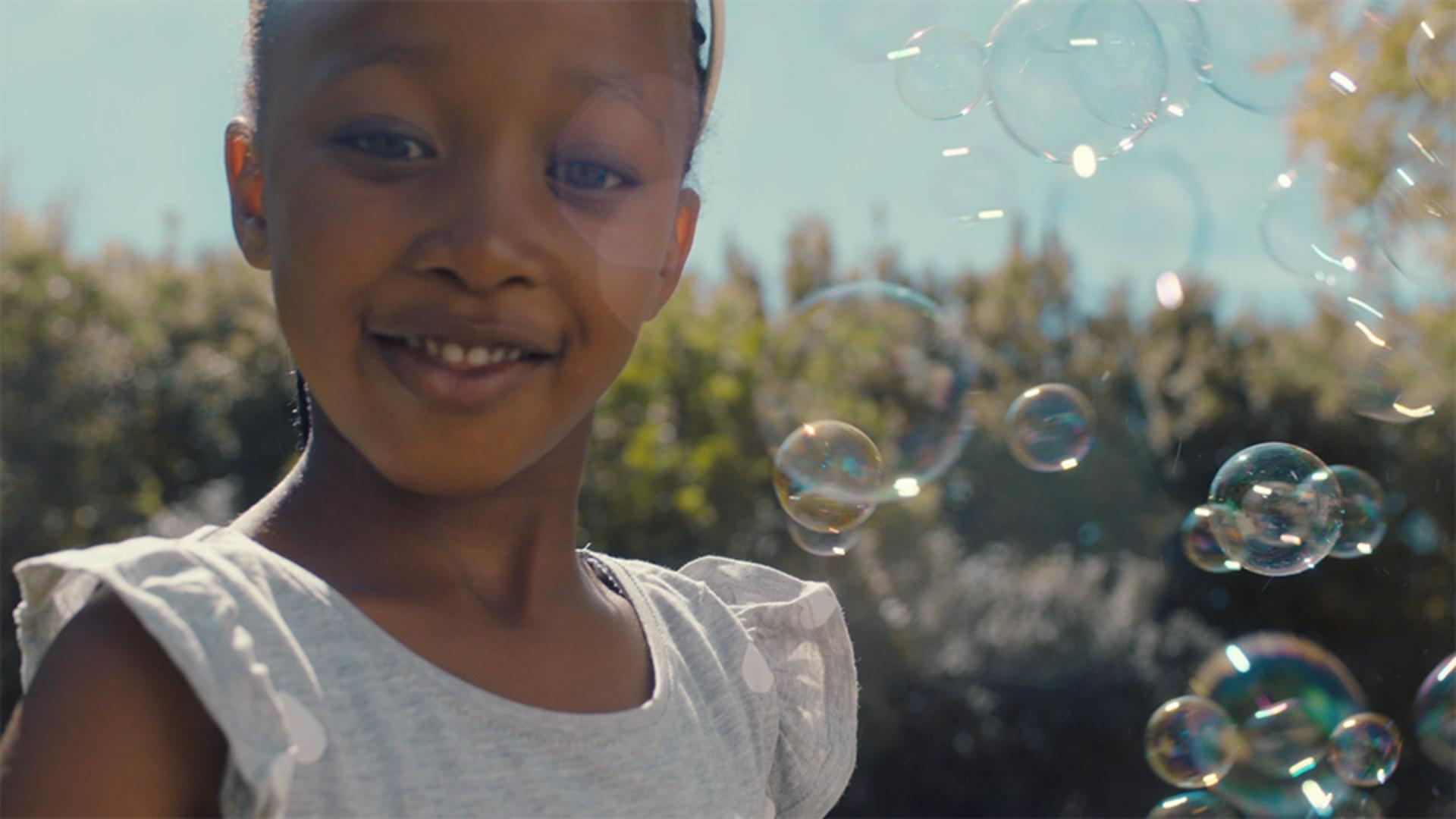
Um zu steuern, welche Pixel in einem Bild transparent oder deckend sein sollen, kann man den Inhalt eines anderen Clips als Referenz verwenden.
Der Effekt „Spurmaske-Key“ kann auf Basis des Alphakanals oder der Luminanz von Pixeln in einem Clip die Deckkraft von Pixeln in einem anderen Clip festlegen.
Sehen wir uns das an.
Ich arbeite im Arbeitsbereich „Effekte“ (Effects) an einer Eröffnungssequenz mit Titel.
Im Schnittfenster habe ich die Sequenz schon für das Compositing vorbereitet.
Die Clips wurden getrimmt und ordentlich übereinandergestapelt.
Ganz oben auf V5 ist ein Titel.
Den Titel brauche ich nicht für den Spurmaske-Key, den ich erstellen möchte, aber ich möchte die Effekteinstellungen anpassen für die Position des Titels.
Deshalb habe ich die Spur gesperrt.
Darunter befindet sich eine Gruppe von Clips auf V3, V2 und V1.
Mit diesen drei Clips werde ich den Effekt „Spurmaske-Key“ erstellen.
Sehen wir uns die Clips an.
Ich arbeite aus gutem Grund von oben nach unten.
Der Clip auf V3 ist quasi meine „Ausstechform“.
Mit einem Doppelklicke öffne ich ihn im Quellmonitor (Source).
Es handelt sich um eine animierte Schwarzweiß-Grafik.
Ich doppelklicke nun auf den Clip auf V2.
Dieses süße Einhorn ist mein „Plätzchenteig“.
Schließlich doppelklicke ich auf den Clip auf V1.
Bei der Arbeit mit Spurmasken bildet der unterste Clip den Hintergrund.
Er ist sozusagen mein „Schneidebrett“.
Ich wähle im Bedienfeld „Effekte“ (Effects) unter „Videoeffekte“ (Video Effects) „Keying“.
Ich ziehe den Effekt „Spurmaske-Key“ (Track Matte Key) auf meinen Plätzchenteig-Clip, den Clip auf V2.
Für den ausgewählten Clip auf V2 richte ich nun im Bedienfeld „Effekteinstellungen“ (Effect Controls) die Maske ein.
Der Plätzchenteig-Clip auf V2 wird vom Ausstechform-Clip auf V3 beeinflusst.
Im Dropdown-Menü „Maske“ (Matte) wähle ich „Video 3“, also die Ausstechform, die ich auf meinen Plätzchenteig anwenden möchte.
Da es sich um eine deckende Schwarzweiß-Grafik handelt, wähle ich „Compositing mit > Luminanzmaske“ (Composite Using > Matte Luma).
Wäre die Ausstechform ein Titel oder eine Grafik mit einem Alphakanal, würde ich „Alphamaske“ (Matte Alpha) wählen.
Die Luminanzmaske macht die weißen Pixel transparent.
Die weißen Bereiche im Clip auf V3 machen den Clip auf V2 sichtbar.
Und hier haben wir unser „Plätzchen“.
Die schwarzen Bereiche im Clip auf V3 machen den Clip auf V1 sichtbar.
Der Clip auf V1 wird zum Hintergrund meiner neuen Komposition.
Um im Bild zu bleiben: Der überschüssige Teig um das Plätzchen herum wurde entfernt, und wir sehen jetzt mein Schneidebrett.
Ich möchte die Spurmaske neu positionieren.
Ich positioniere den Abspielkopf dort, wo der Titel eingeblendet wird.
Ich achte darauf, dass der Clip auf V3 noch ausgewählt ist.
Im Bedienfeld „Effekteinstellungen“ (Effect Controls) klicke ich auf „Bewegung“ (Motion).
Ich passe die Größe des Kreises an, indem ich für „Skalieren“ (Scale) 120 eingebe.
Im Programmmonitor verschiebe ich die Spurmaske, damit sie das Gesicht umrahmt.
Dabei achte ich darauf, dass der gesamte Kreis innerhalb des Video-Frames bleibt.
Dann wähle ich den Clip auf V2 aus – mein Plätzchen – und klicke im Bedienfeld „Effekteinstellungen“ (Effect Controls) erneut auf „Bewegung“ (Motion).
Im Programmmonitor positioniere ich die Grafik der platzenden Seifenblase neu und richte sie am eingeblendeten Titel aus.
Das sieht schon gut aus, aber gegen Ende der Animation hätte ich das Gesicht des Mädchens gerne länger im Bild.
Ich muss das Bild verschieben, das durch die Seifenblasen-Grafik zu sehen ist.
Ich wähle den V3-Clip im Schnittfenster aus und scrubbe im Bedienfeld „Effekteinstellungen“ (Effect Controls) mit dem Abspielkopf durch den Clip.
Bis zum Ende der zweiten Sekunde etwa sieht alles gut aus.
Ich stoppe den Abspielkopf bei 01:00:02:04.
Dann klicke ich auf die Stoppuhr neben „Position“, um einen Keyframe zu setzen.
Ich ziehe den Abspielkopf zwei Sekunden weiter.
Dann klicke ich auf „Bewegung“ (Motion) und korrigiere die Position der Seifenblase, also meiner Ausstechform, im Programmmonitor.
Sobald ich die Maustaste loslasse, wird ein zweiter Keyframe erstellt, und die Spurmaske wird bei der Wiedergabe der Sequenz animiert.
Der Effekt „Spurmaske-Key“ verwendet jeden Clip, der auf der angegebenen Spur liegt.
Wenn also auf den V2-Clip eine Spurmaske angewendet wird und im Dropdown-Menü „Maske“ (Matte) als Ziel V3 angegeben ist, kann eine neue Schwarzweiß-Animation auf V3 platziert werden, die dann sofort die Funktion der Ausstechform übernimmt.
Experimentiere mit dem Effekt „Spurmaske-Key“ bei deinem eigenen Footage.


