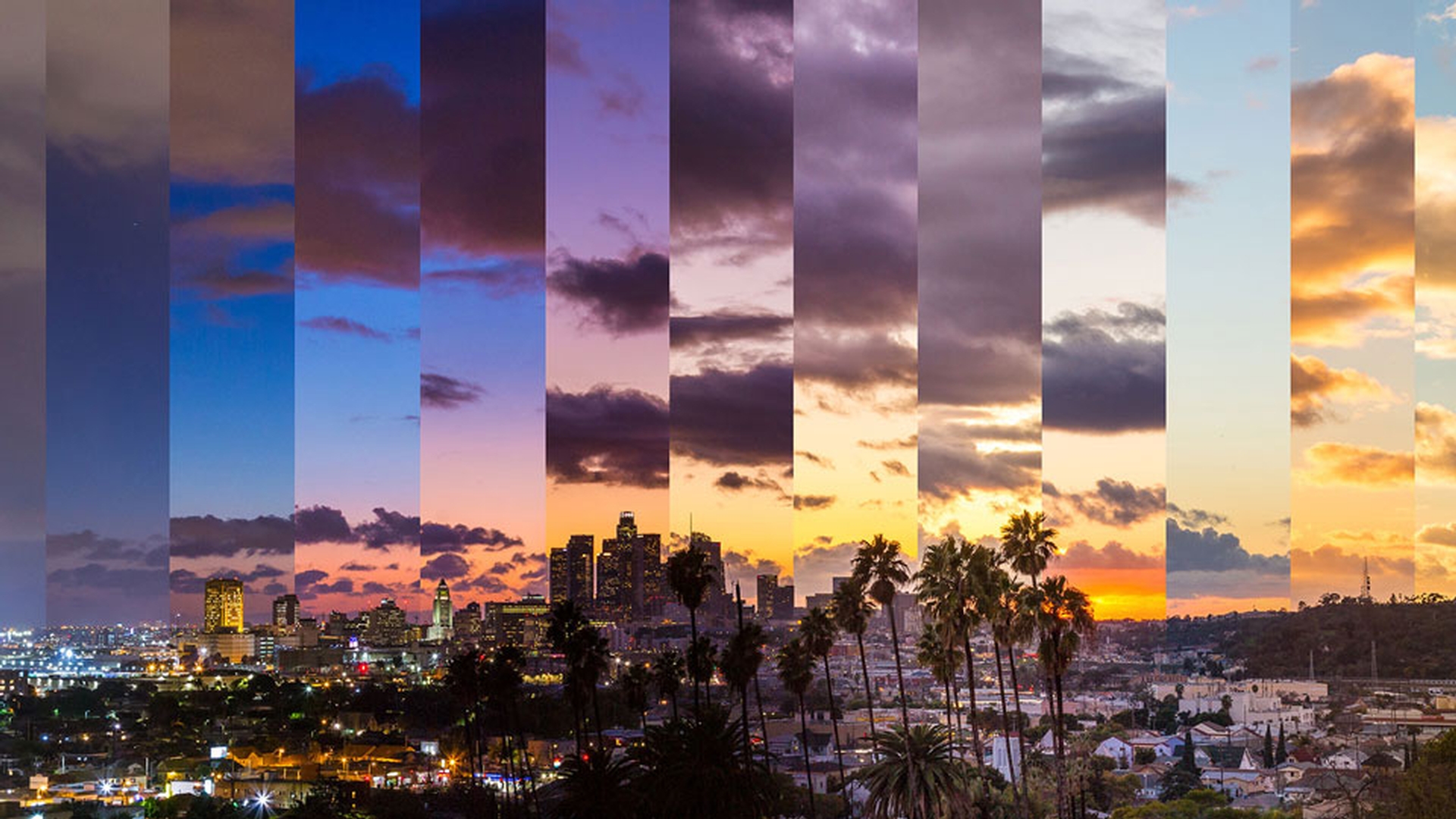
In diesem Tutorial zeige ich Ihnen, wie Sie eine Fotoserie in ein schönes Video wie dieses hier umwandeln – mit Adobe Photoshop CC und Adobe Premiere Pro CC.
Also los.
Zunächst muss ich sicherstellen, dass die Dateinamen keine Leerzeichen enthalten.
Man kann stattdessen Binde- oder Unterstriche verwenden.
Sie müssen auch durchgehend nummeriert sein, und zwar ohne Sprünge – also 1, 2, 3, 4.
Sie sehen, dass ich bei meinen Dateien ein paar gelöscht habe.
Ich muss diese Sequenz also noch korrigieren.
Ich muss auch dafür sorgen, dass alle die gleiche Anzahl Ziffern aufweisen.
Dieses fertige Beispiel wird funktionieren.
Das ist die Nummer 1, aber sie ist in fünf Ziffern geschrieben. 2 und 3 ebenfalls.
Die Namen der Originaldateien haben eine Ziffer bis hin zu vier bei den letzten Dateien.
Das muss ich also korrigieren.
Ich habe meine Bilder bereits in Lightroom CC katalogisiert und werde hier nun die Dateinamen ändern.
Ich habe alle Bilder ausgewählt und wähle „Exportieren“ (Export).
Zunächst wähle ich „Benutzerdefinierter Name - Sequenz“ (Custom Name - Sequence).
So kann ich meinen Dateien einen aussagekräftigeren Namen geben, z.
B. „clouds“ (Wolken).
In diesem Dropdown-Menü wähle ich „Bearbeiten“ (Edit) und die letzte Sequenzoption.
Damit wird jedem Bild eine fünfstellige Folgenummer zugeteilt, so wie eben gesehen.
Ich klicke auf „Fertig“ (Done).
Als Format wähle ich „JPEG“ aus anstatt des Originalformats RAW.
RAW-Dateien sind viel zu groß für eine normale Videosequenz.
Die Größe der Bilder hängt von der gewünschten Ausgabe ab.
Ich möchte ein 1080p-HD-Video für YouTube erstellen.
Für einen Film beispielsweise würde man eine 4K-Auflösung wählen.
Ich klicke auf „Exportieren“ (Export).
Hier in Photoshop CC füge ich die Bilder zu einem Zeitraffer-Video zusammen.
Das ist ganz einfach.
Ich wähle „Datei“ (File), „Öffnen“ (Open).
In diesem Ordner sind meine durchgehend nummerierten JPEGs.
Ich muss nur das erste Bild auswählen.
Bevor ich auf „Öffnen“ (Open) klicke, wähle ich die Option „Bildsequenz“ (Image Sequence).
Nun klicke ich auf „Öffnen“ (Open).
Hier kann ich die Frame-Rate wählen.
Ich verwende 29,97, denn das passt zu dem, was ich gleich in Premiere Pro CC erstellen möchte.
Ich klicke auf „OK“.
Hier ist mein erstes Bild.
Achten Sie auf diese interessante Struktur im Ebenen-Bedienfeld.
In Photoshop CC lässt sich ein Video am besten wiedergeben, indem man auf dieses Symbol klickt und zum Arbeitsbereich „Bewegung“ (Motion) wechselt.
Dadurch erhalte ich diese Zeitleiste hier.
Ich klicke auf die Schaltfläche zum Abspielen.
Cool.
Photoshop CC hat alle Bilder zusammengefügt.
Ich stoppe die Wiedergabe.
Bei der Wiedergabe fällt auf, dass Photoshop CC ein paar Probleme bei der Verarbeitung dieser Bilder in höchster Qualität hat.
Die Frame-Rate hier unten fällt ab und wird rot.
Das lässt sich durch eine Änderung der Wiedergabeauflösung ändern.
Dazu muss man nur auf das Zahnrad klicken und die Auflösung in 25 % ändern.
Die Wiedergabe ist nun nicht mehr ruckelig.
Aber die Qualität des Videos wird dadurch nicht beeinflusst.
Als erste Anpassung möchte ich in Photoshop CC die Geschwindigkeit ändern, mit der die Bilder abgespielt werden.
Ich mache einen Rechtsklick auf die farbige Zeitleiste hier und ändere den Wert in 200 %.
Damit wird gesteuert, wie schnell die Bilder angezeigt werden.
Die Frame-Rate wird nicht geändert.
Sie können die Wiedergabe ein paar Mal testen und die Geschwindigkeit anpassen.
Schließlich bestimmen Sie den gewünschten Effekt für Ihr Projekt.
Ein Vorteil dieses Workflows ist, dass man viele der Photoshop CC-Techniken einsetzen kann, um das Video vor dem Export zu bearbeiten.
Ich wende ein paar meiner Lieblingseffekte an.
Im Bedienfeld „Korrekturen“ (Adjustments) wähle ich „Dynamik“ (Vibrance) und setze sie etwas herauf.
Hier unten wird eine Einstellungsebene angelegt.
Ich füge nun noch eine Kurvenanpassung hinzu.
Ich verwende die Einstellung „Automatisch“ (Auto) und passe sie leicht an.
Als Letztes kann man noch vor dem Export die Länge des Videos anpassen.
Dazu ziehe ich das Ende des Arbeitsbereichs hierher.
Beim Export wird das Video entsprechend gekürzt.
Um das Video zu exportieren, wähle ich „Datei“ (File), „Exportieren“ (Export), und dann „Video rendern“ (Render Video).
Ich habe den Ordner für mein Video schon ausgewählt, und zwar auf dem Desktop.
Hier verwende ich Adobe Media Encoder und den H.264-Codec.
Für mein Projekt ideal, denn ich erhalte so ein MP4-Video in hoher Qualität, das aber klein genug für den Upload auf YouTube ist.
Exportiert wird der von mir bestimmte Arbeitsbereich.
Ich könnte das überschreiben, indem ich „Alle Frames“ (All Frames) wähle.
Ich klicke auf „Rendern“ (Render).
Ich habe das in Photoshop CC erstellte Video in Premiere Pro CC importiert.
Ich klicke mit der rechten Maustaste darauf und wähle „Neue Sequenz aus Clip“ (New Sequence From Clip).
Nun arbeite ich das Ergebnis aus Photoshop CC noch aus, indem ich einen einfachen Schwenk- und Zoom-Effekt hinzufüge.
Am Ende des Videos füge ich ein paar Keyframes ein.
Zurück am Anfang rücke ich dieses auffällige Gebäude in den Fokus.
Fertig.
Super.
Sie merken, dass die Wiedergabe in Premiere Pro CC besser abläuft.
Das liegt daran, dass alle Bilder zusammengefügt und gerendert wurden.
Außerdem ist Premiere Pro CC speziell für Videobearbeitung konzipiert – und damit auch für die Videowiedergabe.
So weit also der Überblick über die Erstellung eines Zeitraffer-Videos mit Adobe Lightroom CC, Adobe Photoshop CC und Adobe Premiere Pro CC.