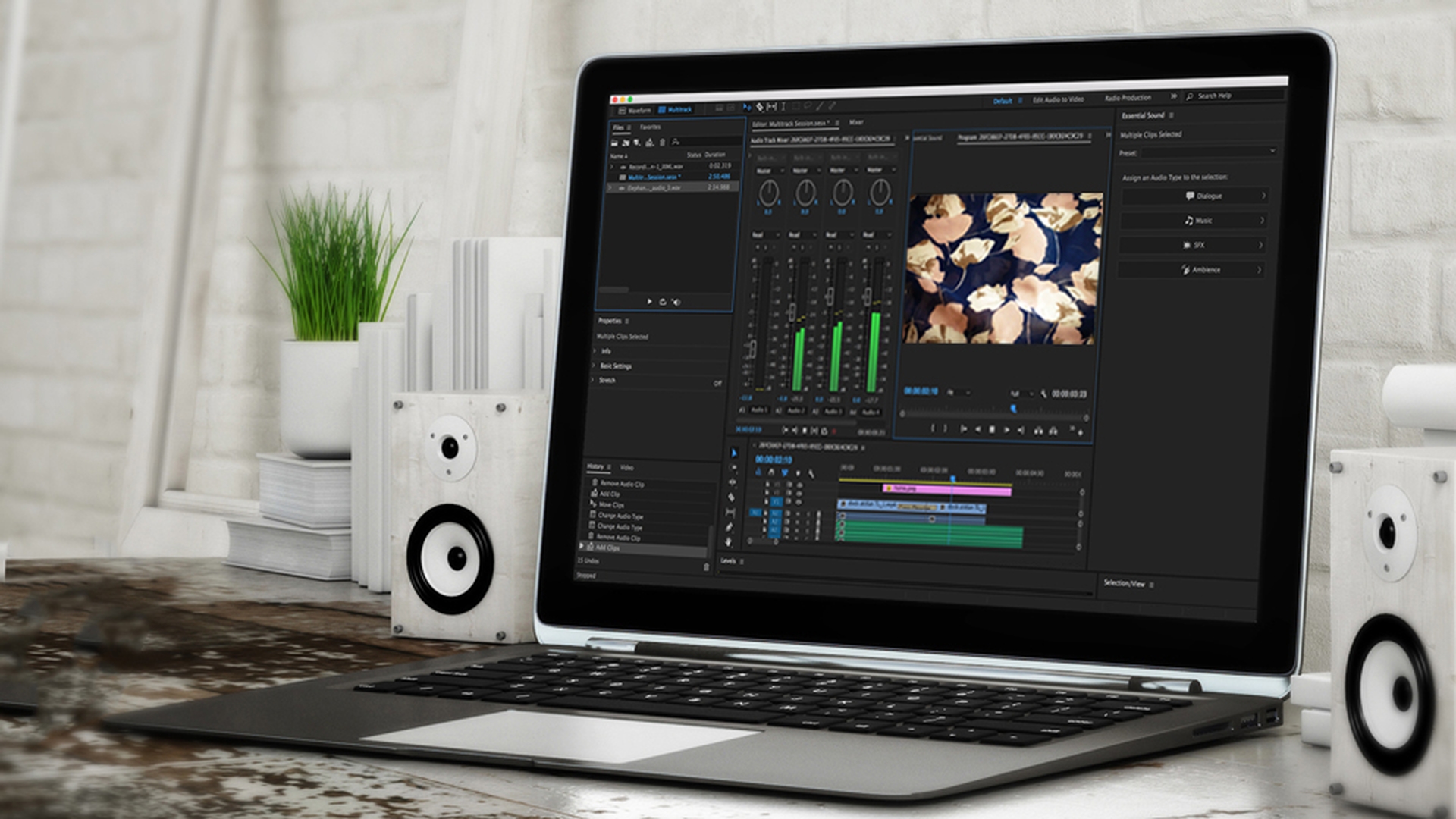
Das Abmischen von Audio für Video kann kompliziert sein.
Wenn Sie zum ersten Mal Audiomaterial bearbeiten, überfordern Sie eventuell die leistungsstarken Tools in Adobe-Applikationen.
Aus genau diesem Grund haben wir dies entwickelt: das Bedienfeld „Essential Sound“.
Es ist in Audition CC und Premiere Pro CC verfügbar – mit einer neuartigen Oberfläche, über die sich leicht wichtige Aufgaben für die Optimierung von Audio durchführen lassen.
Vier Audiotypen
Die Bedienung ist so einfach wegen der Unterteilung von Audio aus Videoprojekten in vier spezifische, häufig anzutreffende Kategorien: „Dialog“ (Dialogue), „Musik“ (Music), „SFX“ und „Raumschall“ (Ambience).
Diese Sequenz zeigt eine Szene in einer Bar mit allen vier Elementen.
Hören wir uns kurz die unbearbeitete Version an.
Noch wurden keine Einstellungen vorgenommen.
Sie sollen sich nur mal alles anhören.
Ich starte die Wiedergabe bei 11 Sekunden.
Und los.
Wie Sie hören, sind die Pegel offensichtlich nicht ausgeglichen,
Mit Dialog arbeiten
und der Sound vom Dialog variiert teilweise.
Der Mann ist etwas lauter und wird dann leiser.
Sie ist anfangs leise und wird dann lauter.
Als Erstes weise ich den einzelnen Dialog-Clips die Kategorie „Dialog“ zu.
Dazu erweitere ich die erste Spur, die die Texte der Barkeeperin enthält.
Ich wähle alle Clips auf dieser Spur aus.
Sobald ich das tue, werden alle Kategorien im Bedienfeld „Essential Sound“ auswählbar.
Ich klicke auf „Dialog“ (Dialogue).
Sofort wird eine ganze Reihe von Effekten und Filtern eingeblendet, die üblicherweise Verwendung beim Abmischen von Dialogen in Videos finden.
Ganz oben in diesem Bedienfeld werden einige Vorgaben angezeigt.
Anhand der Namen kann man erkennen, wie sich diese Module auf den Sound auswirken.
Ich zeige Ihnen aber, wie man die Einstellungen manuell vornimmt.
Sie können ganz einfach und intuitiv den Klang Ihres Audiomaterials verbessern.
Und auch sehr schnell.
Meist empfiehlt sich zuerst,
Lautstärke automatisch anpassen
vor allem bei Dialogen, die Funktion „Automatisch anpassen“ (Auto-Match) unter „Lautstärke“ (Loudness).
Nehmen Sie am besten immer zuerst diese Einstellung für die Dialoge in einem Videoprojekt vor.
Ich klicke also auf „Automatisch anpassen“ (Auto-Match).
Das ist nur eine Sache von Sekunden.
Dasselbe tue ich für den zweiten Mann in der Szene.
Sein Text ist auf der dritten Spur.
Ich markiere alle Clips, weise ihnen die Kategorie „Dialog“ (Dialogue) zu und klicke auf „Automatisch anpassen“ (Auto-Match).
Ich spule wieder zurück zur elften Sekunde.
Jetzt werden Sie hören, dass bei beiden – der Barkeeperin und dem Mann – die Dialoge etwa gleich laut und viel besser angeglichen wirken.
Dank der automatischen Anpassung.
Hören wir rein.
Per automatische Anpassung lässt sich schnell bei Dialogen und auch Sound-Effekten, Raumschall und Musik die Lautstärke vereinheitlichen.
Mit nur einem Klick.
Konzentrieren wir uns kurz auf die Barkeeperin.
Ich wähle wieder alle ihre Clips aus.
Ich möchte sie isolieren.
Die ausgewählten Clips werde ich alle auf gleiche Weise bearbeiten.
Man könnte das auch für jeden Clip einzeln oder einen Teil der Clips tun.
Ein paar hier und ein paar dort.
Man kann beliebig viele Clips auswählen, die man parallel bearbeiten möchte.
Sehr einfach
Rumpeln und Brummen reduzieren
und sehr intuitiv.
In vielen Clips der Barkeeperin hört man ein Rumpeln und ein leichtes Summen.
Hören Sie mal genau hin.
Ich aktiviere zunächst „Rumpeln reduzieren“ (Reduce Rumble).
Über diesen einen Regler hier kann man das Rumpeln steuern.
Nun aktiviere ich noch „DeHum“.
Den Wert senke ich auf etwa 2,5 und erhöhe den Wert für „Rumpeln reduzieren“ leicht.
Es gäbe noch „Rauschen reduzieren“ (Reduce Noise).
Aber das Rauschen und der Raumklang passen ganz gut zur Geräuschkulisse einer Bar.
Ich denke, das Rauschen muss nicht entfernt werden.
Aber wenn ich wollte, könnte ich.
Ich starte die Wiedergabe erneut.
Hören wir uns das an.
Das ist der Sound, bevor die beiden Module aktiviert sind.
Und das ist das Ergebnis, wenn sie aktiviert sind.
Wenn ich nun mehr Rauschen reduzieren wollte, könnte ich das hier ebenfalls tun und den Grad der Rauschreduzierung erhöhen, indem ich den Regler verschiebe.
Vielleicht denken Sie, dass ein einzelner Regler nicht genug Kontrolle bietet.
Folgendes passiert hier: Diese Effekte werden verlustfrei auf sämtliche Clips angewendet.
Ich kann aber auch einen einzelnen Clip anklicken.
Dann werden in den Effekteinstellungen (Effect Controls) „Adaptive Rauschreduktion“ (Adaptive Noise Reduction), „FFT-Filter“ – also die Rumpelgeräusch-Reduzierung – und „DeHummer“ angezeigt.
Ich kann auf alle Parameter zugreifen, direkt in diesem Fenster.
Wenn ich den Regler verschiebe, solange die Wiedergabe angehalten ist, verändern sich mehrere Parameter gleichzeitig.
Hier ist Adobe-Magie am Werk.
Ein weiteres Element in diesem Bedienfeld ist „DeEss“.
Es entfernt scharfe Zischlaute wie bei der Aussprache von S-Lauten, die manchmal sehr durchdringend sein und und einen ganzen Dialog ruinieren können.
Darum kümmert sich der DeEsser.
Klarheit erhöhen
Was nun die Klarheit angeht, könnte der Dialog mehr Klarheit vertragen – vor allem beim zweiten Mann in dieser Szene.
Ich wähle wieder alle seine Clips aus.
Ich spule zurück und möchte mehr Klarheit herausarbeiten, indem ich einen Kompressor bzw.
Dynamikprozessor anwende, auf diesen Clip.
Hören wir uns das an.
Ich spule zurück.
Ich höre auch hier ein gewisses Summen, also aktiviere ich „DeHum“ und wähle einen weniger aggressiven Wert.
Es kann auch nicht schaden, das Rumpeln zu reduzieren.
5.0 ist OK.
Und dann aktiviere ich noch unter „Klarheit“ (Clarity) das Kästchen für „Dynamik“ (Dynamics) und erhöhe den Wert so, dass eine bessere Komprimierung seine Stimme mehr hervorhebt.
Ich habe also auf seine Stimme einen Dynamikprozessor angewendet.
Wenn ich einen einzelnen Clip auswähle, sehen Sie, dass der Dynamikprozessor auf ihn angewendet wurde.
Das Verschieben des Reglers bewirkt aus Ihrer Sicht vielleicht einfach nur eine Steigerung oder Reduzierung der Komprimierung.
Falsch.
Es erfolgt eine Neukonfiguration verschiedener Einstellungen innerhalb des Kompressors.
Die Stimme wird klarer.
Ohne unerwünschte Komprimierungsartefakte.
Das ist also eine fantastische Ergänzung im Bedienfeld „Essential Sound“, die beim Abmischen von Audio wichtig ist.
Hier finden Sie auch die Einstellung „EQ“ mit zahlreichen Standardvorgaben.
Wenn man „EQ“ aktiviert, wird im Fenster „Effekteinstellungen“ (Effect Controls) der grafische Equalizer mit 10 Bändern eingeblendet, in dem weitere Vorgaben zur Auswahl stehen.
Mehr Kontrolle hat man, wenn man die Einstellungen manuell vornimmt.
Sonst wird über diesen einzigen Regler alles sehr schnell automatisch erledigt, was schon gute Ergebnisse bringt.
So weit die Bearbeitung von Dialogen.
Bleibt noch der Raumschall in der Szene.
Raumschall hinzufügen
Ich wähle die Spur mit dem Raumschall der Bar aus.
Die fünfte Spur.
Ich wähle alle Clips aus.
Dann klicke ich auf „Raumschall“ (Ambience).
Auch hier steht die Option „Automatisch anpassen“ (Auto-Match) zur Verfügung.
Sie ist ideal für alle Arten von Sound-Effekten oder Geräuschen, die in der Regel unterschiedlich laut sind.
Ein einziger Klick auf „Automatisch anpassen“ richtet für alles dieselbe Lautstärke ein.
Eine weitere Option ist „Hall“ (Reverb).
Damit kann man im Grunde eine Umgebung neu kreieren.
„Außenbereich“ (Outside Ambience) passt hier nicht, aber vielleicht der Klang eines größeren Raums (Large Room Ambience).
Die Szene scheint in einer großen Bar zu spielen, aber der Sound wirkt irgendwie flach.
Ich setze den Wert zunächst auf null.
Ich möchte den Raumschall während der Wiedergabe anpassen.
Sie werden merken, wie der Raum größer zu werden scheint – und breiter.
Ich isoliere die Spur.
Und los.
Sie hören mehr Echo und Raumschall.
Es klingt jetzt mehr wie in einer Bar.
Das passt auch zur Perspektive der Kameras zu den Schauspielern.
Zu guter Letzt haben wir hier noch „Stereobreite“ (Stereo Width).
Diese Einstellung verstärkt den Stereoeffekt und sorgt links und rechts für mehr Klang.
Den Effekt sollte man wohl dosieren, aber er kann eine Spur aufpeppen und mehr Dynamik geben.
Hören wir uns das nochmals an.
Falls Sie Kopfhörer benutzt haben, klang es, als der Effekt deaktiviert war, wie Mono-Sound.
Es war aber Stereo.
Als ich den Effekt aktiviert habe – diese Einstellung ist schon extrem –, verteilte sich der Sound und wurde dynamisch und sehr lebendig.
Die Steuerung für die Stereobreite steht also zur Verfügung, wenn man den Audiotyp „Raumschall“ wählt für die Spur, die man abmischen möchte.
Wirklich cool und einfach in der Handhabung.
Das letzte Element, das ich Ihnen zeigen möchte, betrifft die Musik.
Ich wähle die verschiedenen Musikspuren aus.
Dann klicke ich auf „Musik“ (Music).
Auch hier ist „Automatisch anpassen“ (Auto-Match) ein Muss.
Ihr Audiomaterial, insbesondere Musik, hat meist unterschiedliche Lautstärkepegel.
Wenn Sie möchten, können Sie hier die Zieldauer bzw. -länge (Duration) anpassen.
Dieser Prozess erfordert ein kurzes Rendering.
Dabei wird das Material auf klassische Weise eingepasst.
Momentan hat das Audiomaterial eine Länge von 1 Minute, 37 Sekunden und 19 Frames.
Wenn ich den Wert ändern möchte in 00:01:29:23, kann ich diesen Timecode eingeben, und das Audio wird automatisch angepasst.
Ein Dehnungsalgorithmus bringt die Musik auf exakt diese Dauer.
Falls Sie das Musikstück umkomponieren möchten, empfiehlt sich die Remix-Funktion von Audition CC.
Ich zeige Ihnen gleich, wie Sie das gesamte Projekt an Audition CC senden können.
Hören wir uns noch einmal kurz an, wie sich die Änderung der verschiedenen Parameter unter „Essential Sound“ auswirkt.
Ich navigiere zum Audiospur-Mischer und ändere vielleicht noch hier und da die Lautstärke innerhalb der Spur, um den Raumschall anzupassen.
Sie werden gleich hören, wie viel besser und ausgeglichener das Audio sich schon nach wenigen Minuten Arbeit anhört.
Bei dieser Szene muss ich immer schmunzeln.
Das hört sich doch schon viel besser an.
Und ich habe nur ein paar Korrekturen an der Lautstärke des Raumschalls vorgenommen.
Wirklich simpel, einfach und doch wichtig für die Bearbeitung von Audio in Video-Workflows.
Das Bedienfeld „Essential Sound“ ermöglicht die Identifizierung der Audiotypen Dialog, Musik, SFX und Raumschall und bietet eine Reihe von Vorgaben sowie verschiedene Effekte und Filter, mit denen sich der Sound einfach steuern und ändern lässt.
Alle diese Effekte und Filter für die jeweiligen Kategorien werden verlustfrei angewendet.
Einzelne Effekte können Sie unter „Effekteinstellungen“ (Effect Controls) steuern.
Wählen Sie einfach den Clip mit dem betreffenden Effekt aus.
Über das Menü „Bearbeiten“ (Edit)
An Audition senden
lässt sich das Projekt an Adobe Audition CC senden.
Wählen Sie unter „Bearbeiten“ (Edit) „In Adobe Audition bearbeiten > Sequenz“ (Edit in Adobe Audition > Sequence).
Damit wird die gesamte Sequenz verlustfrei an Audition CC gesendet, wo Sie den Feinschliff vornehmen und das Ergebnis mit Media Encoder CC exportieren können.
Das Bedienfeld „Essential Sound“ in Audition CC und Premiere Pro CC ist für alle Einsteiger in die Audiobearbeitung ideal.
Es ist ein unverzichtbares Tool für die Bearbeitung von Audio in Video-Workflows.