Für dieses Tutorial verwende ich die Datei „Adjust_The_Anchor_Point.prproj“.
Sie finden diese Projektdatei bei den Medien zu diesem Tutorial.
Doppelklicken Sie auf die Projektdatei, um sie in Premiere Pro CC zu öffnen.
Ich bin im Arbeitsbereich „Effekte“ (Effects).
Er lässt sich über das Bedienfeldmenü für den Arbeitsbereich zurücksetzen.
Hier habe ich eine Sequenz mit einem Video im Hintergrund und einer quadratischen Grafik im Vordergrund.
Die Wiedergabe dauert etwa 20 Sekunden.
Es passiert nicht viel.
Ich spiele einen Teil ab.
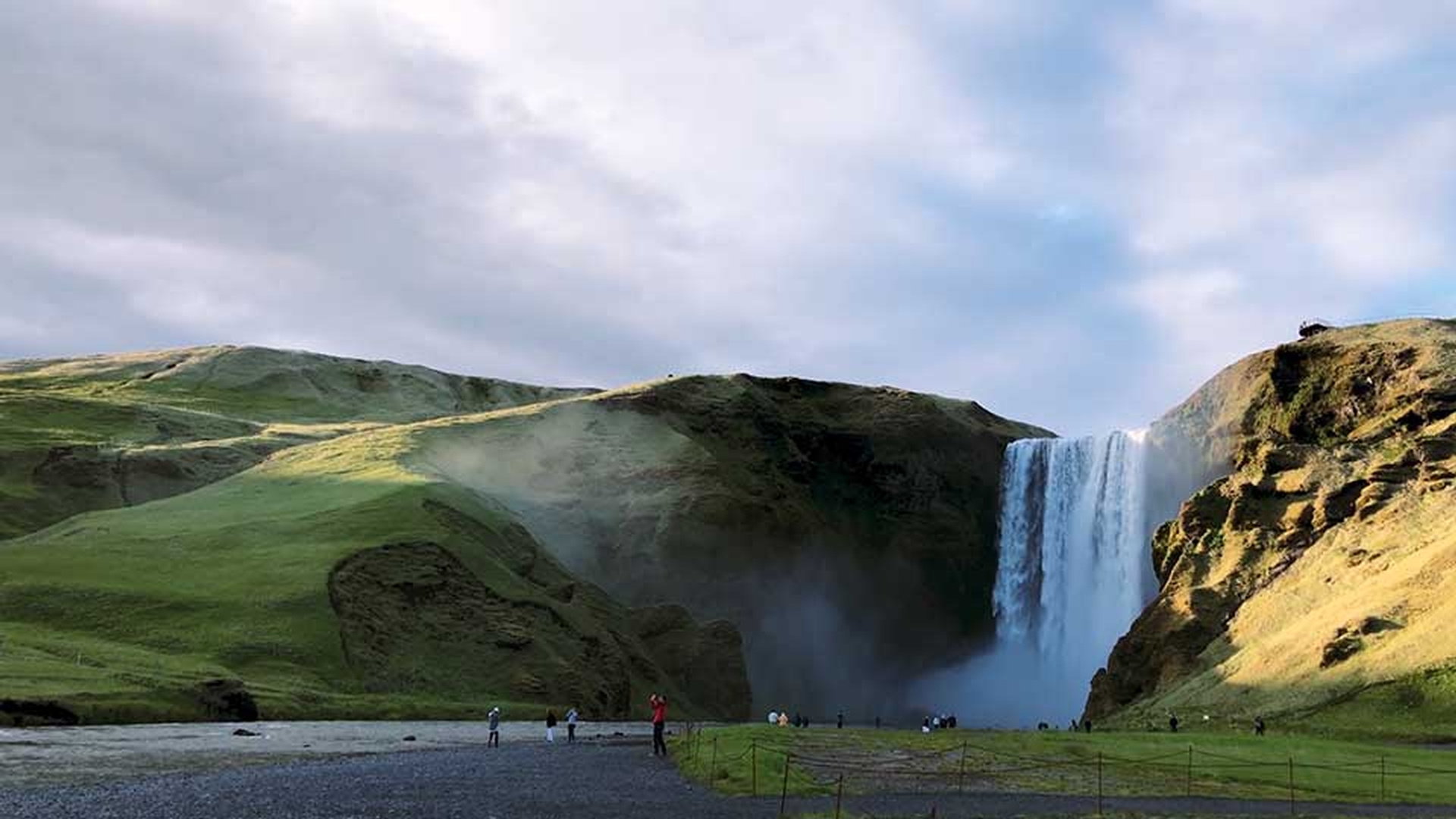
Im Hintergrund sehen Sie einen Wasserfall und im Vordergrund die Grafik.
Das ist ein schöner Ort in Island.
Jetzt wähle ich diese Grafikebene aus, die ich bereits auf die Dauer des Videos getrimmt habe.
Die zugehörigen Einstellungen sehen Sie im Bedienfeld „Effekteinstellungen“ (Effect Controls).
Wenn die Kategorie „Bewegung“ (Motion) bei Ihnen nicht erweitert ist, klicken Sie auf das kleine Dreieck, um die entsprechenden Optionen anzuzeigen.
Bevor ich hier Änderungen vornehme, klicke ich im Bedienfeld „Effekteinstellungen“ (Effect Controls) auf „Bewegung“ (Motion).
So kann ich direkte Änderungen im Programmmonitor vornehmen.
Diese Steuerungspunkte kann ich anklicken und ziehen.
Direkt in der Mitte – auf dieser Grafik sehr schwer zu erkennen – ist der Ankerpunkt.
Die Steuerungen unter „Position“ im Bedienfeld „Effekteinstellungen“ (Effect Controls) scheinen auf den ersten Blick nicht viel Sinn zu ergeben.
Warum sollte die Position der Grafik bei 960,0 und 540,0 liegen?
Dies ist die X-Achse (horizontal) und dies die Y-Achse (vertikal).
Die Antwort lautet: Diese Position ist eigentlich die Position des Ankerpunkts.
Ich zoome heran, auf „100 %“, damit Sie den Ankerpunkt einigermaßen sehen können.
Ich vergrößere die Ansicht noch ein wenig, dann ist er besser zu erkennen.
Es handelt sich um einen kleinen Kreis mit einem Kreuz in der Mitte.
Ich wollte ihn in genau dieser Grafik zeigen, weil es manchmal schwierig sein kann, den Ankerpunkt zu finden.
Er lässt sich jedoch ganz leicht verschieben.
Wenn ich hier klicke und ziehe, sehen Sie – ich verschiebe ihn nach oben, damit er besser zu erkennen ist –, dass sich die Positionswerte für die X- und Y-Achse, also horizontal und vertikal, ändern, während das Bild selbst nicht verschoben wird.
Der ausgewählte Ankerpunkt wurde in Relation zur Grafik verschoben.
Ich mache meine Änderungen mit Strg+Z (Windows) bzw.
Befehl+Z (macOS) rückgängig.
Der Ankerpunkt wird auch für die Drehung genutzt.
Ich verkleinere die Ansicht wieder mit „Einpassen“ (Fit).
Jetzt vergrößere ich das Fenster ein wenig, damit wir einen besseren Blick haben.
Im Bedienfeld „Effekteinstellungen“ (Effect Controls) rufe ich die Einstellungen für „Drehung“ (Rotation) auf.
Jetzt klicke ich und beginne mit dem Drehen.
Die Grafik wird offensichtlich um diesen Mittelpunkt gedreht.
Er befindet sich aber nur jetzt in der Mitte.
Ich setze meine Änderung zurück.
Nun klicke ich auf diesen – sehr schwer erkennbaren – Ankerpunkt und verschiebe ihn an eine andere Stelle im Bild.
Vielleicht nach hier oben.
Wenn ich jetzt auf die Einstellung für „Drehung“ (Rotation) klicke, wird die Grafik um den neuen Ankerpunkt gedreht.
Ich setze die Drehung wieder zurück.
Wie Sie sehen, ändern sich die Einstellungen unter „Position“ und „Ankerpunkt“ (Anchor Point), wenn ich den Punkt hier ziehe.
Das heißt, ich kann die Position der Grafik beibehalten und nur die Position des Ankerpunkts ändern.
Die Änderung der Positionseinstellungen gleicht die Neupositionierung des Ankerpunkts aus.
Ich setze alle Einstellungen unter „Bewegung“ (Motion) wieder zurück.
Was also bedeuten diese Zahlen?
Die Steuerungen für „Position“ geben die Position in Bezug zum Sequenz-Frame wieder.
Es ist eine HD-Sequenz mit einer Auflösung von 1920 x 1080.
Wenn ich diese Zahlen halbiere, ergeben sich die Werte 960,0 x 540,0.
Dies ist also exakt der Mittelpunkt des Frames.
Die Werte unter „Ankerpunkt“ (Anchor Point) dagegen stehen in Bezug zur Größe der Ebene, d. h. der Grafik, die ich gerade anpasse.
Diese Grafik ist 500 x 500 Pixel groß.
Die halbe Breite und halbe Höhe betragen dann also jeweils 250 Pixel.
Jetzt kann ich klicken und per Scrubben mit der Maus die horizontale Position ändern.
Ich kann auch den Ankerpunkt per Scrubben mit der Maus anpassen.
Sie werden jedoch feststellen – wahrscheinlich ist es besser ersichtlich, wenn Sie es selbst ausprobieren –, dass Sie in die entgegengesetzte Richtung scrubben müssen, um das Objekt horizontal zu verschieben.
Das ist folgendermaßen zu erklären: Wenn Sie einen höheren Wert für die Position angeben, verschieben Sie den Ankerpunkt auf dem Bildschirm.
Wenn Sie aber den Ankerpunkt verschieben, ändern Sie ihn mit Bezug zum Objekt.
Je höher die Zahl, umso weiter nach rechts wird er verschoben.
Das Objekt selbst wird also weiter nach links verschoben.
Dies ist einer der Aspekte, die leichter zu verstehen sind, wenn Sie einfach selbst klicken und ziehen und sich das Ergebnis ansehen.
Wieder setze ich den gesamten Bewegungseffekt zurück, um die ursprüngliche Position und den ursprünglichen Ankerpunkt zu erhalten.
Mit Keyframes können Sie die Clip-Lautstärke und die Deckkraft animieren ebenso wie jede Einstellung mit Stoppuhr-Symbol unter „Effekteinstellungen“ (Effect Controls), z.
B.
„Position“ und „Ankerpunkt“ (Anchor Point).
Ich möchte die Position dieser Grafik animieren.
Ich möchte, dass die Animation bei 90° beginnt und die Grafik dann um eine Ecke in Position gedreht wird.
Dazu verschiebe ich den Ankerpunkt in eine Ecke der Grafik.
Dazu könnte ich die Steuerungen im Bedienfeld „Effekteinstellungen“ (Effect Controls) verwenden.
Manchmal lässt sich ein bestimmter Effekt nur auf diese Weise erzielen, weil Sie exakte Werte einrichten oder eingeben können.
Es geht aber schneller, wenn ich direkt im Programmmonitor die Position festlege.
Ich verschiebe den Abspielkopf zu der Stelle in der Sequenz, an der die Animation enden soll.
Zum Zwecke dieses Tutorials ziehe ich ihn bis etwa 00:00:08:00.
Jetzt aktiviere ich die Animationsoption für „Drehung“ (Rotation).
Wie Sie sehen, wird dadurch dem Clip automatisch genau an diesem Punkt ein Keyframe hinzugefügt.
Zur Erinnerung: Ich habe die Grafik ausgewählt, nicht das Video im Hintergrund.
Wird Keyframing auf diese Weise aktiviert, wird im selben Moment ein Keyframe mit den aktuellen Einstellungen hinzugefügt.
Damit dies besser sichtbar wird, zoome ich wieder auf „100 %“.
Jetzt klicke ich im Bedienfeld „Effekteinstellungen“ (Effect Controls) auf „Bewegung“ (Motion), um Zugriff auf den Ankerpunkt zu erhalten.
Ich klicke und ziehe ihn in die linke untere Ecke.
Währenddessen halte ich hier unter Windows die Strg-Taste gedrückt.
Bei macOS wäre es die Befehlstaste.
Ich habe noch nicht losgelassen, sondern halte Maustaste und Strg- bzw.
Befehlstaste weiterhin gedrückt.
Wie Sie sehen, rastet beim Bewegen des Cursors in verschiedene Bereiche dieser Grafikebene der Ankerpunkt bei diesen Steuerungspunkten ein.
Mein Ziel ist der Steuerungspunkt links unten.
Jetzt lasse ich erst die Maustaste und dann die Strg- bzw.
Befehlstaste los.
Die Positionseinstellungen wurden natürlich automatisch aktualisiert.
Jetzt bewege ich den Abspielkopf etwa bis zur Mitte der Strecke zu diesem Punkt, d. h. einige Sekunden früher in der Sequenz.
Dann passe ich die Drehung an.
Ich ziehe hier nach hinten.
Der Winkel soll genau -90,0° betragen.
Daher klicke ich auf diese Zahl, gebe einen Bindestrich ein, der auch das Minuszeichen ist, gebe „90“ ein und drücke dann die Eingabetaste.
Ich verkleinere die Ansicht wieder, damit wir das Ergebnis sehen können.
Weil die Animationsoption für die Drehung aktiviert ist, wurde ein zweiter Keyframe hinzugefügt.
An der Stelle des ersten Keyframes soll ein weiterer Teil der Bewegung enden.
Ich aktiviere also die Keyframes für „Position“.
An diesem Punkt dreht sich diese Grafik.
Ich scrubbe durch die Sequenz, damit Sie das Ergebnis der Animation sehen können.
Da sich der Ankerpunkt in der Ecke befindet, erfolgt die Drehung um diese Ecke.
Ich starte jetzt die Wiedergabe.
Die Drehung ist langsam, funktioniert aber.
Jetzt setze ich den Abspielkopf an den Anfang des Clips.
Das geht im Schnittfenster im Bedienfeld „Effekteinstellungen“ (Effect Controls) oder im Schnittfenster hier unten.
Da die Animationsoption für die Position aktiviert ist, kann ich einfach die Steuerung für die horizontale Achse anklicken und nach links ziehen.
Weiter, weiter, bis die Grafik vom Bildschirm verschwunden ist.
Sie können es selbst ausprobieren: Wenn Sie die Umschalttaste gedrückt halten, während Sie ziehen, ändern sich die Zahlen viel schneller.
Begutachten wir das Ergebnis.
Die Grafik erscheint und kippt in Position.
Perfekt.
Es gibt zahlreiche Möglichkeiten, Keyframes für Position, Drehung und Skalierung zu kombinieren, um Ergebnisse zu erzielen, die interessanter sind als das simple Ein- und Ausblenden einer Grafik.
Das Prinzip ist universell gültig.
Sofern Sie die Beziehung zwischen Positionseinstellungen und Ankerpunkteinstellungen beachten, können Sie beliebig experimentieren.