Beschleunige deinen Workflow.
Sieh dir das kurze Tutorial oben an, um die Schritte nachzuvollziehen. Probiere anschließend anhand der bereitgestellten Ressourcen aus, was du gelernt hast.
Veröffentlicht am

Hallo, wie geht‘s?
Ich heiße Karl Shakur, und ich nehme dich mit auf eine Reise durch Zeit und Raum.
Nun, nicht ganz.
Ich zeige dir aber einige Tipps und Tricks, mit denen dein Schneiden und Bearbeiten in Premiere Pro superschnell und supereinfach wird.
Wir springen hier direkt ins Schnittfenster.
Du siehst einen sehr langen Clip.
Ich habe einen vollen Export eines meiner Videos hergenommen, den wir hier als Beispiel verwenden.
Wir verwenden die üblichen Werkzeuge, die sich in der Regel an der Seite befinden.
Wir landen immer wieder hier bei der Rasierklinge.
Ich klicke auf die Rasierklinge.
Angenommen, ich will das loswerden.
Dann gehe ich hierher zurück, wähle das Auswahlwerkzeug, klicke hierauf, lösche es, und dann verschiebe ich es ganz nach hinten.
Das haben wir jetzt zwar erledigt, aber ich zeige dir eine viel, viel schnellere Methode hierfür.
Alles, was ich gerade gemacht habe, geht mit wenigen Tasten schneller.
Schaue hier. klick klick, zack, zack, verschwunden.
Das geht schnell.
Schön, nicht wahr?
Das gefällt dir.
Ich bin mit den eigentlichen Werkzeugen nicht vertraut.
Ich musste mir die Werkzeugnamen aufschreiben, damit ich dir sagen kann, was ich verwende.
Ich verwende Z und X.
Z für „Schnitt hinzufügen“, X für „Löschen und Lücke schließen“.
„Schnitt hinzufügen“ schneidet durch alles, was ausgewählt ist.
Wenn ich hierauf klicke und dann auf „Schnitt hinzufügen“, beginnt das Schneiden.
Wenn ich das schneiden will, anstatt den ganzen Weg bis zur Rasierklinge und dann zurück hier herunterzugehen, um zu klicken, das ist doch zu mühsam.
Drücken wir einfach die Z-Taste, Z.
Z, ich will hier schneiden.
Schau, ich will hier schneiden.
Rate mal – genau, Z, schneiden.
Du sagst jetzt wahrscheinlich: Karl, ich drücke Z und X wie wild auf meinem Computer und nichts passiert.
Was ist dein Zaubertrick?
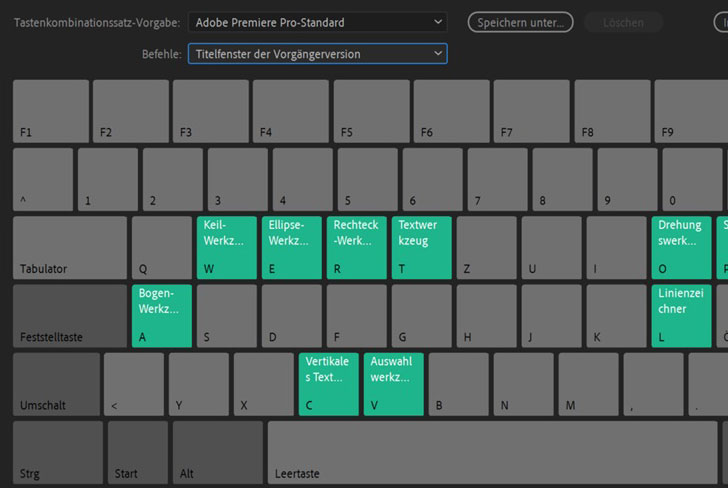
Es ist ganz einfach: Du gehst nach oben zu den Optionen hier in dem kleinen Menü und klickst auf „Tastaturbefehle“.
Wenn du die bereits festgelegten Tastaturbefehle von Premiere Pro hast, sind Z und X für irgendetwas anderes belegt, das ich nicht verwende.
Deshalb ändere ich das, sodass Z für „Schnitt hinzufügen“ steht und X für „Löschen und Lücke schließen“ Dazu kannst du hier auf Z klicken, suchst in dieser Leiste nach „Schnitt hinzufügen“, ziehst den Eintrag auf eine bestimmte Taste, die du dafür verwenden möchtest, und – zack – schon ist das ausgetauscht, und du kannst loslegen.
„Löschen und Lücke schließen“ und „Schnitt hinzufügen“ sind grundlegende und wichtige Werkzeuge, denn sie ermöglichen schnelles Schneiden.
Ich möchte, oh, ah ...
Ich möchte das schneiden und den vorherigen Clip löschen.
Ich gehe genau dahin zurück, wo ich war, sieht gut aus.
Noch einmal „Schnitt hinzufügen“.
Besser als löschen und alles nach rechts quetschen und vielleicht den Clip einfach ziehen und, oh, daneben, nach links rutschen ...
Oder du löschst es und kommst dann hierher und es ist alles verschoben und verrutscht.
Spare dir den Aufwand.
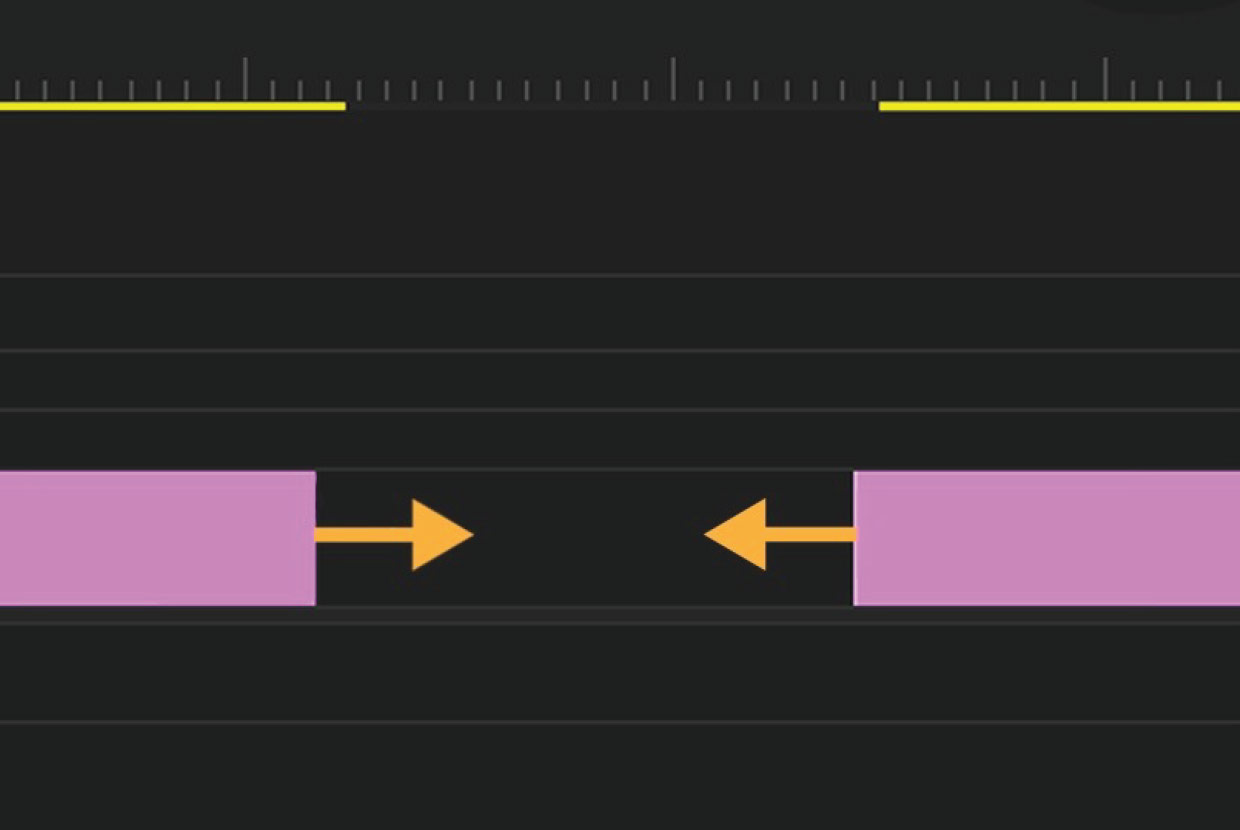
Drücke einfach das X und, zack, das kleine Ding verschwindet.
Es ist komplett weg.
Das ist eines der vielen Dinge, mit denen die Bearbeitung sehr bequem wird.
Premiere Pro soll als Werkzeug dienen und dich nicht deine Workflow ausbremsen.
Deshalb will ich die Dinge vereinfachen und so unkompliziert wie möglich machen, damit ich mich auf die Design-Idee oder das Projekt konzentrieren kann und einfach auf das Gestalten.
Ich will mich nicht mit Werkzeugen plagen und dann erfahren, was sie machen.
Auch der Arbeitsbereich lässt sich anpassen.
Das ist wohl nicht der Standardarbeitsbereich.
Wenn ich unter meinen Arbeitsbereichen nachsehe, bin ich in einem Arbeitsbereich, ich ihn „Cuttin“ nenne.
Ich habe Beispielweise ein für „2 Screens“, falls ich auf einem Computer mit zwei Monitoren arbeite, und ein für „32inch workspace“ ... oder „Zusammenstellung“.
Das funktioniert bei jedem anders, je nachdem, was ihr habt.
Sagen wir, ich möchte einige Storys für Instagram bearbeiten.
Ich erstelle hier eine neue Sequenz.
Wie du siehst, nutze ich den Platz nicht so sinnvoll wie möglich.
Ich habe also einen Arbeitsbereich erstellt, der sehr gut hierzu passt.
Ich nannte ihn wohl „Vertical Cut“ oder so etwas Komisches.
Hier „Vertical Edit“, Zack, perfekt.
Jetzt habe ich hier Platz rechts am Bildschirm. ich möchte z.
B. diesen Drohnen-Clip bearbeiten.
Ich ziehe ihn in dieses Fenster.
Er füllt das Fenster aus.
Anders als bei einem Fenster wie „Cuttin“ zum Beispiel.
Wie du siehst, ist er wirklich winzig.
Ich sehe eigentlich nicht, was passiert.
Ich muss nach meiner Brille greifen, um es zu sehen.
Ich sehe gar nichts.
Wir möchten, dass du dich auf die Kunst des Gestaltens konzentrierst und Premiere Pro dich nicht ausbremst.
Fazit: Zu den Möglichkeiten, schnell und reibungslos zu bearbeiten, gehört das Einrichten der Tastaturbefehle für „Schnitt hinzufügen“ und „Löschen und Lücke schließen“.
Die beiden sind erste Sahne.
Den Spruch liebe ich: erste Sahne.
Die beiden harmonieren sehr gut.
Außerdem kannst du Bedienfelder sortieren, um dich auf das Erschaffen und deine Kunst zu konzentrieren.
Das war‘s.
Ich hoffe, du hast in dem kurzen Video was gelernt.
Bis zum nächsten Mal. -
„Ich freue mich, dass ich hier draußen sein und die Welt erkunden darf ... um sie zu dokumentieren und mit euch zu teilen.“
Wähle Clips aus, um sie zu löschen und die entstandene Lücke direkt zu schließen.
Hier erfährst du, wie du schneller mit Clips im Schnittfenster arbeiten kannst.
Eigene Shortcuts erstellen.
Weise eigene Tastaturbefehle zu, um schneller arbeiten zu können.