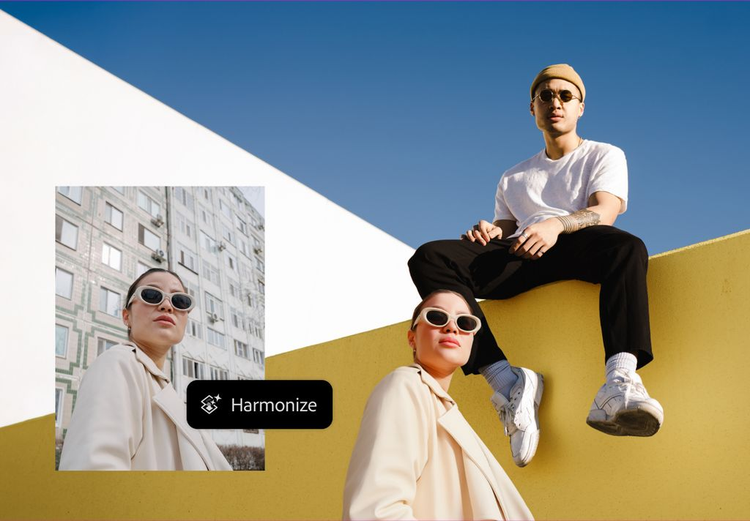


KI-Bildmischer.
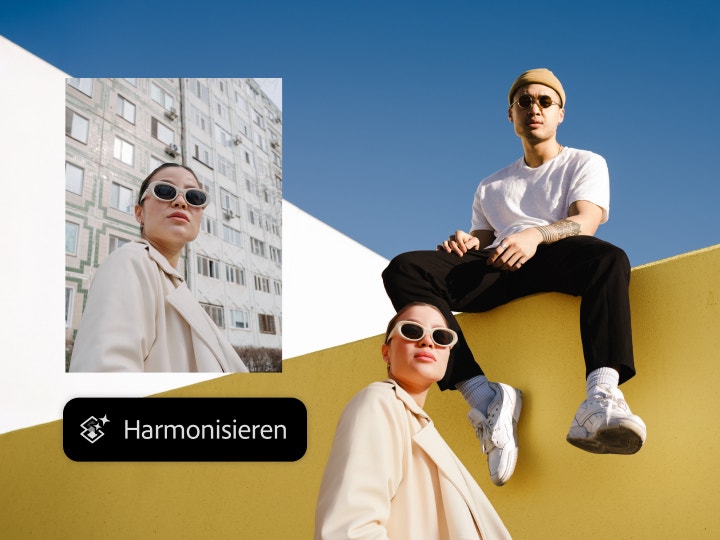
Lasse Bilder mit dem Tool „Harmonisieren“ in Photoshop nahtlos miteinander verschmelzen. Jetzt kannst du Personen und Objekte beliebig kombinieren und in jeden Hintergrund einfügen. Licht, Schatten, Farben und Reflexionen werden mit einem Klick angeglichen.
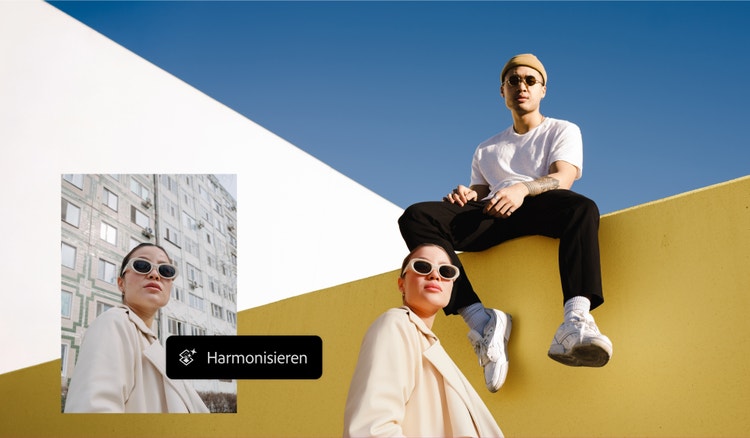
Führe Bilder in Photoshop mit KI-Tools nahtlos zusammen.
Die KI-gestützte Funktion „Harmonisieren“ zum Kombinieren von Bildern in Photoshop stimmt Licht, Schatten, Farbe und Ton des Motivs intelligent auf den Hintergrund ab. So kannst du Produkte in Lifestyle-Szenen einfügen oder Personen in einer neuen Umgebung platzieren und erhältst jedes Mal ein natürlich wirkendes Ergebnis.
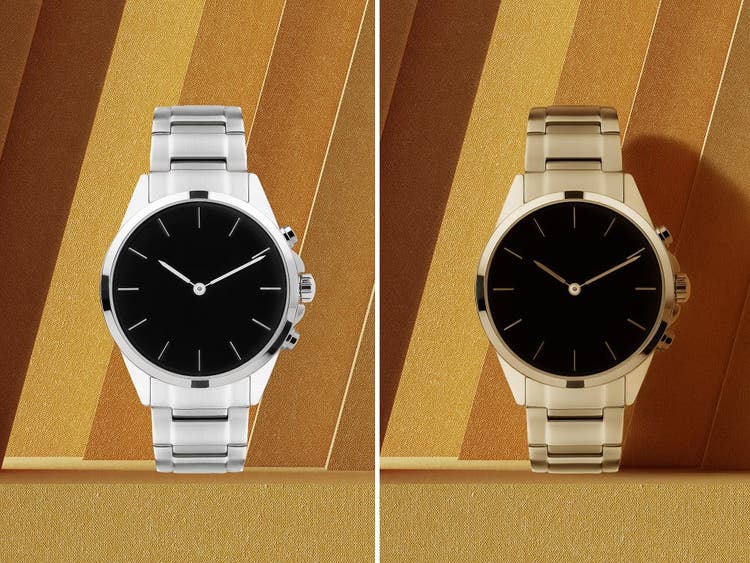
Bildmontagen ohne auffällige Kanten oder uneinheitliche Beleuchtung.
„Harmonisieren“ kann mehr, als Objekte auszuschneiden und sie in ein neues Bild einzufügen. Die Funktion nutzt generative KI, um Kanten weichzuzeichnen und unterschiedliche Lichtquellen aufeinander abzustimmen. Das Endresultat wirkt so, als wären die Bilder gemeinsam aufgenommen worden – perfekt für Marketing-Visuals, Social-Media-Content oder kreatives Storytelling. Mehr über KI-gestützte Bildbearbeitung
Konsistente Visuals für unterschiedliche Projekte.
Mehrere Bilder zu kombinieren und dabei Schatten, Licht und Ton einheitlich darzustellen, ist oft nicht leicht. Das KI-gestützte Tool „Harmonisieren“ unterstützt dich bei der Erstellung stimmiger Bildkompositionen für Produktkataloge, digitale Collagen oder Social-Media-Kampagnen.
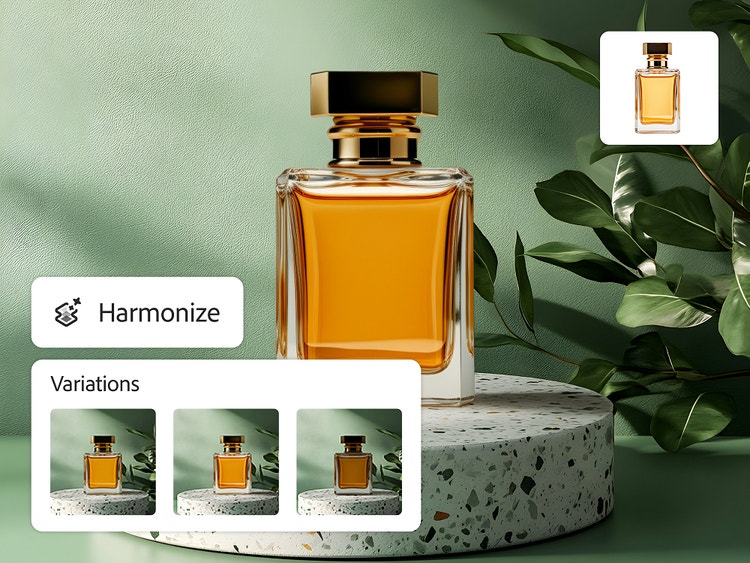
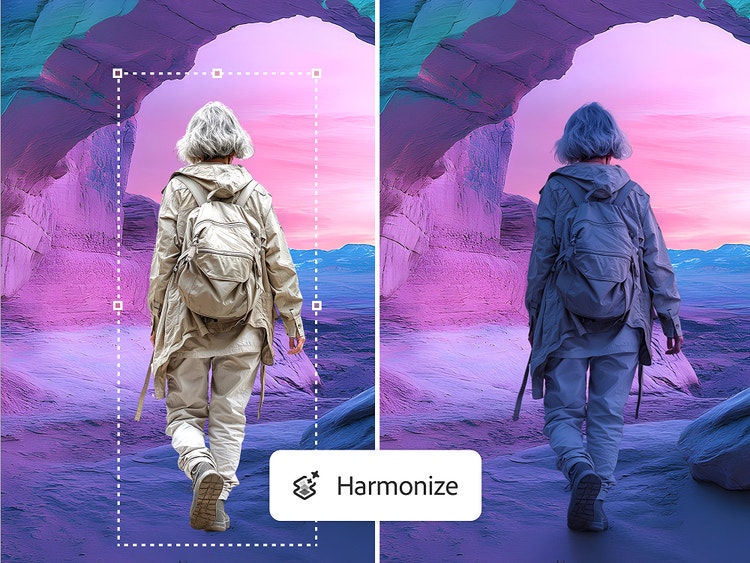
KI-gestützte Kompositionen mit „Harmonisieren“.
Komplexe Kompositionen können sehr zeitaufwendig sein. Mit der KI-gestützten Funktion „Harmonisieren“ fügst du ein Bild in Sekunden in einen neuen Hintergrund ein – ganz ohne Masken oder manuelles Color-Grading. Beschleunige deinen kreativen Workflow, indem du die gewünschten Bilder einfach importierst und verblendest.
Bilder mit „Harmonisieren“ kombinieren.
Die Funktion „Harmonisieren“ in Photoshop stimmt Licht, Farbe und Ton mehrerer Ebenen aufeinander ab. Egal ob du Elemente aus verschiedenen Fotos kombinierst oder ein Motiv in einen neuen Hintergrund einfügst – mit „Harmonisieren“ erhältst du ganz ohne komplexe manuelle Anpassungen ein Endresultat, das natürlich und stimmig wirkt.
- Photoshop starten.
Öffne die aktuelle Version von Photoshop, oder lade sie herunter, um auf die neuesten Features für generative KI zugreifen zu können. „Harmonisieren“ ist in Photoshop auf dem Desktop, im Web und auf dem Smartphone enthalten. - Bilder mit deinem Hintergrund und Motiv hochladen.
Importiere die Hintergrundszene auf deine Arbeitsfläche. Füge dann die gewünschten Objekte oder Elemente auf separaten Ebenen ein. Entferne den Hintergrund, sodass jeweils nur das Motiv sichtbar ist. - „Harmonisieren“ wählen.
Wähle die Pixelebene des Elements aus. Klicke auf der kontextbezogenen Task-Leiste oder der Optionsleiste auf „Ebene > Harmonisieren“. In Photoshop im Web ist „Harmonisieren“ über das Menü für Generative Aktionen verfügbar. - Das Ergebnis überprüfen.
Wähle das beste der drei Resultate aus, oder generiere weitere Varianten. - Die Komposition in der Vorschau anzeigen.
Wechsle zwischen der Vorher- und der Nachher-Ansicht, um dir anzusehen, wie die Bilder miteinander verschmolzen werden. - Das fertige Bild herunterladen oder exportieren.
Wenn du mit dem Ergebnis zufrieden bist, kannst du es herunterladen oder exportieren, um Feedback einzuholen, das Bild zu teilen oder es in Adobe Photoshop weiter zu bearbeiten.
Entdecke noch mehr Features.
Generatives Füllen KI-Foto-Editor Hintergrund entfernen Himmel austauschen Einfärben
Häufig gestellte Fragen zum Tool „Harmonisieren“ und zu KI-gestützten Composites.
„Harmonisieren“ kann mehr, als den Farbton von Szenen anzugleichen. Das Tool verändert auch intelligent den Bildbereich um das neu eingefügte Element und passt z. B. den Schattenwurf an, um eine realistische Szene zu erstellen.
„Harmonisieren“ generiert drei Varianten zur Auswahl, die du bei Bedarf weiter verfeinern kannst.
Für jede Generierung mit „Harmonisieren“ brauchst du 1 Generative Credit.