{{PHOTOSHOP-FEATURES}}
So führst du Ebenen in {{adobe-photoshop}} zusammen.
Ebenen sind die Grundlage für Bildbearbeitung und Design in {{photoshop}}. Durch das Zusammenführen von Ebenen kannst du die Dateigröße reduzieren und Bilder einfacher bearbeiten.
Kostenlos nutzen | Photoshop kostenlos nutzen Abo-Optionen und Preise anzeigen | Abo-Optionen und Preise für Photoshop anzeigen
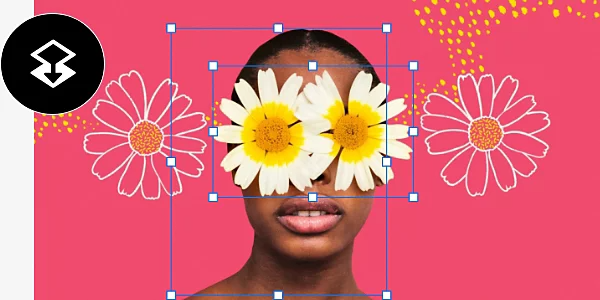
Was bedeutet „Ebenen zusammenführen“?
5 Möglichkeiten, um Ebenen zusammenzuführen.
1. Den Tastaturbefehl zum Zusammenführen von Ebenen verwenden.
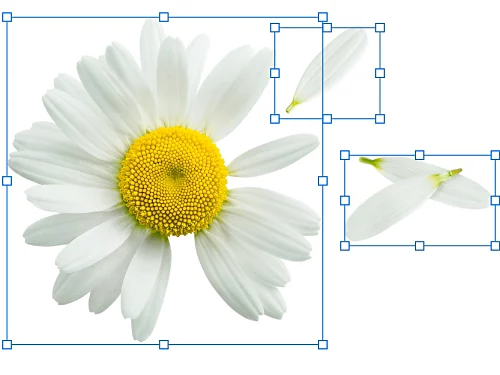
Der einfachste Weg, Ebenen zusammenzufügen, ist, auf eine Ebene zu klicken, die Umschalttaste gedrückt zu halten und auf eine weitere Ebene zu klicken. Drücke dann Strg+E (Windows) bzw. Befehlstaste+E (Mac), um die beiden Ebenen zusammenzuführen.
2. Das Werkzeug zum Zusammenführen von Ebenen verwenden.
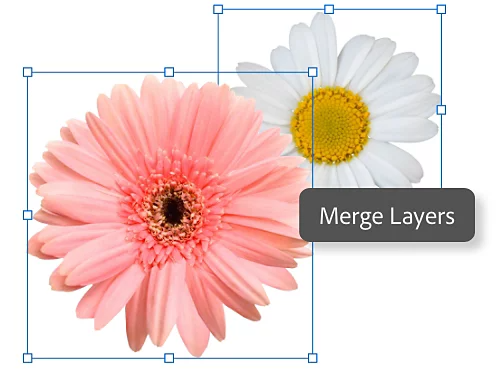
Um das Werkzeug zum Zusammenführen von Ebenen zu verwenden, wähle wie oben beschrieben zunächst eine Ebene und dann eine weitere aus. Anstatt den Tastaturbefehl zu verwenden, gehst du im Ebenen-Bedienfeld auf „Ebene“ › „Ebenen“ zusammenführen.
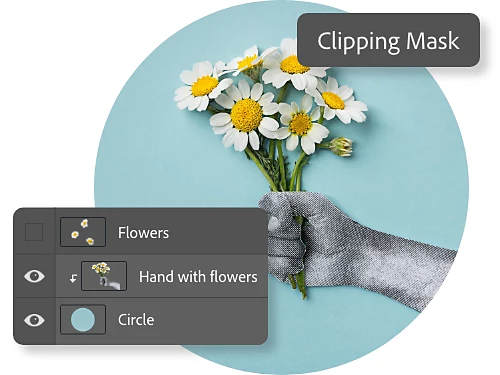
3. Alle Ebenen innerhalb einer bestimmten Form zusammenführen.
Du kannst Ebenen mit einer Schnittmaske zusammenführen. Das ist eine Ebene, die die Form und Grenzen einer Gruppe von Ebenen definiert. Eine dreieckige Schnittmaske sorgt zum Beispiel dafür, dass alle zugehörigen Ebenen nur innerhalb dieses Dreiecks sichtbar sind. Blende zunächst alle Ebenen aus, die du nicht zusammenführen möchtest. Wähle dann die Basisebene der Schnittmaske aus. Gehe anschließend im Menü auf „Ebenen“ › Schnittmaske“.
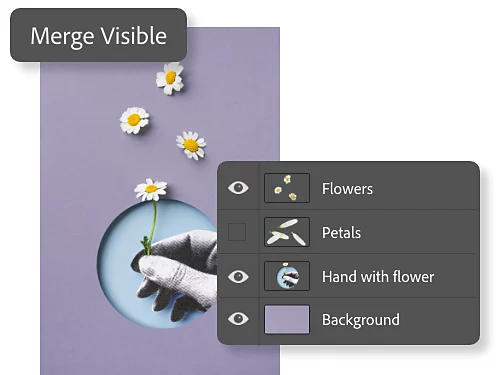
4. Alle sichtbaren Ebenen und Gruppen zusammenführen.
Während der Bearbeitung eines Projekts blendest du Ebenen mit dem Augensymbol ein und aus. Um alle sichtbaren Ebenen zusammenzuführen, verwende das Augensymbol und stelle sicher, dass alle gewünschten Ebenen eingeblendet sind. Öffne dann das Menü und wähle „Ebene“ › „Sichtbare auf eine Ebene reduzieren.“
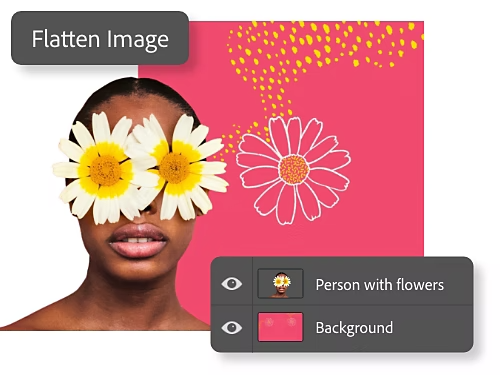
5. Mehrere Ebenen zu einem Hintergrund zusammenführen.
Wenn du Ebenen in {{photoshop}} reduzierst, verschmelzen alle sichtbaren Ebenen zu einer einzigen Hintergrundebene. Achte darauf, dass alle gewünschten Ebenen sichtbar sind. Wähle dann im Menü „Ebenen“ den Befehl „Auf Hintergrundebene reduzieren“.
Beachte, dass das Zusammenführen von Ebenen eine sogenannte destruktive Bearbeitungsmethode ist. Du kannst die Änderungen später nicht mehr rückgängig machen. Sichere dir also vorher eine Kopie, falls du später noch einmal an den einzelnen Ebenen arbeiten möchtest.
Gründe für das Zusammenführen von Ebenen.
Die Dateigröße eines Bildes reduzieren.
Ebenen können enorme Datenmengen enthalten. Durch das Zusammenführen reduzierst du die Größe einer Bilddatei und dein Workflow kann schneller und flüssiger werden.
Filter einfacher anwenden.
Der Camera Raw-Filter lässt sich immer nur auf eine Ebene gleichzeitig anwenden. Wenn du den Camera Raw-Filter auf mehrere Ebenen auf einmal anwenden möchtest, musst du diese zuerst zusammenführen.
Den Hintergrund bearbeiten.
Führe mehrere Hintergrundebenen zu einer neuen zusammen, um eine einzige, übersichtliche Hintergrundebene zu erhalten. Diese lässt sich einfacher bearbeiten als viele verknüpfte Ebenen.
Bessere Übersicht.
Weniger Ebenen bedeutet mehr Ordnung. Wenn du mehrere Ebenen zu einer zusammenführst, behältst du leichter den Überblick über dein Projekt.
Best Practices für das Zusammenführen von Ebenen.
- Bleibe organisiert, indem du deinen Ebenen sinnvolle Namen gibst und dich an ein einheitliches Benennungsschema hältst. Wenn du bestehende Ebenen zu einer neuen zusammenführst, benenne auch die neue Ebene entsprechend um.
- Beachte, dass Einstellungs- oder Füllebenen nicht zusammengeführt werden können.
- Einige Werkzeuge funktionieren nur mit nicht-vektorbasierten bzw. gerasterten Ebenen. Wenn sich bestimmte Ebenen oder Gruppen nicht zusammenführen lassen, musst du sie zuerst rastern. Wähle dazu die gewünschte Ebene aus und gehe im Menü auf „Ebene“ › „Rastern“.
- Sobald du Ebenen zusammengeführt hast, sind sie dauerhaft verbunden. Da es sich um einen destruktiven Bearbeitungsschritt handelt, solltest du sicherstellen, dass du mit dem Ergebnis zufrieden bist, bevor du speicherst.
Mehr über die Arbeit mit Ebenen erfahren.
Entdecke, was du mit den vielseitigen Ebenenfunktionen in {{photoshop}} alles machen kannst.
Den Hintergrund eines Fotos austauschen.
Nutze Auswahlwerkzeuge und Ebenen, um den Hintergrund eines Bildes ganz einfach auszutauschen.
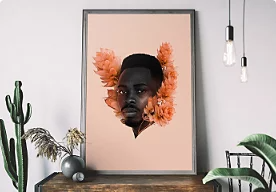
Eine ausdrucksstarke Fotocollage erstellen.
Nutze das Objektauswahl-Werkzeug und Ebenenmasken in Photoshop, um surreale Collagen zu erstellen.