#F5F5F5

PHOTOSHOP-FEATURES.

Ein Bild in Adobe Photoshop perspektivisch verformen.

Erfahre, wie du mit der Funktion „Perspektivische Verformung“ Verzerrungen in einem Bild korrigierst oder die Perspektive komplett veränderst.
Kostenlos herunterladen | Photoshop kostenlos herunterladen Abo-Optionen und Preise anzeigen | Abo-Optionen und Preise für Photoshop anzeigen

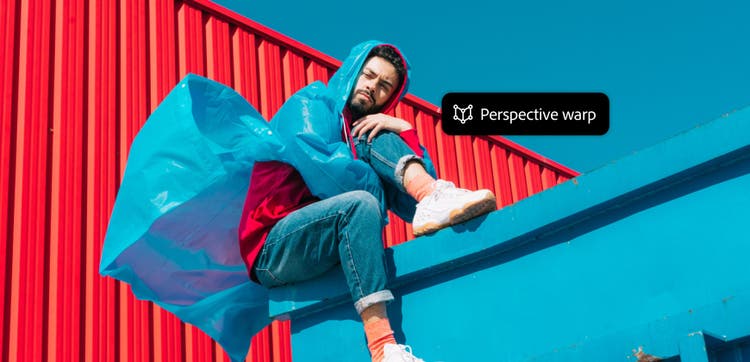
Bild von einem Mann vor einem Hintergrund, das mit dem Werkzeug „Perspektivische Verformung“ bearbeitet wird

https://main--cc--adobecom.hlx.page/cc-shared/fragments/merch/products/photoshop/sticky-banner/default

Perspektive, Verzerrung und Verformung: die Basics.

Deine Möglichkeiten mit der Funktion „Perspektivische Verformung“.

Lasse Objekte in deinen Fotos realistischer wirken. Füge Elemente aus anderen Bildern nahtlos in das Originalfoto ein.
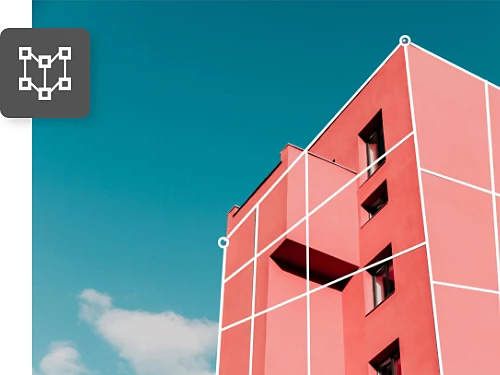
Begradige Gebäude.

Um Architekturfotos eine realistische Perspektive zu verleihen, kannst du Verzeichnungen an den Rändern korrigieren.

Richte Objekte in einem Raster aus.

Ein Raster hilft dir, Objekte perfekt angeordnet aussehen zu lassen, z. B. auf Produktfotos.

Korrigiere Linsenverzerrungen.

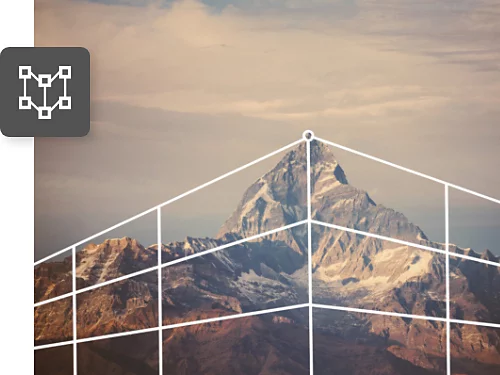
Verwandle ein Foto, das mit einem Teleobjektiv aufgenommen wurde, in eine Weitwinkelaufnahme – einfach durch Ziehen der Eckpunkte nach außen. Oder bringe einen weit entfernten Berg in seine natürliche Form, ohne das restliche Bild zu verändern.

Gleiche die Perspektive in einer Komposition an.

Beim Erstellen einer Komposition haben die einzelnen Bilder oft unterschiedliche Perspektiven. Mit der Funktion „Perspektivische Verformung“ erzeugst du ein harmonisches Gesamtbild.

So änderst du mit der Funktion „Perspektivische Verformung“ die Perspektive eines Fotos.

Folge dieser Anleitung, um in Photoshop die Perspektive in einem Foto zu ändern.
  • Ein Bild öffnen und vorbereiten.
    Öffne die Datei in Photoshop und wähle die Ebene aus, die du anpassen möchtest. Wenn sich dein Bild auf der Hintergrundebene befindet, kopiere diese Ebene. So bleibt das Originalbild erhalten, und du kannst jederzeit zur ursprünglichen Version zurückkehren. Klicke im oberen Menü auf „Ebene“ › „Ebene duplizieren“.
  • Zu verschiebendes Objekt auswählen und maskieren.
    Wenn du die Funktion „Perspektivische Verformung“ auf das gesamte Bild anwenden möchtest, gehe direkt zu Schritt 4. Um ein einzelnes Objekt im Bild damit zu bearbeiten, mache weiter mit Schritt 2. Zeichne mit einem der Auswahlwerkzeuge in Photoshop eine Maske um das Objekt, wenn du sicherstellen möchtest, dass sich deine Änderungen nur auf dieses Objekt im Bild auswirken. Klicke dann in der Optionsleiste auf „Auswählen und maskieren“.
  • Ein Smart-Objekt erstellen.
    Verwandle die Ebenenmaske in ein Smart-Objekt, um sicherzustellen, dass die vorgenommenen Änderungen nicht destruktiv sind und sich wieder rückgängig machen lassen. Wähle zuerst die Ebenenmaske im Ebenen-Bedienfeld aus. Klicke dann auf „Ebene“ › „Smartobjekte“ › „In Smartobjekt konvertieren“.
  • Das Werkzeug „Perspektivische Verformung“ aufrufen.
    Wähle im oberen Menü „Bearbeiten“ › Perspektivische Verformung“. Wenn die Funktion nicht verfügbar ist, aktiviere zuerst den Grafikprozessor, damit das Programm über genügend Arbeitsspeicher verfügt. Klicke dazu im Menü „Bearbeiten“ (Windows) bzw. „Photoshop“ (macOS) auf „Voreinstellungen“ › „Leistung“ und wähle unter „Grafikprozessor-Einstellungen“ die Option „Grafikprozessor verwenden“.
  • Die Ebenen deines Bildes definieren.
    Ziehe Vierecke bzw. Raster auf, die sich über die Flächen des Gebäudes bzw. der Objekte erstrecken, die du bearbeiten willst. Achte darauf, dass die Seiten der Raster parallel zu den Geraden im Bild sind. Wenn du einen Eckpunkt eines Rasters zum Eckpunkt eines anderen Rasters ziehst, werden die Raster zusammengefügt.
  • Die Ebenen anpassen.
    Wechsle auf der Optionsleiste vom Modus „Layout“ in den Modus „Verformen“. Jetzt kannst du das Objekt bewegen und die Perspektive ändern. Mit den Schaltflächen für die automatische Ausrichtung in der Optionsleiste kannst du die horizontalen, die vertikalen bzw. beide im Raster gleichzeitig gerade ausrichten. Außerdem kannst du die Ecken der Vierecke nach Belieben verschieben. Du könntest die Perspektive eines Gebäudes zum Beispiel so verändern, als hättest du es genau von der Ecke aus fotografiert. Verkürze einfach eine Seite oder verlängere die andere, um den gewünschten Effekt zu erzielen.
  • Linien gerade halten.
    Verwende Umschalt + Klicken (halte die Umschalttaste gedrückt, während du klickst), um Linien senkrecht auszurichten oder statt einer einzelnen Ecke die gesamte Seite zu verschieben. Du kannst mehrere Linien gleichzeitig mit Umschalt + Klicken auswählen, um sie beim Bewegen gerade zu halten. Wenn alles passt, bestätige deine Anpassungen mit dem Häkchen auf der Optionsleiste, um die „Perspektivische Verformung“ zu beenden.
  • Das Bild zuschneiden oder den Hintergrund ausfüllen.
    Die „Perspektivische Verformung“ kann zu Pixelverlusten an den Bildrändern führen. Reduziere diesen Bereich, indem du das Freistellung-Werkzeug wählst und den Rahmen etwas verkleinerst. Alternativ kannst du mit dem Reparaturpinsel-Werkzeug oder dem Kopierstempel-Werkzeug fehlende Pixel ergänzen. Halte bei beiden Werkzeugen die Wahltaste (Mac) bzw. Alt-Taste (Windows) gedrückt und klicke, um einen Bereich zu definieren, den du kopieren möchtest. Klicke anschließend auf die Bereiche mit fehlenden Pixeln, um sie mit den aufgenommenen Pixeln zu füllen. Achte darauf, dass auf der Optionsleiste die Option „Alle Ebenen“ aktiviert ist, damit die Werkzeuge Informationen aus allen sichtbaren Ebenen nutzen.

Ermittle die richtige Perspektive anhand des Fluchtpunkts.

Stelle dir ein Foto von einer Straße in der Stadt vor. Du kannst hier Linien vom Vordergrund in den Hintergrund zeichnen, die an den Kanten von Türen und Fenstern, Hausdächern und am Gehsteig entlang verlaufen. Der Punkt, an dem diese Linien zusammentreffen, ist der Fluchtpunkt.

Nutze diese gängige Technik des perspektivischen Zeichnens, um ein Objekt in einer Szene so aussehen zu lassen, wie es in der Realität wahrgenommen wird.

  • Das Linienzeichner-Werkzeug auswählen.
    Wähle auf der Werkzeugleiste das Linienzeichner-Werkzeug aus, oder drücke die U-Taste.
  • Linien entlang der Objekte in deinem Bild zeichnen.
    Beginne im Vordergrund und beende die Linie jeweils im Hintergrund.
  • Die horizontale Linie zeichnen.
    Zeichne eine horizontale Linie durch den Punkt, an dem sich die in Schritt 2 gezeichneten Linien treffen.
  • Dein Objekt ausrichten.
    Verwende das Werkzeug „Perspektivische Verformung“, um das gewünschte Objekt perspektivisch korrekt zum Horizont hin auszurichten.

https://main--cc--adobecom.hlx.page/cc-shared/fragments/products/photoshop/do-more-with-adobe-photoshop

Erweitere deine Perspektive mit Tutorials zu Photoshop.

Entdecke neue Möglichkeiten, deine Skills in Fotografie und Bildkomposition zu vertiefen.
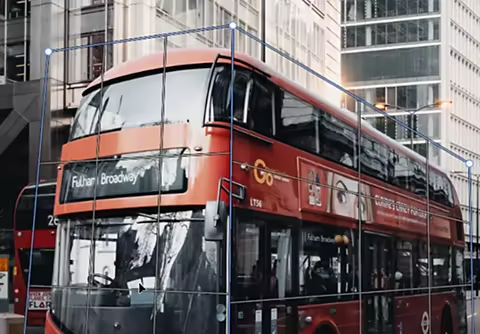
Die Perspektive in einer Komposition korrigieren.

In diesem kurzen Video-Tutorial erfährst du, wie du die Funktion „Perspektivische Verformung“ verwendest und einem hinzugefügten Objekt realistische Schatten verleihst.

Eine einfache Komposition erstellen|Eine einfache Komposition erstellen

Den Blick auf das Wesentliche lenken.

Lerne, wie du anhand von natürlichen oder manuell erstellten Linien den Blick von Betrachtenden lenken kannst.
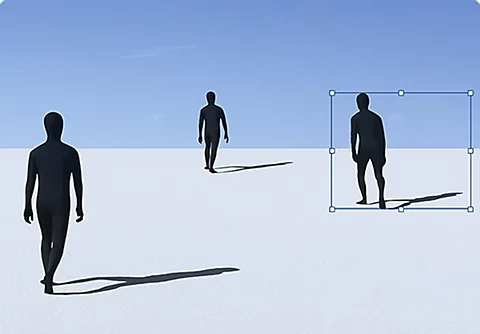
Führungslinien verwenden|Führungslinien verwenden

Bilder transformieren.

Übe dich in Grafik-Design. Erfahre, wie du Objekte zu Fotos hinzufügen oder Elemente aus Bildern entfernen kannst.
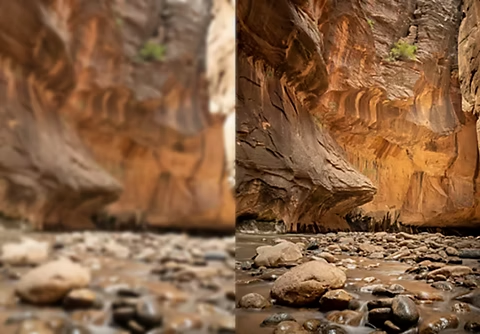
Objekte hinzufügen oder entfernen|Objekte hinzufügen oder entfernen

Bilder schärfen.

In diesem Tutorial zu Adobe {{lightroom}} erfährst du, wie du hochwertige Fotos erstellst.

Bildschärfung entdecken|Bildschärfung entdecken

https://main--cc--adobecom.hlx.page/cc-shared/fragments/merch/products/photoshop/merch-card/segment-blade