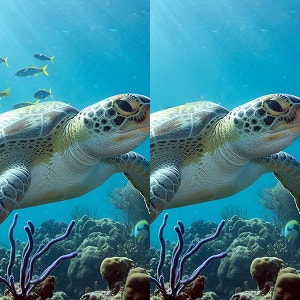
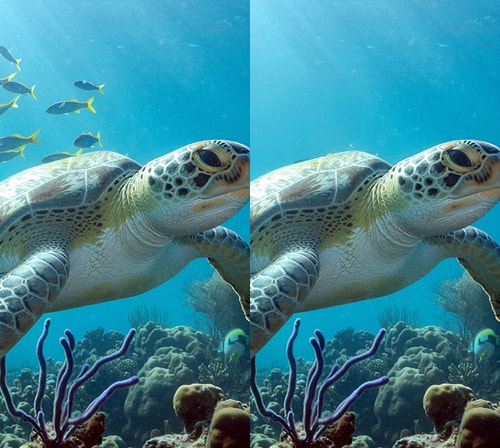
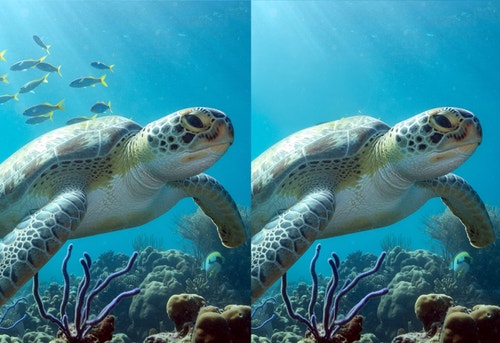
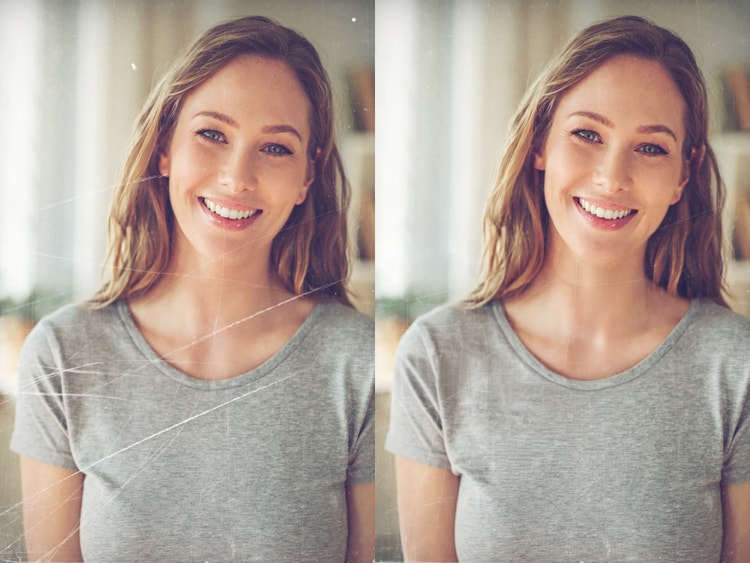
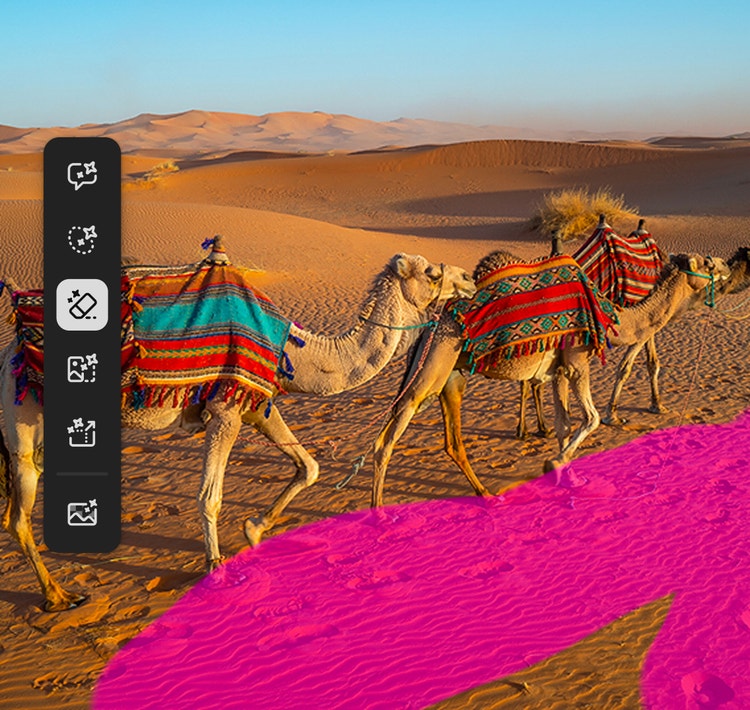
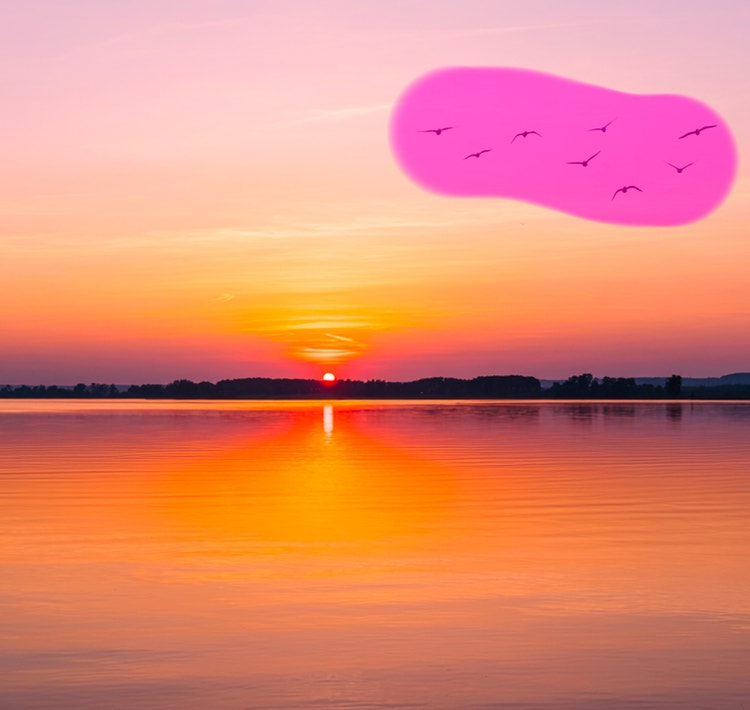
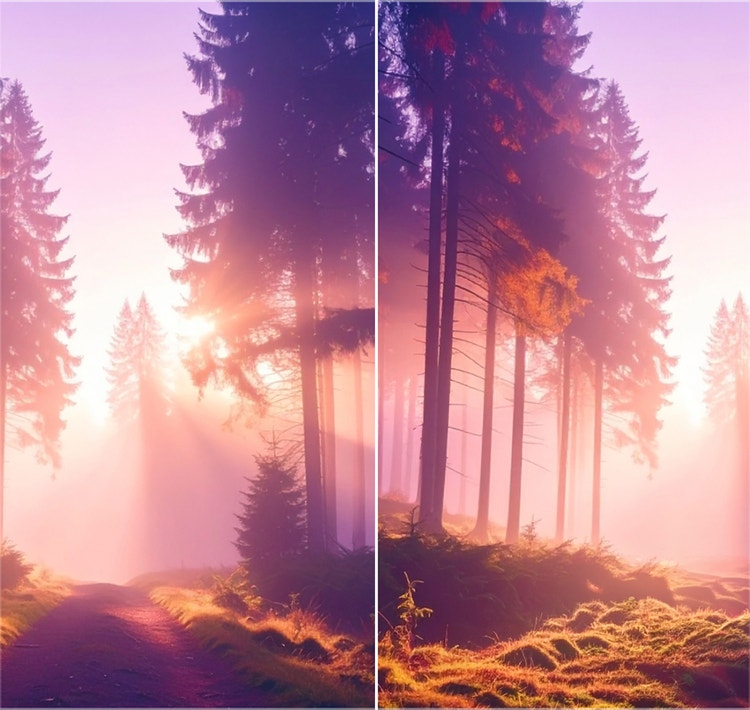
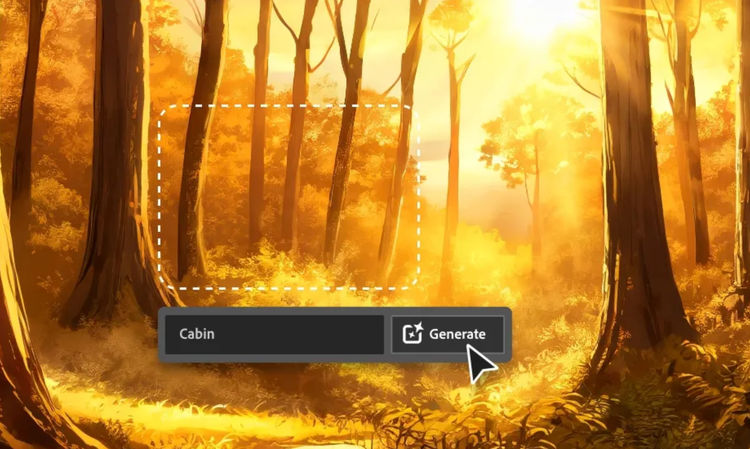
Mit „Generatives Entfernen“ in Firefly kannst du so genannte Fotobomber, Menschenmengen und andere störende Personen aus belebten Hintergründen entfernen, ebenso unschöne Objekte in Landschaftsaufnahmen wie Schilder, Mülleimer und Kabel. Du bist ein Fan von Food-Fotografie? Dann entferne Flecken und Verschüttetes, sodass nur noch die perfekte Aufnahme übrig bleibt.
Mit Firefly generierte Inhalte sind kommerziell nutzbar. Die Adobe Firefly-Modelle für generative KI wurden ausschließlich mit lizenzierten Inhalten trainiert, etwa von Adobe Stock. Hinzu kommen frei zugängliche Inhalte, die nicht mehr urheberrechtlich geschützt sind. Bei Partnermodellen bist du dafür verantwortlich, zu entscheiden, ob das jeweilige Modell für dein Projekt geeignet ist.
Die besten KI-Tools zum Entfernen von Objekten helfen dir dabei, schnell vom Prompt zum perfekten Bild zu gelangen, ohne die kreative Kontrolle abzugeben. Adobe Firefly und Modelle von Adobe-Partnern machen das mit intuitiven Funktionen wie dem Pinsel zum Markieren von Objekten und Prompt-zu-Bild-Tools ganz einfach.
Das geht mit „Generatives Entfernen“ in Firefly ganz einfach. Du markierst eine Person. Firefly entfernt sie automatisch und füllt den Bereich mit natürlichen, kontextsensitiven Inhalten, sodass kein Qualitätsverlust entsteht.
Du kannst ganz einfach Text aus einem Foto entfernen, indem du den Text mit dem Pinsel auswählst und auf „Generieren“ klickst. Firefly löscht den Text automatisch und füllt den Bereich mit natürlichen, kontextsensitiven Inhalten, sodass kein Qualitätsverlust entsteht.
Ein KI-Fotoradierer entfernt Objekte aus Bildern und ergänzt den Hintergrund so natürlich, als wären sie nie da gewesen. So bleibt dein Bild clean, professionell und konzentriert sich auf das Wesentliche.
Hierfür gehst du am besten zum Bild-Editor in Firefly und wählst „Generatives Entfernen“ aus dem Schnellaktionen-Menü aus. Dann markierst du das unerwünschte Objekt mit dem Pinsel und klickst auf „Generieren“. Firefly löscht das Objekt sofort und füllt die Lücke mit passenden Inhalten.
Nein. Wähle einfach „Generatives Entfernen“ in Firefly, male mit dem Pinsel über das Objekt und klicke auf „Generieren“.
Ja, du kannst die Funktion zum Entfernen von Objekten in Adobe Firefly kostenlos mit einem Adobe-Konto nutzen. Mit einem kostenlosen Konto erhältst du täglich kostenlose Generierungen, um unerwünschte Elemente mithilfe KI-gestützter Tools aus Bildern zu entfernen. Weitere Infos zur
kostenlosen Nutzung von Adobe Firefly. Steige auf eine kostenpflichtige Abo-Variante um, um höhere Nutzungsvolumen und zusätzliche Funktionen freizuschalten.