https://main--cc--adobecom.aem.live/cc-shared/assets/img/firefly.svg Adobe Firefly
Male mit Worten: Beschreibe deine Idee, und die generative KI von Adobe Firefly malt dir ein Bild.
Du brauchst keine Farbe oder viel Freizeit, um einzigartige Motive zu kreieren. Eine Idee und die Kraft der generativen KI genügen.
- Bild
- Video
- Beschreibe ein Motiv, eine Handlung, einen Ort, eine Stimmung oder einen Stil.
- Nutzungsbedingungen für generative KI von Adobe
- https://main--cc--adobecom.aem.live/creativecloud/animation/testdoc/unity/generate.svgGenerieren
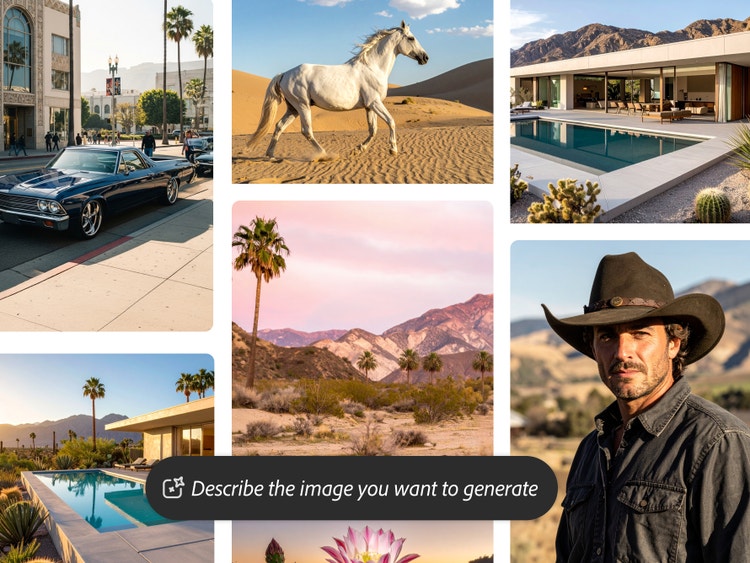
- Beschreibe, was du generieren möchtest
- Prompt
- Tipp
- ff_campaign=embed_generate_acom&promoid=TY6XKPWJ&mv=other
- Die Anfrage konnte nicht verarbeitet werden
- Beschreibe, was du generieren möchtest.
- Der Prompt überschreitet die maximale Länge von 750 Zeichen
Entdecke die Möglichkeiten von Adobe Firefly.
Steigere deine Kreativität mit Firefly in neue Dimensionen.
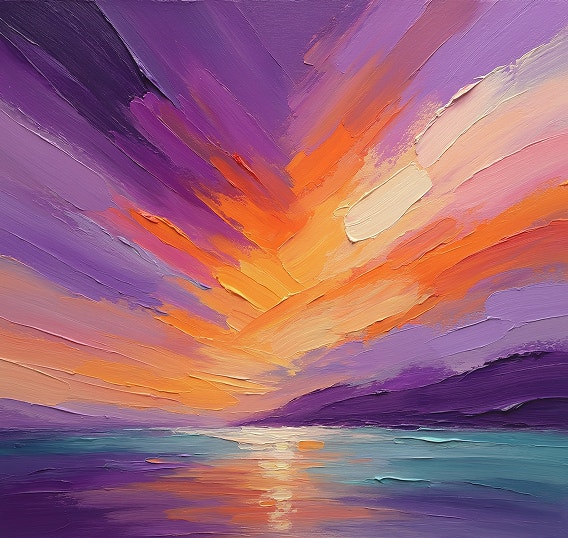
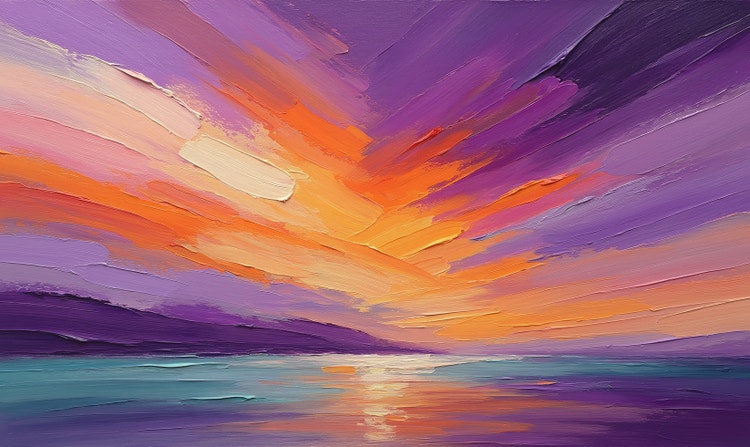
Prompt für „Text zu Bild“: violetter Sonnenuntergang über einem Teich im Stil eines Videospiels
Endlose Inspiration – in kürzester Zeit.
Spare Zeit beim Brainstorming und probiere deine Ideen in Firefly aus. Überarbeite deine Lieblings-Prompts und probiere Beispiel-Prompts aus der Firefly-Galerie aus, um deiner Kreativität freien Lauf zu lassen. Du kannst auch Referenzbilder für deine Kunstprojekte erstellen — mit Firefly gehen dir die Ideen nie aus.
Leistungsstarke Optionen zur Anpassung.
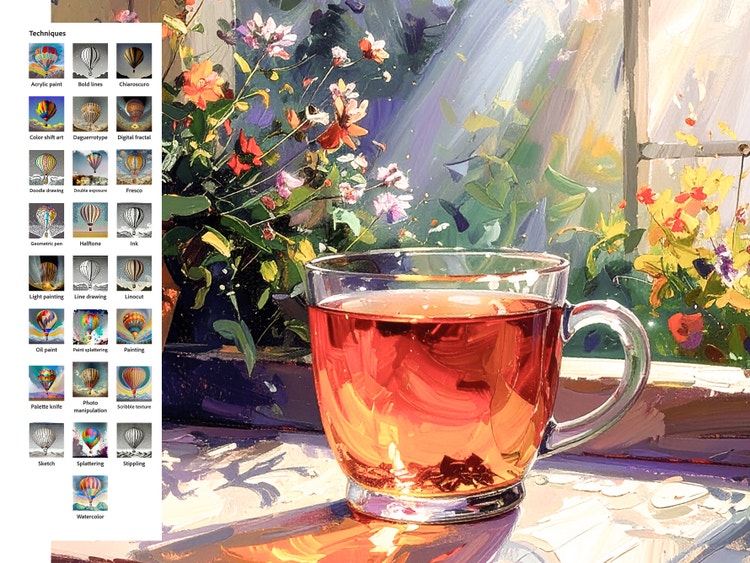
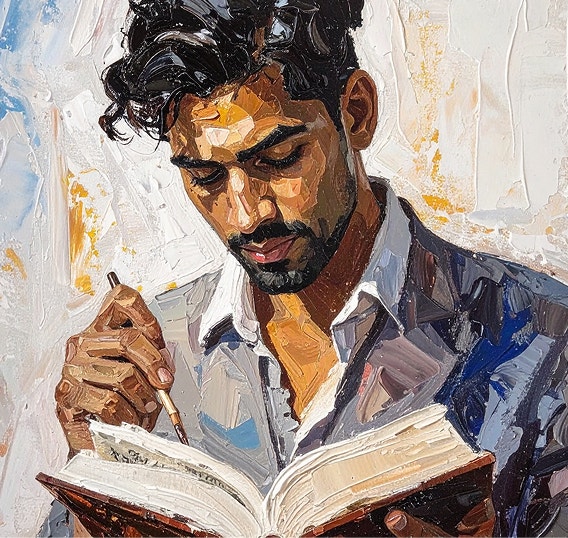
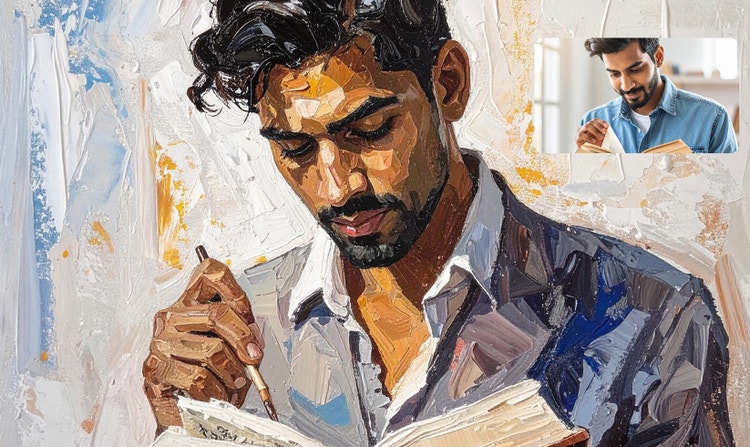
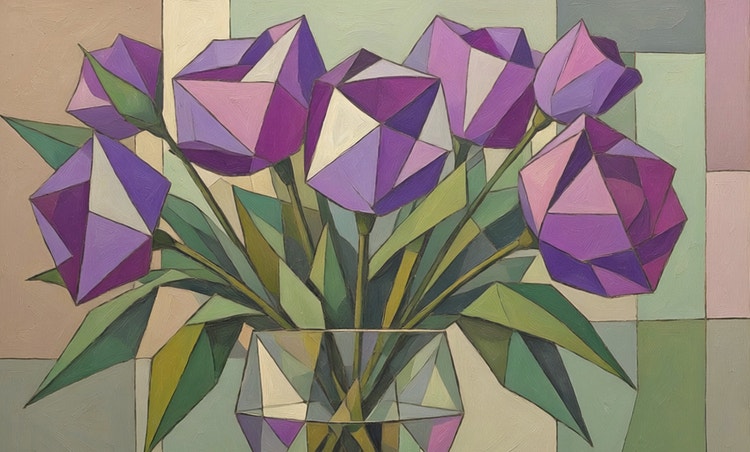
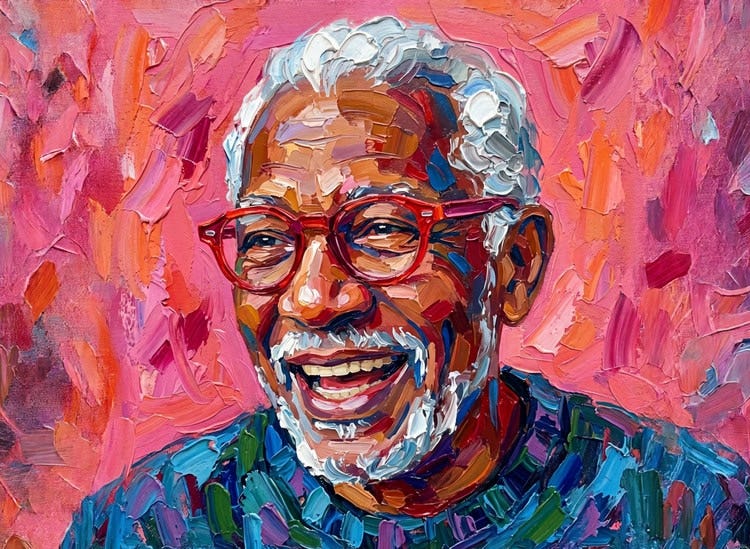
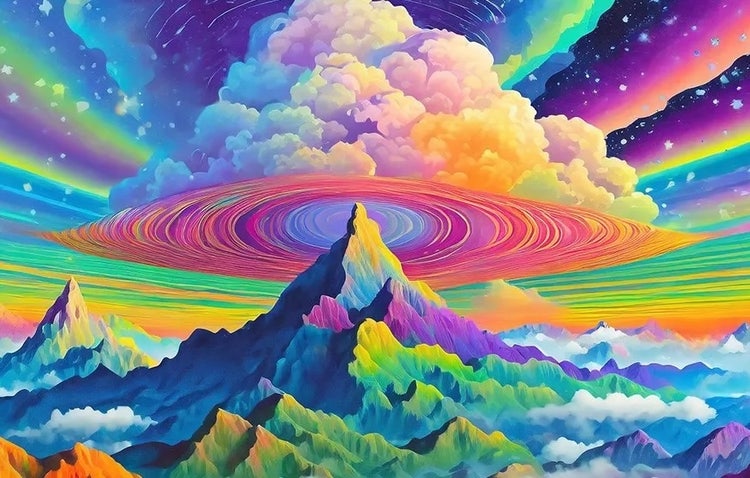
Nutze die Funktion „Text zu Bild“ von Firefly zum Zeichnen und Malen mit generativer KI. Wenn du dabei verschiedene Stile wie „Ölgemälde“ und „Palettenmesser“ kombinierst, wird der künstlerische Look verstärkt. Außerdem hast du die Möglichkeit, Farbe und Ton, Komposition und Beleuchtung anzupassen. Eine matte Farbpalette mit schwacher Beleuchtung kann deiner Kreation zum Beispiel einen nostalgischen Vintagelook geben.
Fantastische Bearbeitungswerkzeuge.
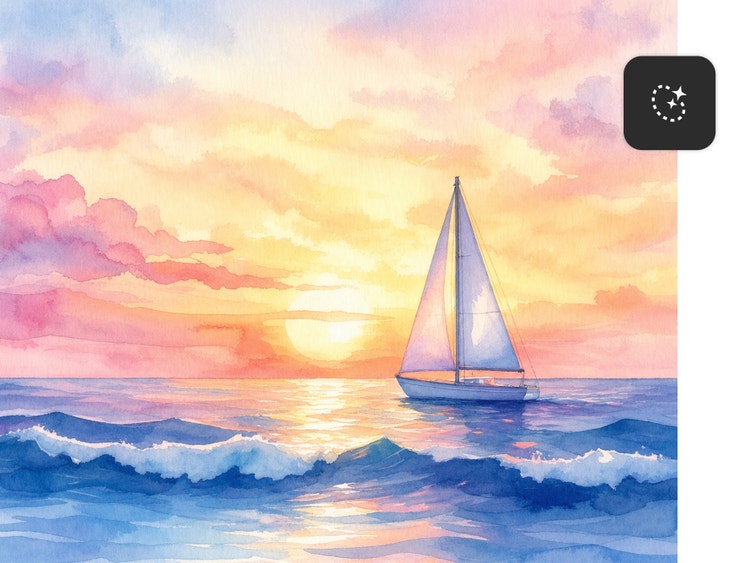
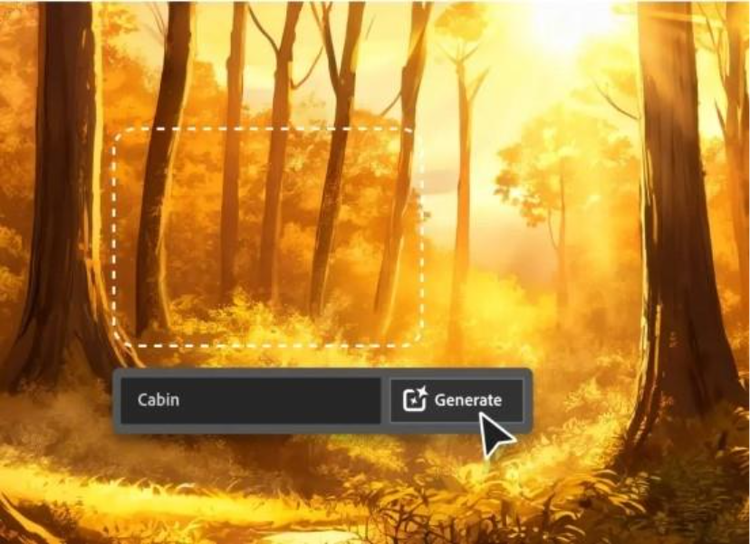
Nach der Erstellung eines Bildes, das dir gefällt, kannst du gezielte Änderungen mit „Generatives Füllen“ vornehmen. Bearbeite und ersetze gezielt Teile deines Bildes. Klicke einfach auf das Symbol „Generatives Füllen“ am oberen Rand jedes generierten Bildes. Oder öffne deine KI-generierten Bilder in Photoshop oder Illustrator, um sie mit präzisen Bearbeitungswerkzeugen noch weiter zu optimieren.
So verwendest du Adobe Firefly zum Malen mit generativer KI.
- Adobe Firefly starten.
Öffne Firefly.adobe.com in deinem Webbrowser. Melde dich bei deinem Adobe-Konto an. Wenn du noch kein Konto hast, lege kostenlos ein neues an. Klicke auf „Text zu Bild“, um den Arbeitsbereich zu öffnen. Hier kannst du einen Prompt eingeben und dein Kunstwerk erstellen. Mit Firefly erhältst du Zugriff auf eine bestimmte Anzahl an Generative Credits. Mehr Infos über Generative Credits. - Text-Prompt schreiben.
Gib in das Prompt-Feld ein, was du sehen möchtest. Sei dabei möglichst präzise. Zum Beispiel: „Ein Einhorn in einem magischen Wald, sehr detailliert, Konzeptkunst, Fantasy.“ Hier findest du weitere Tipps, wie man einen Text-Prompt für Firefly schreibt. - Bild generieren.
Sobald du mit deiner Eingabe zufrieden bist, klicke auf die Schaltfläche „Generieren“ und in Sekunden siehst du das Ergebnis. Nachdem du dein Ergebnis generiert hast, kannst du versuchen, den Inhaltsstil in Kunst oder Grafik zu ändern, damit das Bild einen künstlerischen Look erhält. - Einstellungen anpassen.
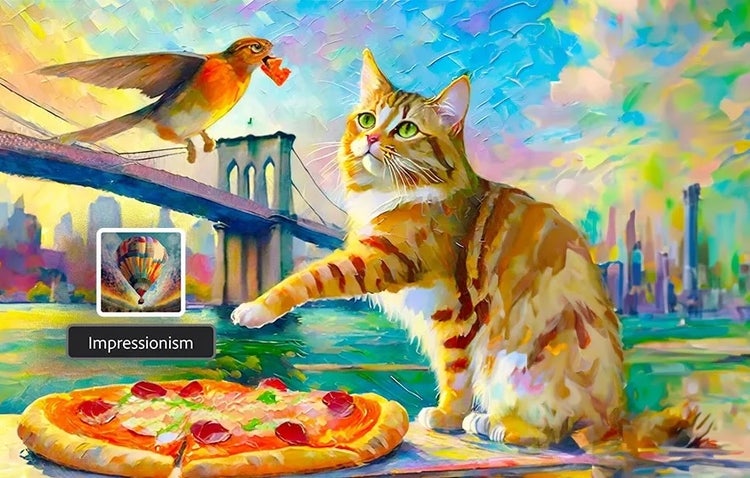
Du kannst das Aussehen deines Kunstwerks anpassen, indem du die Einstellungen auf der Ergebnisseite änderst. Spiele mit den Stiloptionen, um Effekte wie Aquarell, Pop-Art und mehr zu testen. Du kannst auch den ursprünglichen Prompt ändern und deine Ergebnisse aktualisieren. - Bild herunterladen.
Sobald du dein Meisterwerk vollendet hast, klicke auf den Download-Button am oberen Rand des Bildes und speichere ein JPEG auf deinem Gerät.
Remixe Inhalte aus der Community.
Entdecke Firefly-Prompts zum Remixen und teile deine eigenen Bilder in der Galerie.