

Weniger suchen, mehr Kinofeeling.
Ergänze deine Audio-Bibliothek mit maßgeschneiderten Sounds aus dem KI-Sound-Effekt-Generator. Beschreibe die Atmosphäre – Firefly liefert den passenden Sound.



Stell dir einen beliebigen Soundeffekt vor und erstelle ihn mit dem Soundeffekt-Generator von Adobe Firefly. Beschreibe den Effekt, lade Referenzaudio hoch oder spiele ihn direkt ins Mikrofon – und generiere anschließend ganz einfach einen hochwertigen Effekt, den du zu jedem Video hinzufügen kannst.
Alert Text


Adobe Firefly ist ein webbasierter KI-Soundgenerator, mit dem du kostenlos individuelle Soundeffekte für jedes Kreativprojekt erstellen kannst. Dank intuitiver Eingabe- und Anpassungsoptionen kannst du sofort loslegen und beeindruckende Ergebnisse erzielen.
Ergänze deine Audio-Bibliothek mit maßgeschneiderten Sounds aus dem KI-Sound-Effekt-Generator. Beschreibe die Atmosphäre – Firefly liefert den passenden Sound.
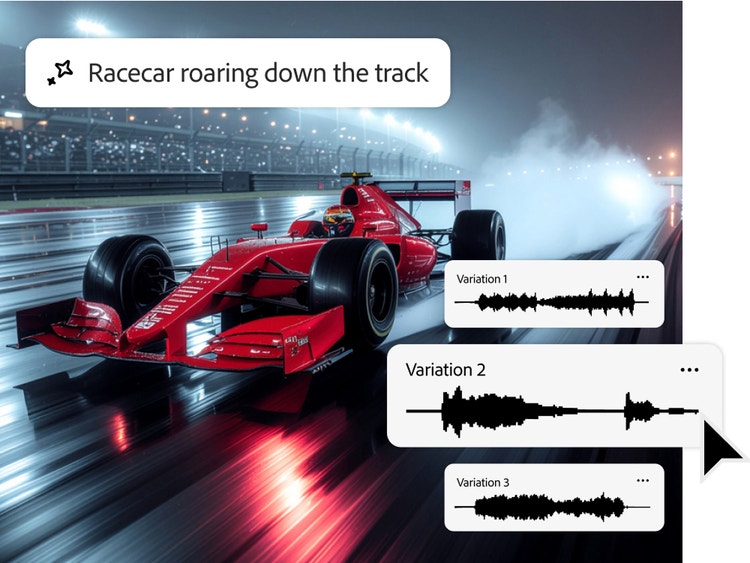
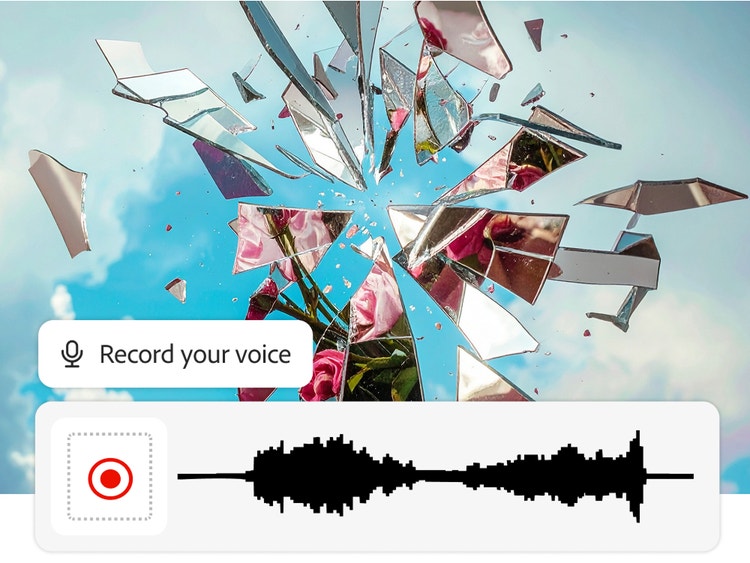
Beschreibe den gewünschten Sound – splitterndes Glas, Löwengebrüll, Tiergeräusche, Donner – oder spiele ihn direkt ins Mikrofon und ergänze einen Text-Prompt, um Timing und Intensität genau abzustimmen.
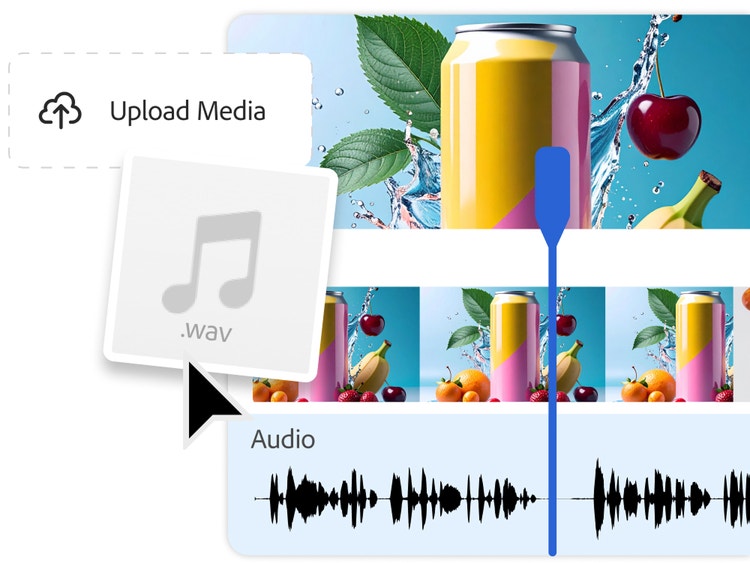
Lade eigene Video- oder Audiodateien hoch und füge mit dem KI-Soundgenerator Effekte genau dort hinzu, wo du sie in deinen Medien brauchst. Du kannst sogar mehrere Sounds überlagern, um eine vielschichtigere, immersivere Klangwelt und Atmosphäre zu schaffen.
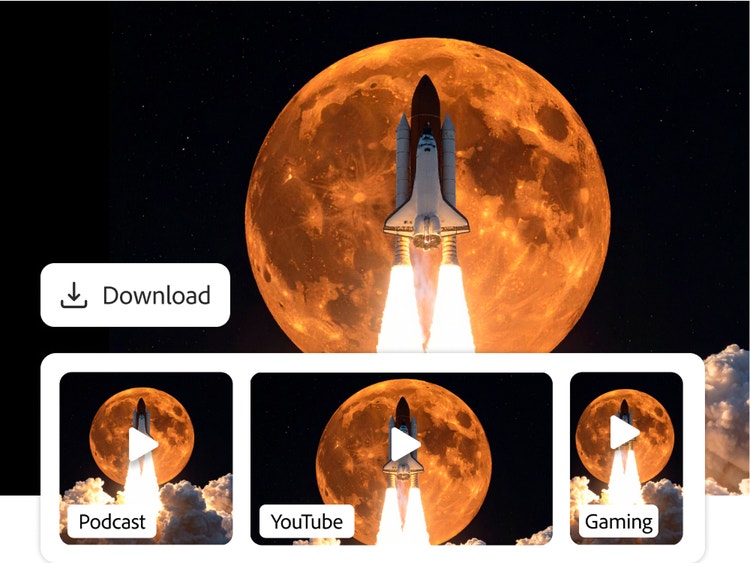
Von Podcasts und Games bis hin zu Filmen und Social Media – der Firefly KI-Sound-Effekt-Generator erweitert deine Audio-Bibliothek und hilft dir, eindrucksvolle Projekte zu realisieren. Ob lachende Menschenmengen, Sci-Fi-Laser, individuelles Foley oder Sound-Effekte für einen Produkt-Launch – mit Firefly sorgst du für Furore.
Der Firefly KI-Sound-Effekt-Generator erstellt lizenzfreie Audioinhalte – trainiert mit lizenzierten und frei zugänglichen Inhalten. Keine Urheberrechtsrisiken, keine Attributionsprobleme, keine Lizenzkosten. Jeder Effekt, den du erstellst, ist sofort kommerziell einsatzbereit.

Rufe auf der Adobe Firefly-Startseite das Audio-Modul auf und wähle „Sprache zu Soundeffekten“ aus.
Lade auf der Seite „Soundeffekte generieren“ eine Video- oder Audiodatei hoch, der du Soundeffekte hinzufügen möchtest.
Setze den Abspielkopf an die gewünschte Stelle, wähle „Stimme aufnehmen“ und warte auf den Countdown – dann spiele deinen Soundeffekt direkt ins Mikrofon. So erkennt das Modell Timing, Lautstärke und Intensität.
Höre dir die Vorschau deiner Aufnahme an, füge für zusätzlichen Kontext eine Textbeschreibung hinzu und wähle „Generieren“ aus.
Höre dir die generierten Varianten an, wähle deinen Favoriten aus und füge ihn an der Position des Abspielkopfs in die Timeline ein. Wiederhole den Vorgang, um weitere Soundeffekte zu überlagern.
Passe den Effekt direkt in der Timeline an – verschiebe ihn, schalte ihn stumm, ändere die Lautstärke und mehr.
Sieh dir die Vorschau deiner finalen Komposition an und lade sie für dein Kreativprojekt herunter.
Erstelle mit dem KI-Soundeffekt-Generator von Firefly schnell und einfach individuelle Soundeffekte, die perfekt zu deiner Szene passen. Nutze eine Beschreibung, deine eigene Stimme oder einen Referenzsound, um hochwertige Klangwelten zu generieren.


Generiere einzigartige Foley-Sounds, Atmosphären und Soundeffekte aus einer kurzen Textbeschreibung – ganz ohne Aufnahme-Setup oder Sounddesign-Kenntnisse.


Passe Timing, Intensität und Energie gezielt an bestimmte Momente in deinem Schnitt an. Kombiniere mehrere Soundeffekte, um ein volleres und immersiveres Klangerlebnis zu schaffen.


Spare dir stundenlanges Suchen, Herunterladen und Lizenzieren von Audio. Mit Firefly kannst du Sounds in wenigen Minuten generieren, verfeinern und wiederverwenden.


Mit Adobe Firefly-Modellen erstellte Inhalte sind für die kommerzielle Nutzung geeignet. So kannst du sie bedenkenlos in professionellen Projekten und Kundenprojekten einsetzen.


Mit KI-Sound-Effekten erstellst du maßgeschneidertes Audiomaterial für jedes Projekt – schnell, flexibel und ohne Lizenzaufwand. Zum Beispiel:
In all diesen Bereichen arbeitest du mit KI-Sound-Effekten schneller, flexibler und mit durchgehend hoher Qualität.

Verwandle deine Idee in einen Video-Clip. Wähle für dein Projekt aus verschiedenen Auflösungen und Seitenverhältnissen.

Verwandle Text in natürlich klingende Sprache. Generiere realistische, hochwertige Stimmen in über 20 Sprachen. Passe Emotion, Tempo und Betonung für deine Videos, Podcasts und E-Learning-Projekte an.

Firefly analysiert deine Story und generiert eine passende ausdrucksstarke Musik für jede Plattform. Mit dem kommerziell nutzbaren KI-Musikgenerator von Firefly gelangst du mit einem Klick von der Idee zum fertigen Soundtrack.

Ganz gleich, welcher Sound-Effekt dir vorschwebt: Mit „Soundeffekte generieren“ kannst du ihn selbst erzeugen. Beschreibe den Effekt, lade eine Audiodatei als Referenz hoch oder nimm ihn direkt per Mikrofon auf. Den fertigen Effekt kannst du ganz einfach zu jedem Video hinzufügen.
Based on your location, we think you may prefer the United States website, where you'll get regional content, offerings, and pricing.


