#1E1E1E

https://www.adobe.com/cc-shared/assets/img/product-icons/svg/firefly-appicon-64-new.svg

{{Adobe Firefly}}

https://www.adobe.com/cc-shared/assets/img/product-icons/svg/firefly-appicon-64-new.svg

{{Adobe Firefly}}

Mit einfachen Worten außergewöhnlichen Content erstellen – mithilfe generativer KI.

„Generative Match“ ausprobieren

https://www.adobe.com/cc-shared/assets/img/product-icons/svg/firefly-appicon-64-new.svg

{{Adobe Firefly}}

Mit einfachen Worten außergewöhnlichen Content erstellen – mithilfe generativer KI.

„Generative Match“ ausprobieren

Stiltransfer durch KI

Die leistungsstarken Funktionen des KI-basierten Stiltransfers

Bildstile übertragen und einheitlichen Content generieren

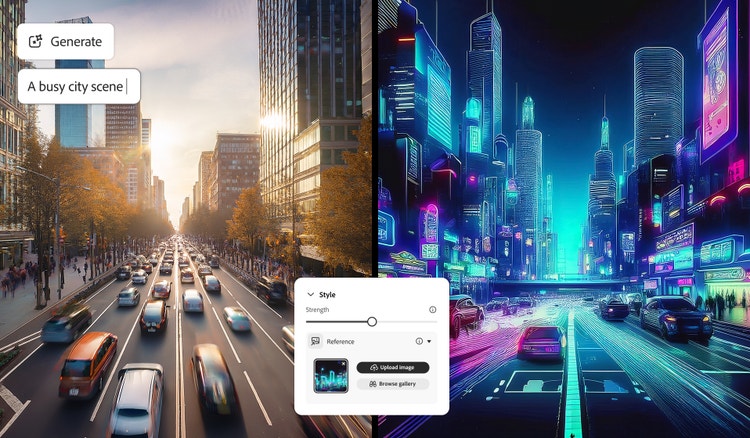
Mit dem KI-gestützten Stiltransfer kannst du ein Bild als Referenz hochladen und neue Elemente im gleichen Stil generieren. So schaffst du visuelle Konsistenz für Kunst, Illustrationen, Produktkonzepte, Logos oder Social-Media-Inhalte. Nutze Referenzbilder, um Artikeln, Blogs und Anzeigen eine einheitliche Ästhetik zu geben.

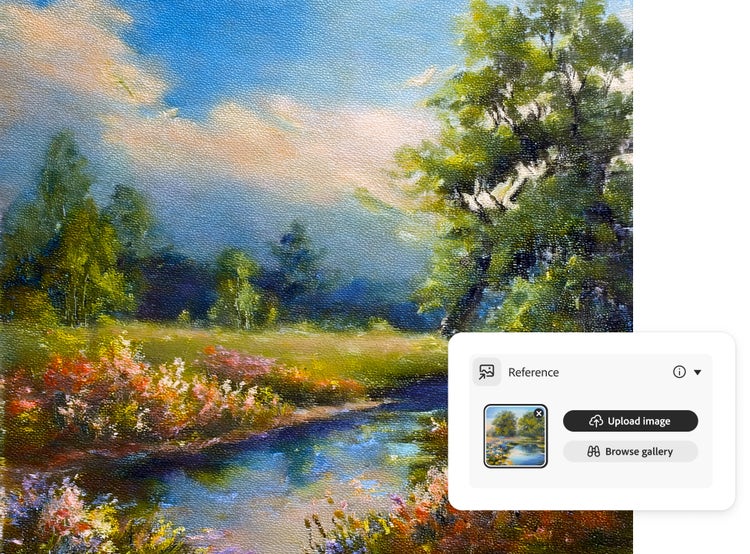
KI-generiertes Bild einer malerischen Landschaft mit Blumen am Flussufer und Stilreferenz-Oberfläche zum Hochladen von Referenzen in „Generative Anpassung“
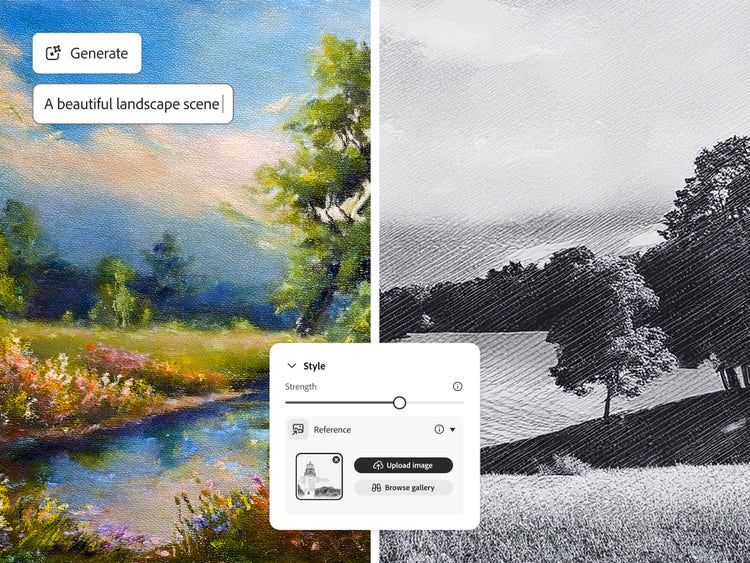
Vorher-Nachher-Vergleich einer KI-generierten Landschaftsszene mit Text-zu-Bild-Prompt, Referenzfoto und Stil-Overlay in „Generative Anpassung“

Bildstile und Visuals schneller aktualisieren

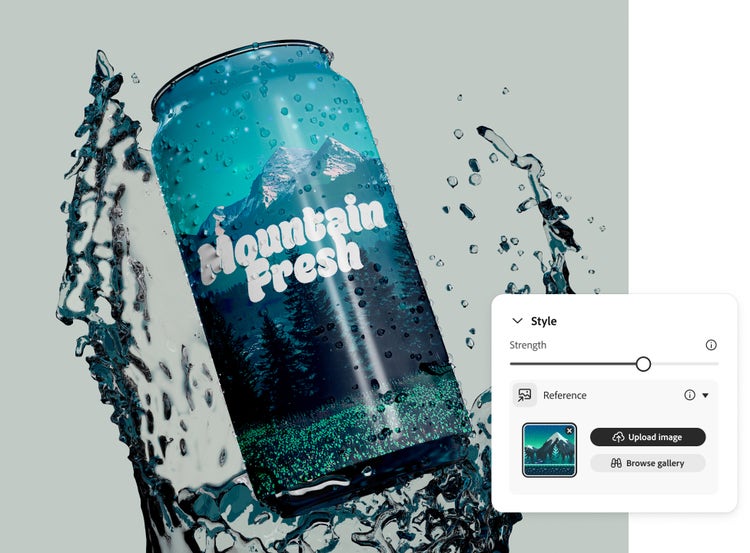
Mit einem Tool für den Stiltransfer gibst du deinen Bildern einen neuen Look, ohne bei null anfangen zu müssen. Egal, ob du auf neue Designtrends reagieren oder deinen Stil anpassen möchtest: Du kannst Farben, Texturen und die gesamte Ästhetik in Minutenschnelle anpassen. Nutze ein neues Referenzbild, um ein einzelnes Bild zu bearbeiten oder gleich eine ganze Serie einheitlich in einen anderen Stil zu übertragen.

So verwendest du „Generative Match“ in Firefly

Mit „Generative Match“ kannst du die Stilrichtung für KI-generierte Bilder vorgeben. Gehe wie folgt vor, um den Stil eines vorhandenen Bildes auf Firefly-Kreationen anzuwenden.

  • Starte Firefly
    Rufe Firefly im Web und dann das Modul Text zu Bild auf. (Melde dich mit den Zugangsdaten deines Adobe-Kontos an, oder lege kostenlos ein neues Konto an.) Positioniere den Cursor auf einem Bild in der Galerie, und klicke auf „Beispiele anzeigen“.
  • Wähle ein Referenzbild aus
    Vergewissere dich, dass im Bedienfeld rechts neben den generierten Kreationen die Modellversion „Firefly Image 2“ ausgewählt ist. Scrolle nach unten zum Abschnitt „Anpassung“. Klicke auf „Referenzbildergalerie“, und wähle ein geeignetes Bild aus.

    Wenn du ein eigenes Bild verwenden möchtest, ziehe es in das entsprechende Feld. Oder klicke auf „Lade dein Bild hoch“, und navigiere zum entsprechenden Verzeichnis. (Bilder aus anderen Quellen darfst du nur dann hochladen, wenn du entsprechende Nutzungsrechte hast.)
  • Klicke auf „Generieren“
    Prüfe die Ergebnisse.
  • Verfeinere die Kriterien
    Verschiebe unter „Stil“ den Regler „Stärke“, um festzulegen, wie stark das Referenzbild den Stil deines Bildes beeinflussen soll. Du kannst auch Anpassungen an Farbe und Ton, Beleuchtung und Komposition vornehmen. Wenn du zum Arbeitsbereich „Generatives Füllen“ wechseln möchtest, klicke auf den Button „Bearbeiten“ links oben auf der betreffenden Kreation.
  • Speichere deine Arbeit
    Klicke auf das Herz-Icon rechts oben auf einem Bild, um es als Favorit zu speichern. Über „Weitere Optionen“ kannst du das Bild im PNG-Format herunterladen oder in deinen Bibliotheken speichern.
Nachdem du den Stil des Bildes mit dem KI-gestützten Stiltransfer bearbeitet hast, kannst du es sofort teilen, um Feedback zu erhalten oder andere zu inspirieren. Aktualisiere mit deinem neuen Design weitere Visuals, wie Logos, Produktfotos oder Social-Media-Grafiken, und schaffe so eine durchgängige Ästhetik. Ob es um ein Marken-Refresh oder die Entwicklung verschiedener Assets geht: Ein konsistenter Stil verleiht deinen Inhalten einen professionellen, sauberen Look.

Jetzt „Generative Match“ ausprobieren

Beschleunige die Bildbearbeitung per Stiltransfer mit Firefly. Generiere in Sekunden mehrere Abwandlungen eines vorhandenen Bilds.

Jetzt loslegen

Remixe Inhalte aus der Community

Entdecke Firefly-Prompts zum Remixen und teile deine eigenen Bilder in der Galerie.

Häufig gestellte Fragen zum Stiltransfer und zu „Generative Match“

Was ist Stiltransfer durch KI?

Beim KI-gestützten Stiltransfer – auch „Neural Style Transfer“ genannt – erzeugt generative KI ein neues Bild im Stil eines Referenzbilds. Möchtest du zum Beispiel in Adobe Firefly einen Superhelden im Look einer Comic-Zeichnung erstellen, wähle in der Referenzbildergalerie unter „Digitale Illustration“ das Comic-Miniaturbild aus. Firefly nutzt tiefe neuronale Netze (Deep Neural Networks, DNN), um den Stil zu analysieren und direkt auf deinen Text-Prompt anzuwenden. So erhältst du durch die Kombination aus Referenzbild und Prompt schneller präzisere Ergebnisse.

Wie funktioniert der Stiltransfer durch KI?

Trainierte neuronale Netze analysieren Farben, Texturen, Pinselstriche und andere stilistische Merkmale eines Referenzbilds und übertragen diese auf den Inhalt eines anderen Bilds. In Adobe Firefly übernimmt die Funktion „Generative Match“ diesen Prozess und wendet die erkannten Stilmerkmale auf neue Bilder an, die du über Text-Prompts erstellst.

Sind Bilder nach einem KI-gestützten Stiltransfer kommerziell nutzbar?

Damit du mit Firefly erstellte Inhalte kommerziell nutzen kannst, wurden die ersten Firefly-Modelle ausschließlich mit lizenziertem Material – etwa aus Adobe Stock – sowie mit gemeinfreien Werken trainiert, deren Urheberrecht abgelaufen ist. Lade nur Referenzbilder aus anderen Quellen hoch, für die du die erforderlichen Nutzungsrechte besitzt.