https://main--cc--adobecom.aem.page/cc-shared/assets/img/product-icons/svg/firefly-80.svg
Adobe Firefly
https://main--cc--adobecom.aem.page/cc-shared/assets/img/product-icons/svg/firefly-80.svg
Adobe Firefly
Kreative KI hat das nächste Level erreicht: mit den neuesten Features für Bilder, Video, Audio und Vektorgrafiken.
FLUX.2 in Firefly: Mehr Freiheit, mehr Kontrolle.
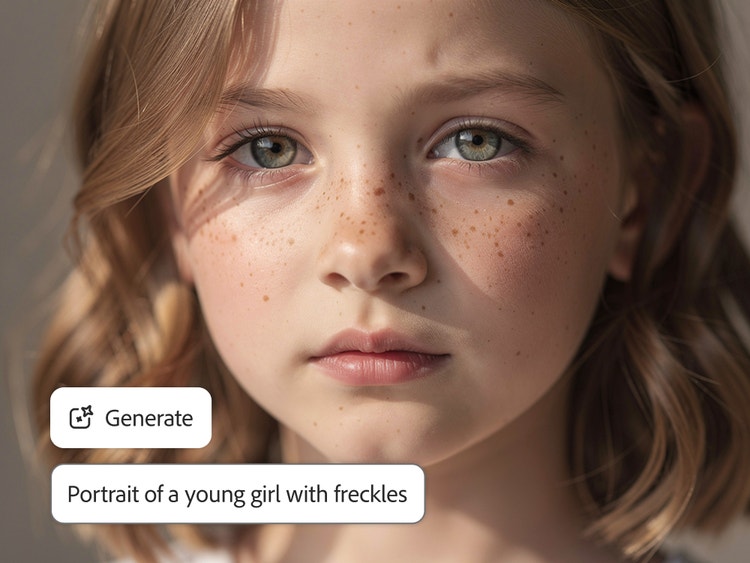
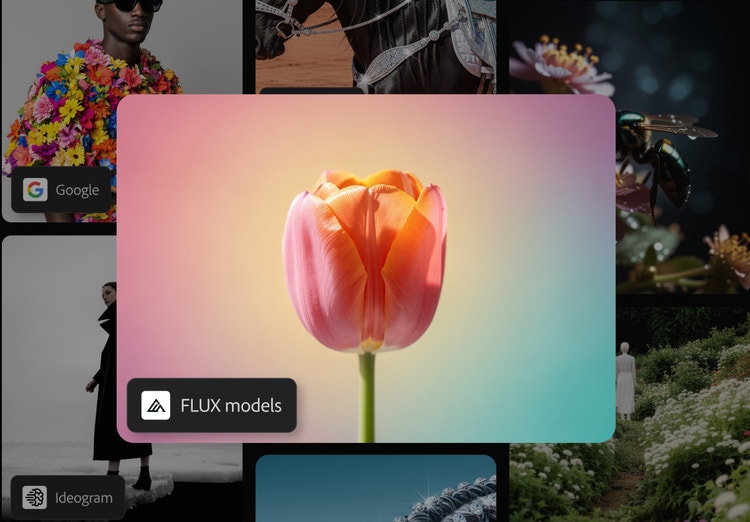
Mit FLUX.2 generierst du detailliertere Bilder. Durch ein besseres Verständnis für Prompts und Physik rendert das neueste FLUX-Modell Gesichter, Hände und Stoffe präzise. Auch bei Typografie glänzt FLUX.2 und ermöglicht bessere Infografiken, UI-Mockups und Markeninhalte. Und damit du schneller den richtigen Look erzielst, kannst du bis zu vier Referenzbilder verwenden.
Mit FLUX1.1 schnell generieren und mit FLUX.1 Kontext iterieren.
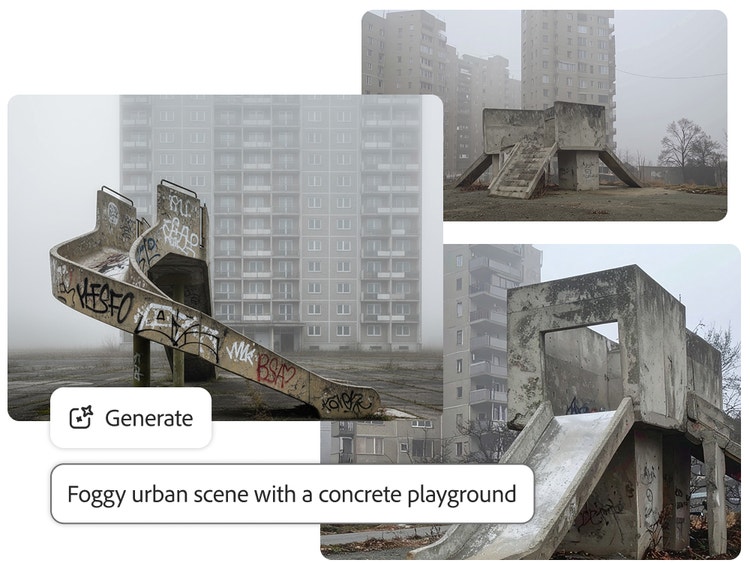
Verwandle Prompts in polierte Visuals mit dem schnellen, zuverlässigen FLUX1.1. Du kannst deine Ideen in Firefly Boards skizzieren, dann Bilder generieren, verfeinern und mixen. Mit FLUX.1 Kontext generierst und bearbeitest du Inhalte, um kohärente Ergebnisse über Prompts und Stile hinweg zu erzielen und für scharfe Details und gleichbleibende Qualität zu sorgen.
Entdecken, was dein Team in Firefly mit FLUX-KI-Bildgeneratoren schaffen kann.
Mit FLUX.2, FLUX1.1 und FLUX.1 Kontext erweckst du deine kreativsten Ideen schneller zum Leben. Ob du designst, unterrichtest oder Marketing betreibst – du kannst Prompts schnell in polierte, markentypische Ergebnisse verwandeln. FLUX-Modelle sind perfekt für:
- Design: Entwickle im Handumdrehen perfekte visuelle Richtungen und markenkonforme Varianten für schnelles Feedback.
- Marketing: Erstelle Kampagnenbilder, die sofort auf jedem Kanal einsatzbereit sind.
- Bildung und Ausbildung: Illustriere Lektionen und Projekte mit klaren, steuerbaren Visualisierungen.
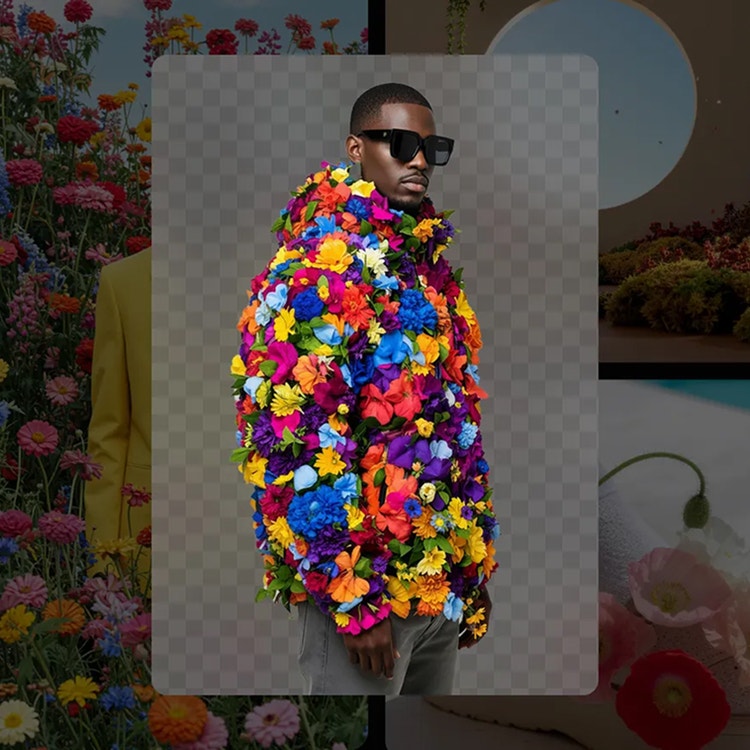
Über alle Rollen hinweg sorgen FLUX.2, FLUX1.1 und FLUX.1 Kontext für konsistente Ergebnisse, während du Prompts verfeinerst, Stile wechselst und Alternativen erkundest.
Mit führenden KI-Modellen Content generieren – alle an einem Ort.
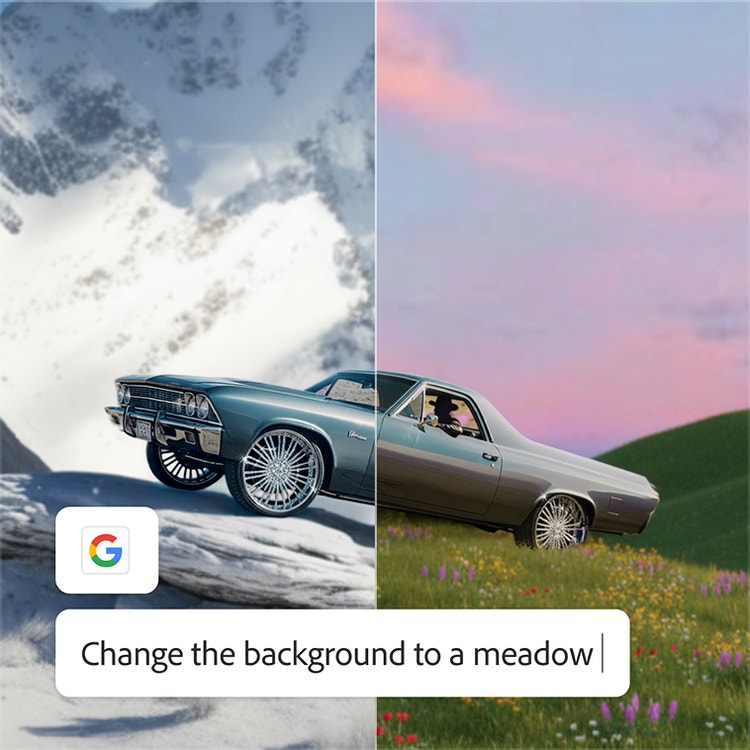
Wähle Top-KI-Modelle von Adobe, Google, OpenAI, Runway und mehr, um deine besten Inhalte aller Zeiten zu erstellen.
Einmal anmelden. Aus mehreren Top-KI-Modellen wählen.
Mehr Modelle bieten dir größeren kreativen Freiraum. Kombiniere KI-Ausgaben, um deine Vision optimal umzusetzen – mit nur einem Login.
KI für jeden Anlass und Zweck.
Egal ob du mit generativer KI ein komplett neues Projekt erstellen oder dir einfach ein wenig Unterstützung für deinen Workflow holen willst: Adobe Firefly hat für jeden Zweck das passende Modell.
Grenzenlose Kreativität. Uneingeschränkte Kontrolle.
Lasse dich von den fortschrittlichen KI-Funktionen inspirieren, ohne die kreative Kontrolle abzugeben – so wie du es von Adobe gewohnt bist.
So generierst du Bilder mit FLUX-KI in Firefly.
Folge diesen schnellen Schritten, um Bilder in Firefly mit FLUX-KI-Modellen zu erstellen und zu bearbeiten.
- Adobe Firefly öffnen.
Wähle Bild generieren, um zu beginnen. - Das Dropdown-Menü „Modell“ öffnen.
Klicke im Bereich „Allgemeine Einstellungen“ auf das Dropdown-Menü „Modell“. - Ein FLUX-Modell auswählen.
Wähle im Bereich „Partnermodelle“ das FLUX-Bildgenerator-Modell aus, das du verwenden möchtest. - Einen Prompt eingeben.
Beschreibe im Prompt-Feld das Bild, das du generieren möchtest. - Bild generieren.
Klicke auf „Generieren“, um dein Bild mit dem ausgewählten FLUX-Modell zu erstellen. - Das Ergebnis herunterladen.
Lade das Bild auf dein Gerät herunter.
Entdecke noch mehr Funktionen.
Bild-zu-Bild Generieren mit Nano Banana Generieren mit Luma KI-Video-Generator Bild generieren Photoshop „Generatives Füllen“ Bild-zu-Video Moodboard-Generator
Fragen? Wir haben die Antworten.
Kann ich FLUX.2 in Adobe Firefly verwenden?
Steht FLUX1.1 Firefly-Nutzerinnen und -Nutzern zur Verfügung?
Kann ich FLUX1.1 für kommerzielle Projekte nutzen?
Wie kann ich in Firefly auf FLUX1.1 zugreifen?
- In „Bild generieren“ in Firefly findest du „FLUX1.1“ als Option im Dropdown-Menü „Modell“ aufgelistet. Du kannst aus verschiedenen FLUX-Modellen auswählen.
- In Firefly Boards findest du „FLUX1.1“ als Option im Dropdown-Menü „Modell“ in der Prompt-Leiste.