

https://main--cc--adobecom.aem.page/cc-shared/assets/img/product-icons/svg/firefly-80.svg
Adobe Firefly
https://main--cc--adobecom.aem.page/cc-shared/assets/img/product-icons/svg/firefly-80.svg
Adobe Firefly
Kreative KI hat das nächste Level erreicht: mit den neuesten Features für Bilder, Video, Audio und Vektorgrafiken.
Mit Gemini 2.5 Flash Image gestalten, ohne deine Lieblingsprogramme zu verlassen.
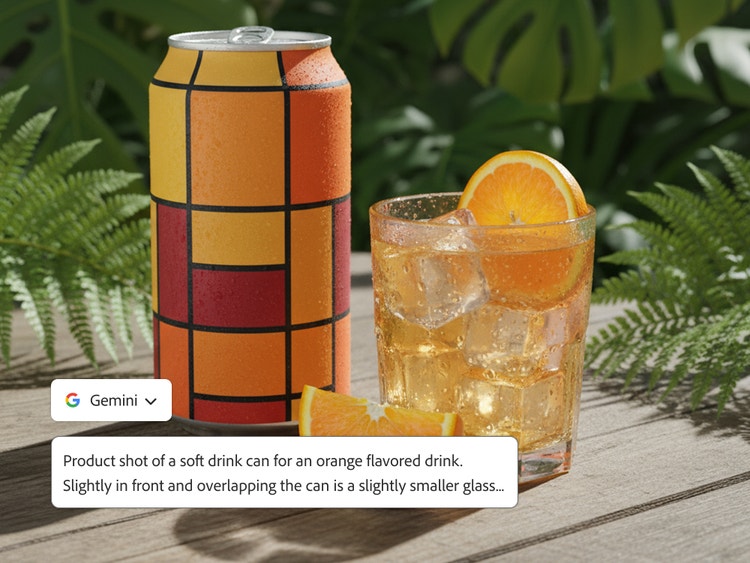
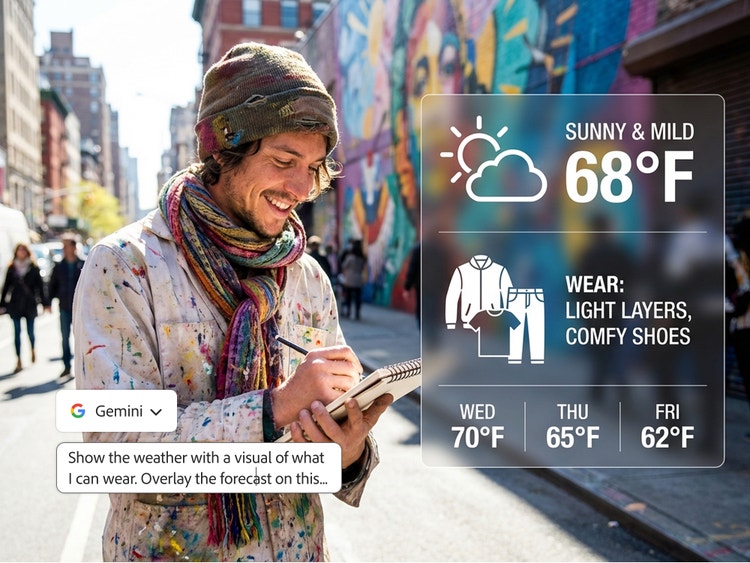
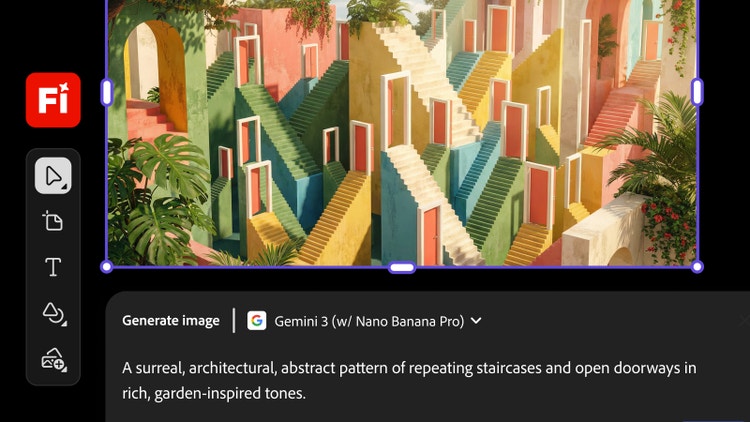
Das neue Bildmodell Google Gemini 2.5 Flash Image (Nano Banana) ist für präzise, textbasierte Bearbeitungen und hohe Prompt-Genauigkeit bekannt. Adobe hat sich mit Google zusammengetan, damit du mit Gemini-KI kreativ werden kannst – ob im Text-zu-Bild-Modul von Firefly, in Firefly Boards, in Photoshop (Beta) mit Generativem Füllen oder in Adobe Express.
Deine Ergebnisse in Firefly mit Prompts und Gemini 2.5 Flash Image perfektionieren.
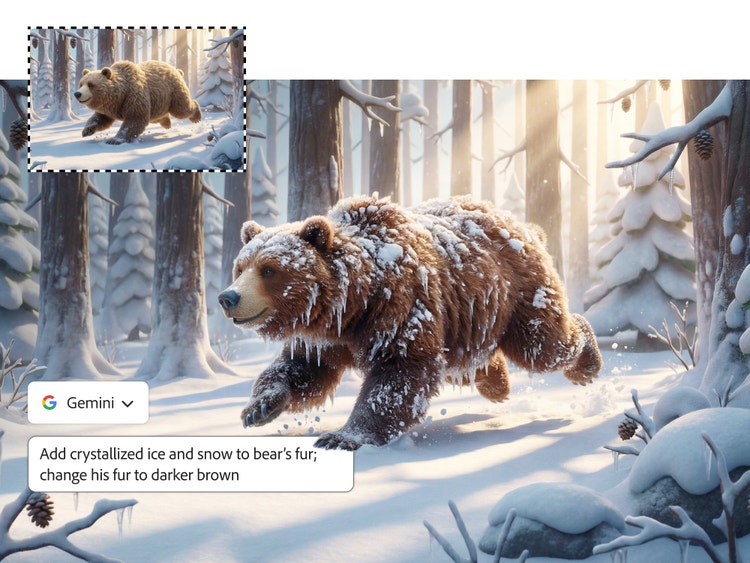
Bearbeite deine Ergebnisse in Firefly mit Nano Banana und Prompts. Generiere ein Bild oder lade einfach ein Bild oder Foto hoch und beschreibe dann, wie es verändert werden soll. Experimentiere mit Prompts wie „Verwandle den Hintergrund in einen sonnigen Strand“ oder „Gib dem Foto einen 70er-Jahre-Retro-Look“.
Gemini 2.5 Flash Image in deinen Workflows mit Photoshop (Beta) nutzen.
Neue Funktionen und Integrationen in Photoshop (Beta) erweitern deine kreativen Möglichkeiten und liefern bessere Ergebnisse. Nano Banana ist in Generatives Füllen integriert. So kannst du verschiedene Varianten generieren, sie mit präzisen Werkzeugen in Photoshop verfeinern und neue Möglichkeiten erkunden, ohne aus dem Flow zu kommen.
So verwendest du Gemini 2.5 Flash Image (Nano Banana) in „Text zu Bild“ in Firefly.
Führe diese einfachen Schritte aus, um Inhalte in Firefly mit Gemini 2.5 Flash Image zu erstellen und zu bearbeiten.
- Adobe Firefly öffnen.
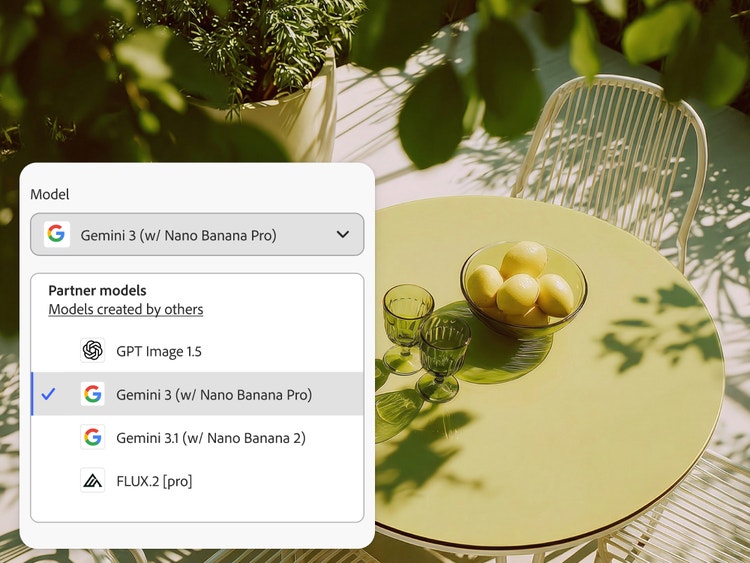
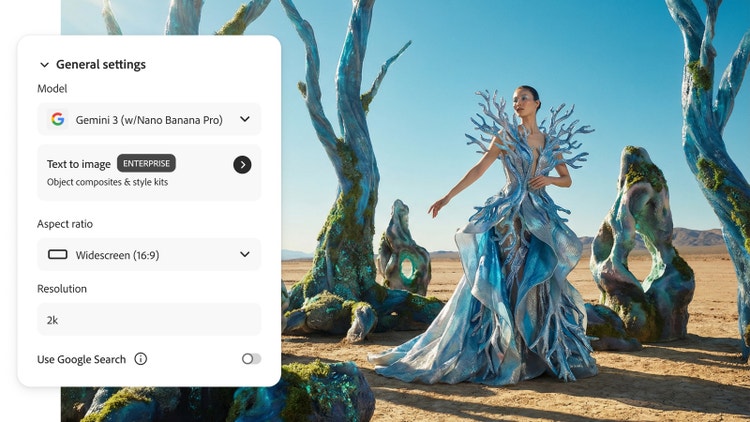
Wähle zunächst „Text zu Bild“. - Das Modell im Dropdown-Menü auswählen.
Wähle Gemini 2.5 Flash Image. - Mit einem Bild beginnen.
Hast du bereits ein Bild oder Foto? Lade es einfach im Prompt-Feld hoch. Fehlt dir noch das passende Bild? Formuliere einen kurzen Prompt, um ein Bild zu generieren. - Das Bild mit Prompts bearbeiten und verfeinern.
Gib deine Anweisungen in das Prompt-Feld ein. Beschreibe, was du in deinem Bild oder Foto hinzufügen, entfernen oder ändern möchtest. - Variationen prüfen und herunterladen.
Wähle ein Ergebnis zum Herunterladen aus oder erzeuge weitere Variationen.
Entdecke noch mehr Funktionen.
Modelle von Drittanbietern Text zu Bild KI-Videogenerator Generatives Füllen in Photoshop
Fragen? Wir haben die Antworten.
Kann ich die Features von Nano Banana in Adobe Firefly nutzen?
Wie unterscheidet sich dieses Modell von Nano Banana?
Wie kann ich auf Gemini 2.5 Flash Image zugreifen?
- Im „Text zu Bild“-Modul von Firefly findest du Gemini 2.5 Flash Image als Option im Dropdown-Menü „Modell“.
- In Firefly Boards ist es als Option im Dropdown-Menü „Modell“ im Prompt-Feld verfügbar.
- Triff in Photoshop (Beta) eine Auswahl mit dem Auswahlpinsel und öffne den Workflow „Generatives Füllen“ in der kontextbezogenen Task-Leiste. Klicke dann auf die Schaltfläche zur Modellauswahl, um Gemini 2.5 Flash Image und weitere Modelloptionen zu sehen.