https://main--cc--adobecom.aem.live/cc-shared/assets/img/firefly.svg Adobe Firefly
Graffiti-Generator: Graffiti-Kunst kostenlos online erstellen.
Mit Firefly werden deine Ideen zur farbenfrohen Street Art. Generiere schnell und einfach individuelle Werke und setze sie überall ein.
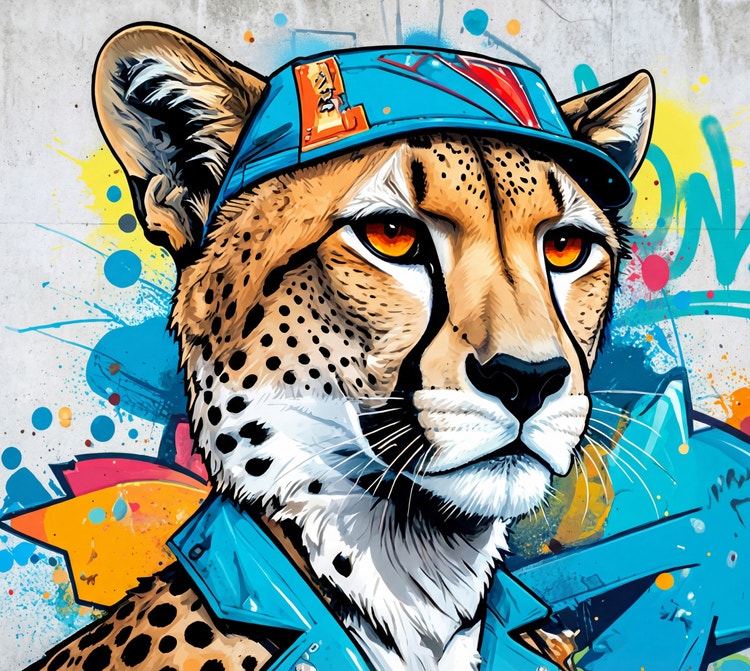
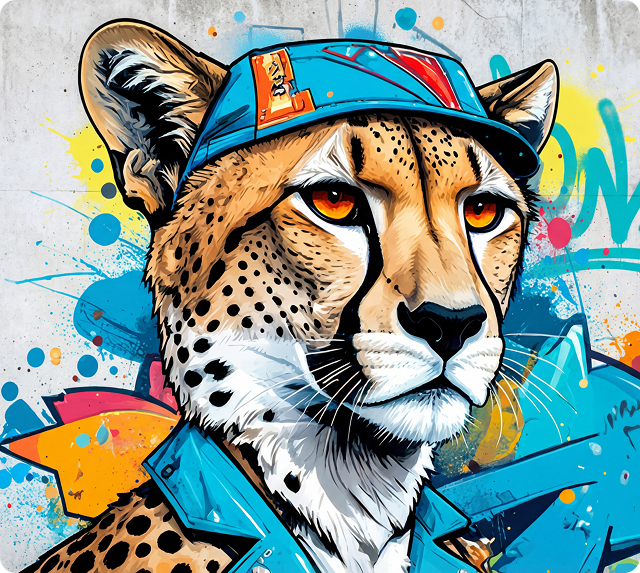
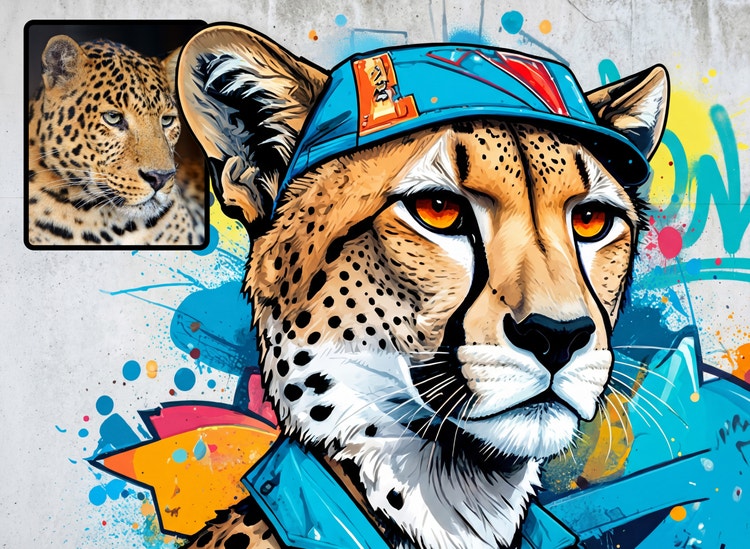
- Bild
- Video
- Beschreibe ein Motiv, eine Handlung, einen Ort, eine Stimmung oder einen Stil.
- Nutzungsbedingungen für generative KI
- https://main--cc--adobecom.aem.live/creativecloud/animation/testdoc/unity/generate.svg Generieren
- Beschreibe, was du generieren möchtest
- Prompt
- Tipp
- Die Anfrage konnte nicht verarbeitet werden
- Beschreibe, was du generieren möchtest.
- Der Prompt überschreitet die maximale Länge von 750 Zeichen.
- Prompt eingeben
https://main--cc--adobecom.aem.live/cc-shared/assets/img/product-icons/svg/firefly-80.svg
Adobe Firefly
https://main--cc--adobecom.aem.live/cc-shared/assets/img/product-icons/svg/firefly-80.svg
Adobe Firefly
Kreative KI hat das nächste Level erreicht: mit den neuesten Features für Bilder, Video, Audio und Vektorgrafiken.
KI-generierte Graffiti-Kreationen entdecken.
Mit der generativen KI „Text zu Bild“ und deinem Text-Prompt kannst du ein Wort oder einen Satz in Graffiti-Kunst verwandeln – in welchem Stil du möchtest. Oder starte mit einem Referenzbild und nutze „Bild zu Bild“, um deine Kreation kostenlos an den Stil anzupassen.
Werkzeuge für die Graffiti-Generierung.
Mit der KI-Funktion „Bild generieren“ und deinem Text-Prompt verwandelst du Wörter oder Satzteile in Graffiti-Kunst – in jedem beliebigen Stil. Oder starte mit einem Referenzbild und nutze Bild zu Bild für eine stilgenaue Anpassung.

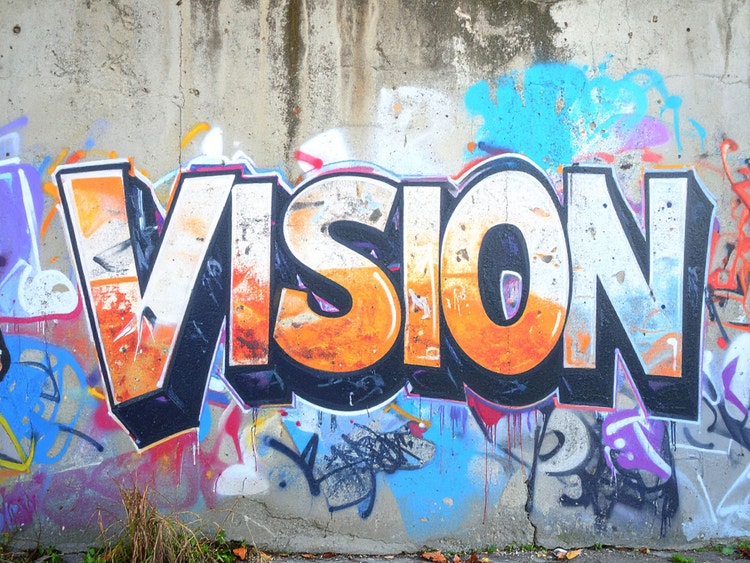
Deine Ideen verwirklichen – mit einem Graffiti-Generator für alle.
Du musst kein Profi mit der Sprühdose sein, um beeindruckende Street Art zu gestalten. Mit dem Graffiti-Generator von Adobe Firefly gibst du einfach einen Text-Prompt ein und erstellst Graffiti-Designs von Grund auf – oder lade ein Referenzbild hoch und verwandle vorhandene Grafiken in Graffiti-Style Street Art.
Individuelle Graffiti-Kunst.
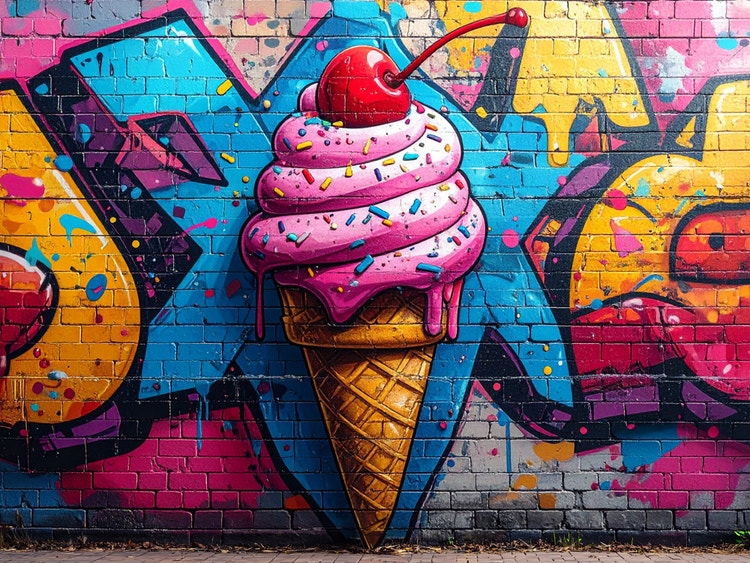
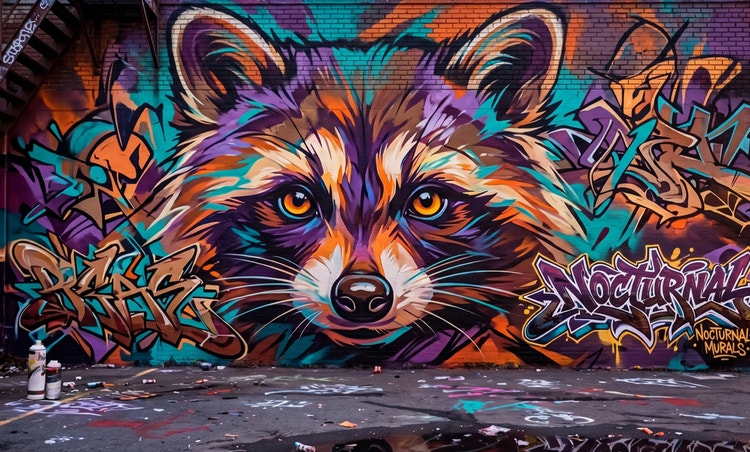
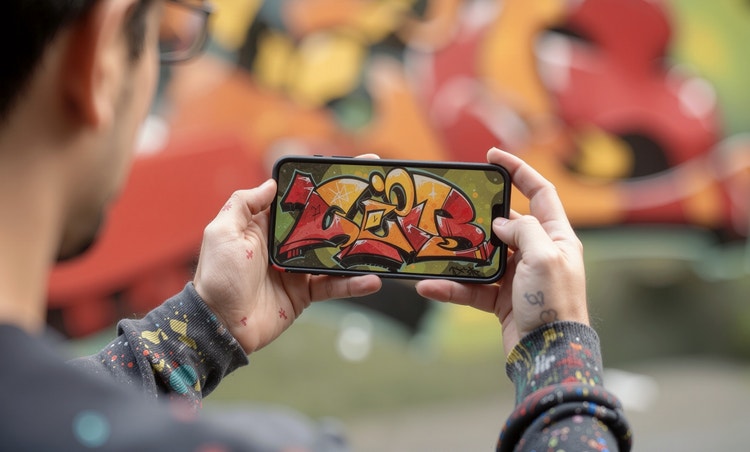
Wähle aus einer Vielzahl von Graffiti-Stilen und verleihe deinem Design genau den Look, den du möchtest. Gestalte ausdrucksstarken Graffiti-Text mit 3D-Buchstaben, experimentiere mit wilden Wildstyle-Tags oder entdecke abstrakte Street-Art-Effekte durch das Anpassen von Stil, Farben und Schatten. Mit einfachen Prompt-Änderungen oder Referenzbildern erstellst du im Handumdrehen verschiedene Graffiti-Schriften, Texte und Stile.
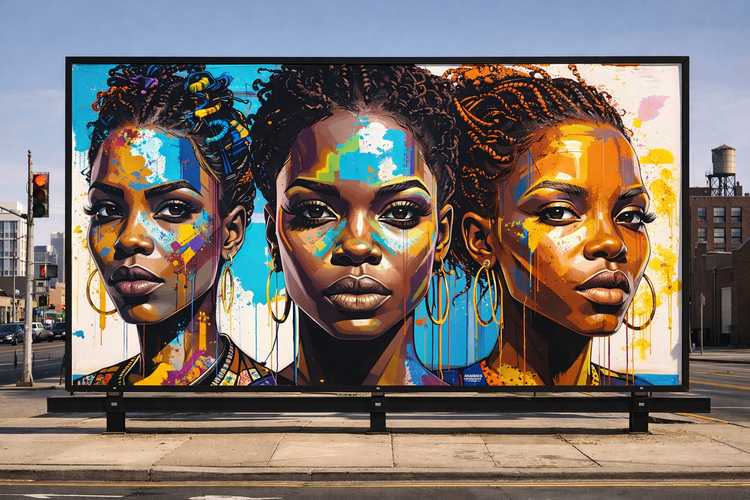
Deine Graffiti: überall.
Lade die Bilder herunter, die dir am besten gefallen, und teile sie auf Social Media oder gestalte damit Plakate, Präsentationen und Berichte.
Kampagnen optimieren.
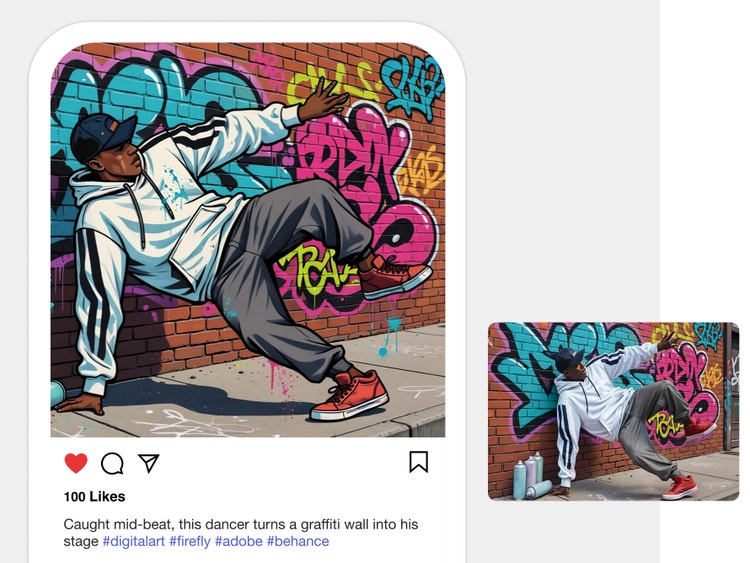
Erstelle Graffiti-Designs schnell und sorge dabei für einen einheitlichen Look in allen deinen Werken. Der Adobe Firefly Graffiti-Generator unterstützt Design-Profis und Marketingverantwortliche dabei, ausdrucksstarke Street Art für digitale Designs, Social-Media-Posts und Kampagnen zu erstellen – und diese anschließend für Print, Bekleidung, Produktkonzepte und mehr anzupassen.
So erstellst du Graffiti-Kunst mit dem KI-Graffiti-Generator.
Schritt 1
Bei Adobe Firefly anmelden.
Schritt 2
Text-Prompt formulieren.
Schritt 3
Optional: Referenzbild hochladen.
Schritt 4
Bild generieren.
Schritt 5
Verfeinern, bearbeiten und neu generieren.
- So erstellst du KI-Figuren.
- Schritte zur Erstellung einer KI-generierten Figur
- PT5M
- firefly
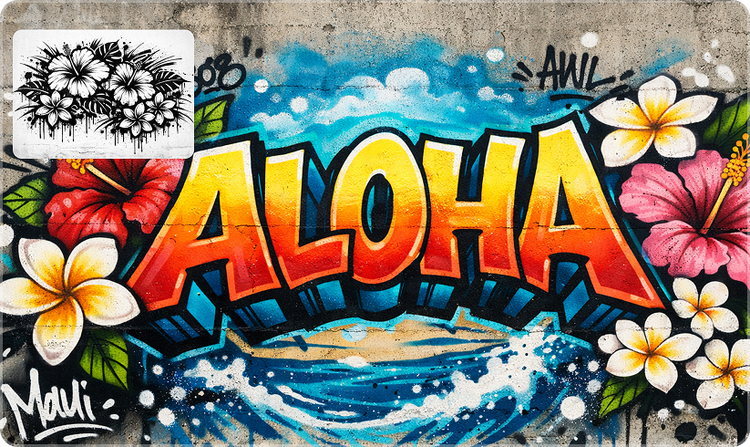
Volle kreative Kontrolle.
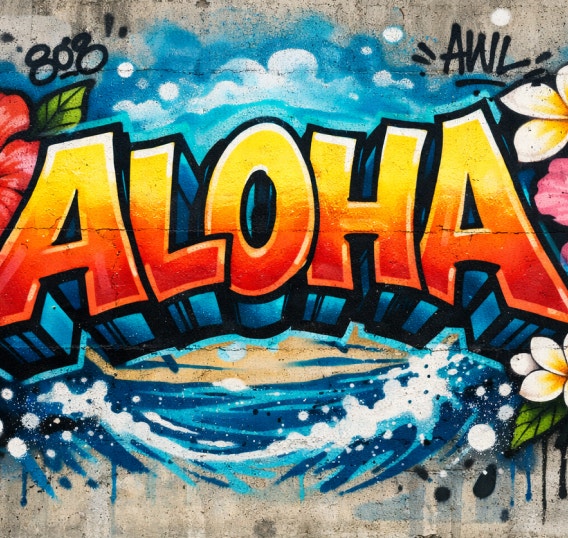
Mit Firefly lässt sich individuelle KI-Graffiti-Kunst in verschiedensten Stilen erstellen – ganz einfach mit Prompts, Referenzbildern und intuitiven Bearbeitungssteuerelementen.
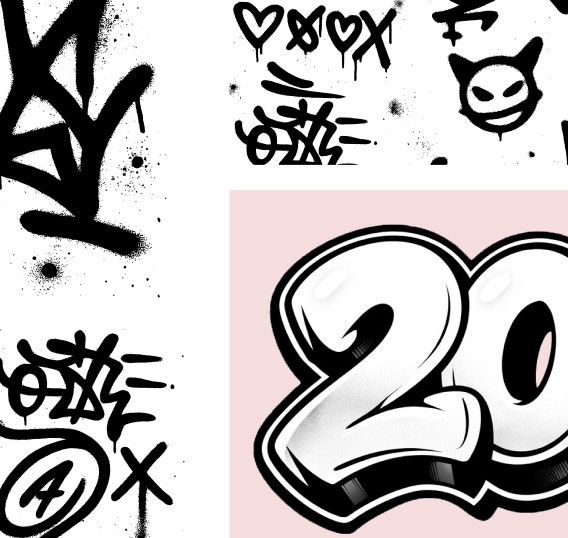
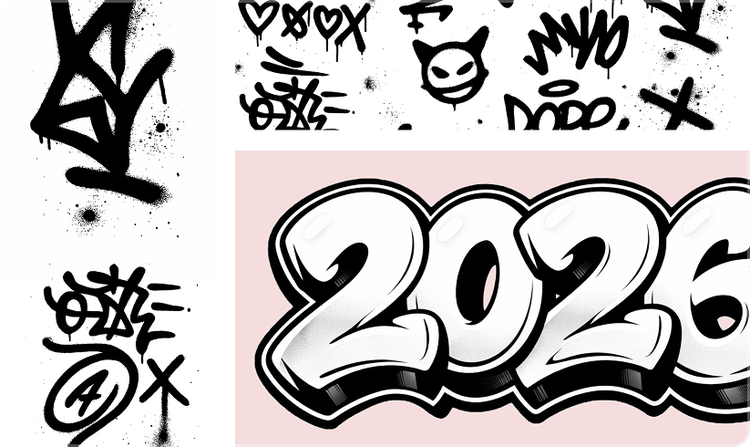
Schnelle Konzeptexploration.
Mit der Bildgenerierung von Firefly erstellst du mühelos mehrere Designs und bearbeitest Graffiti-Entwürfe Schritt für Schritt. Erkunde schnell verschiedene Stile wie Tags, Wildstyle und Stencils und verfeinere Details ganz nach deinen Vorstellungen.
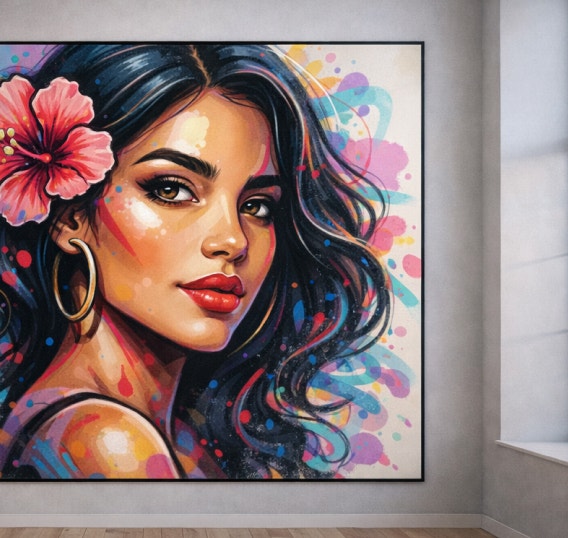
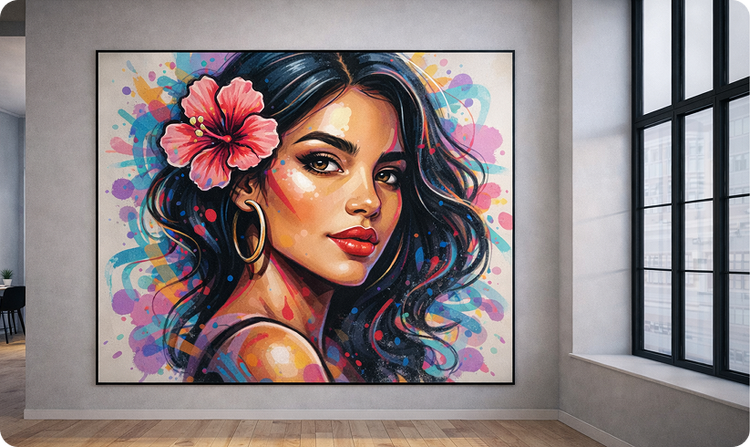
Hochwertige Designs.
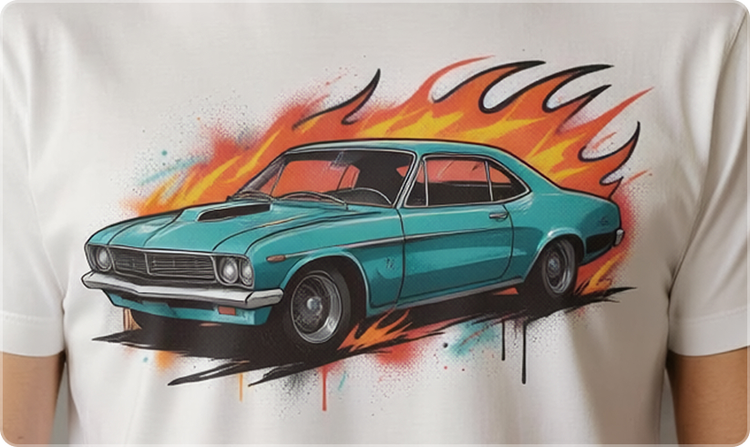
Der Graffiti-Generator von Firefly liefert gestochen scharfe Ergebnisse in hoher Auflösung – perfekt für Wandgemälde, Streetwear oder Interior-Design.
Kommerziell sicher nutzbar.
Mit Firefly-Modellen erstellte Inhalte sind kommerziell sicher – deine Designs kannst du bedenkenlos für professionelle, kundenbezogene oder kreative Projekte einsetzen.
Entdecke deine Möglichkeiten mit Firefly.



Entdecke noch mehr Funktionen.
Fragen? Wir haben die Antworten.
Wie funktioniert der Graffiti-Generator?
Kann ich das Graffiti individuell gestalten?
Welche Inhalte kann ich mit Adobe Firefly erstellen?
Kann ich den KI-Graffiti-Generator kostenfrei nutzen?
Kann ich die von mir erstellte Graffiti-Kunst kommerziell nutzen?
Brauche ich Design-Kenntnisse, um Adobe Firefly zu nutzen?
Kann ich meine Graffiti-Kunst herunterladen?
Ja, du kannst deine mit Adobe Firefly erstellte Graffiti-Kunst herunterladen. Es gibt verschiedene Methoden, um deine generierten Bilder zu speichern und zu verwalten:
- Bilder lokal herunterladen
- In Creative Cloud Libraries speichern
- Weitere Optionen:
- Bild kopieren
- Zu Favoriten hinzufügen
- Link zum Bild kopieren
Kann ich meine Designs später speichern und bearbeiten?
Welche Partnermodelle sind in Adobe Firefly verfügbar?
Adobe Firefly bietet dir Zugang zu einer Vielzahl externer KI-Modelle, mit denen du ausdrucksstarke Graffiti-Kunst mit noch mehr Präzision und Stil gestalten kannst. Modelle wie Gemini, GPT Image, FLUX, Ideogram und Imagen unterstützen Text-zu-Bild- und Vektor-Workflows – mit präziser Prompt-Steuerung, klaren Linien und hochauflösendem Output, der dir hilft, Schriftstile und Figuren-Designs zu verfeinern.
Für bewegungsbasierte Graffiti-Ideen erzeugen Modelle wie Veo, Ray3, Sora 2, Runway und Pika flüssige Videosequenzen, die lebendige Tags, Charakterposen oder Wandbildkonzepte zum Leben erwecken. Da all diese Modelle direkt in Adobe Firefly integriert sind, wählst du einfach das Modell, das am besten zu Stil, Textur und Dynamik deiner Graffiti-Vision passt.
Was ist der beste KI-Graffiti-Generator?
Seite teilen.
Weitere Firefly-Tools kennenlernen.
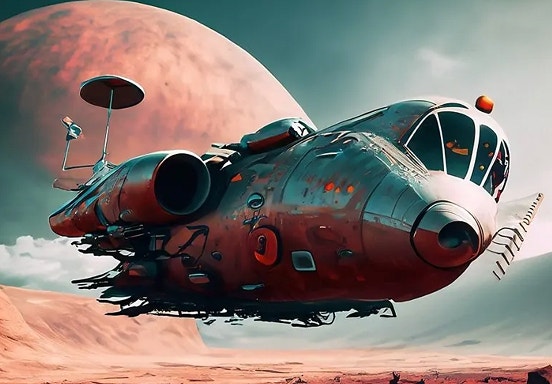
Tipps zur Formulierung von Prompts für generative KI.
Welcher Prompt dir das gewünschte Ergebnis liefert, ist nicht immer offensichtlich. Diese Tipps bringen dich schneller ans Ziel.

Tipps für KI-Prompts beim Grafik-Design.
Erfahre, wie du effektive Prompts für generative KI formulierst, um Design-Ideen wahr werden zu lassen.

Was ist generative KI?
Generative KI umfasst Technologien wie Large Language Models (LLMs) und multimodale Modelle, die Text, Bilder und andere Elemente miteinander kombinieren. So können Userinnen und User kreative Inhalte von Design bis Video transformieren. Erfahre mehr über generative KI – wie sie funktioniert, mit welchen Daten sie trainiert wird und wie sie kreative Arbeitsabläufe neu definiert.
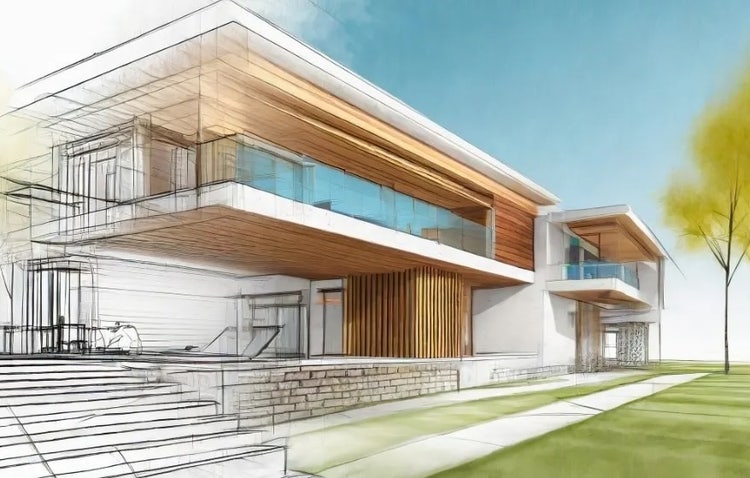
Einsatz generativer KI in der Architektur.
Ob Monument, Museum, Wohngebäude oder Krankenhaus: Architektur spielt eine wichtige Rolle in unzähligen Lebensbereichen. Mithilfe generativer KI können Baufachleute schneller und effizienter funktionalere, innovativere Umgebungen entwerfen und planen.
Mehr erfahren | Mehr erfahren – generative KI in das Architektur-Design integrieren.