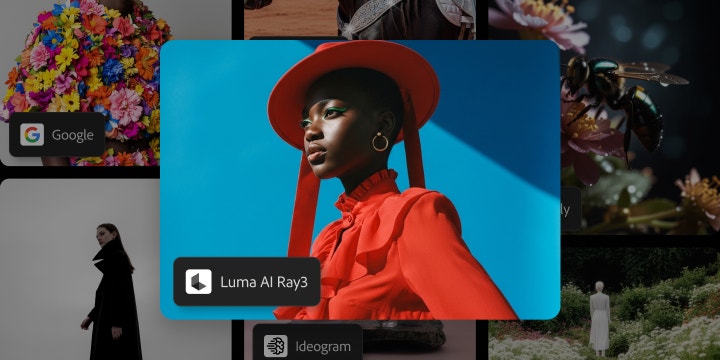
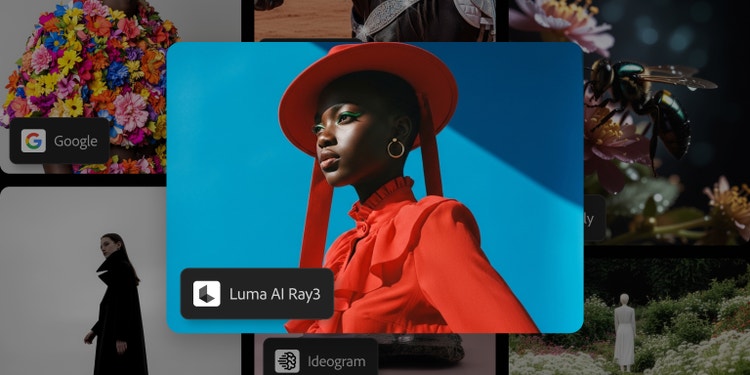

KI-Videos mit Luma AI Ray3 in Adobe Firefly erstellen.
Luma Video bringt filmische Qualität in Firefly. Aus Text- oder Bild-Prompts entstehen schnell hochwertige, KI-generierte Videoclips für Social Content, Storytelling oder kreative Projekte.
https://main--cc--adobecom.aem.live/cc-shared/assets/img/product-icons/svg/firefly-80.svg

Adobe Firefly
https://main--cc--adobecom.aem.live/cc-shared/assets/img/product-icons/svg/firefly-80.svg
Adobe Firefly
Kreative KI hat das nächste Level erreicht: mit den neuesten Features für Bilder, Video, Audio und Vektorgrafiken.
KI-Videoproduktion trifft auf kreative Kontrolle mit Luma Labs AI.
Luma Video ist die KI-gestützte Videogenerierung mit Modellen von Luma AI in Adobe Firefly. Mit Ray3 lassen sich aus Text- oder Bild-Prompts realistische, filmische Videoclips für Social Content, Storytelling oder kreative Iteration erstellen.
Luma AI Ray3 ist ein Partnermodell in Firefly, das Text- oder Bild-Prompts in Videos umwandelt. Du kannst es in „Text zu Video“, „Bild zu Video“ oder in Firefly Boards nutzen, um schnell zu iterieren und konsistente Ergebnisse für unterschiedliche Videostile zu erzielen.

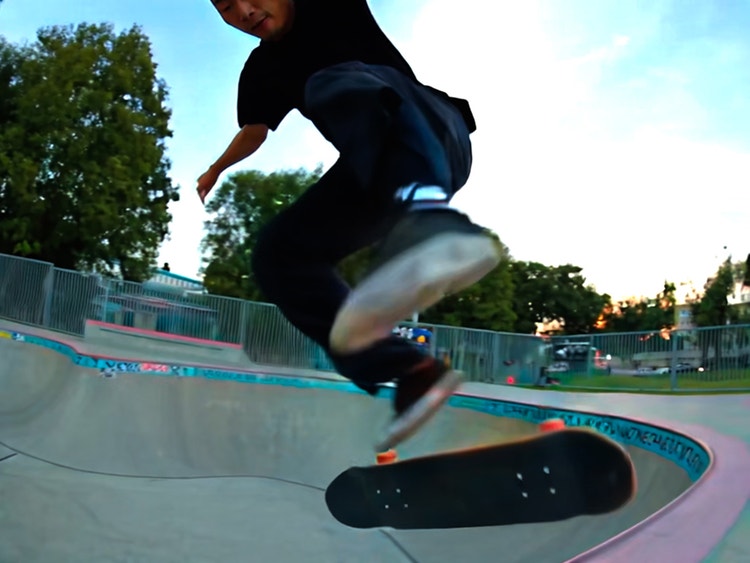
Transformiere mit Luma AI Ray3, wie du Videos erstellst und bearbeitest.
Erstelle lebensechte, filmische Clips mit nativem HDR für mehr Kontrast, tiefere Schatten und hellere Highlights. Ray3 plant kohärente Szenen, hält Charaktere konsistent und erzeugt flüssige Bewegungen in 1080p mit 4K-Upscaling.
Entdecke, wie Videomodelle von Luma AI deinen Workflow verbessern.
Ray3 fügt sich nahtlos in deinen Firefly-Workflow ein und unterstützt KI-gestützte Videobearbeitung. Besonders hilfreich für:
- Content: B-Roll, Hintergründe und Übergänge für Reels, TikTok oder Tutorials.
- Film & Storytelling: Umgebungen, Kompositionen und Perspektiven für Storyboards und Szenenplanung.
- Kreative Iteration: Ideen testen und Varianten verfeinern – ohne die kreative Kontrolle abzugeben.
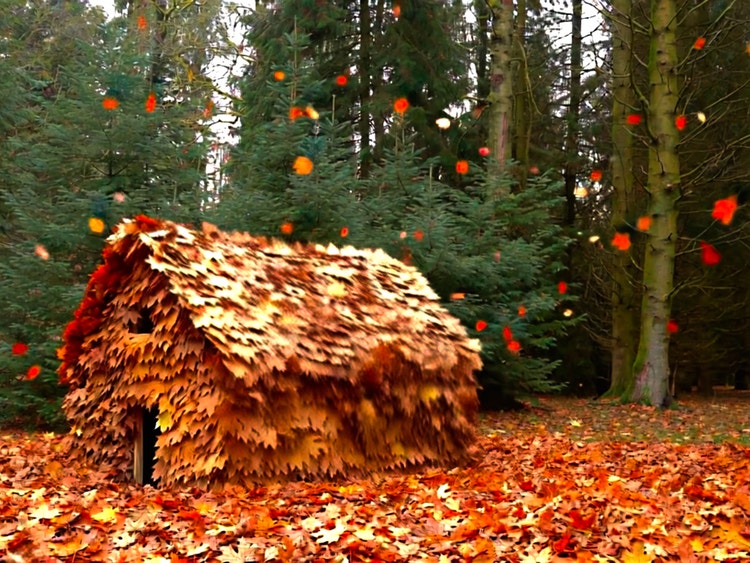
So generierst du KI-Videos mit Luma AI Ray3 in Firefly.
Folge diesen einfachen Schritten, um mit den KI-Videomodellen von Luma Labs in Firefly beeindruckende Videos zu erstellen und zu verfeinern.
- Adobe Firefly öffnen.
Wähle als Erstes „Text zu Video“ oder „Bild zu Video“. - Ein Luma AI-Videomodell auswählen.
Klicke im Dropdown-Menü „Modell“ auf Ray3 oder Ray3 HDR. - Einen prägnanten Prompt verfassen.
Passe bei Bedarf Auflösung, Seitenverhältnis, Bildrate und Dauer an. - Das Video generieren.
Sieh dir die Vorschau an. Klicke auf „Soundeffekte generieren“, um deinem Clip Ton hinzuzufügen. - Dein Video bearbeiten.
Klicke auf den Tab „Bearbeiten“ und wähle Ray3.14 aus dem Modell-Dropdown. Du kannst Bildreferenzen hochladen, einen Prompt hinzufügen und ein bearbeitetes Video generieren. - Herunterladen.
Speichere deinen Clip auf deinem Gerät.
Entdecke noch mehr Funktionen.
KI-Animationsgenerator Mit Nano Banana generieren Mit Flux generieren KI-Videogenerator Generatives Füllen in Photoshop Bild zu Video
Fragen? Wir haben die Antworten.
Kann ich die KI-Videomodelle von Luma Labs in Adobe Firefly nutzen?
Wie greife ich in Firefly auf Luma AI zu?
Kann ich in Adobe Firefly Videos mit KI von Luma Labs erstellen?
Kann ich Ray3 für professionelle Videoproduktionen einsetzen?
Wer hat Zugriff auf Ray3 in Firefly?
Was macht Ray3 im Vergleich zu anderen Videomodellen besonders?
Wie kann ich meine Videos mit Ray3.14 bearbeiten?
Um ein Video mit Ray3.14 zu bearbeiten, erstelle zunächst ein Video im Firefly-Modul „Video generieren“. Sobald dein erstes Video fertig ist, wechsle zum Tab „Video bearbeiten“ und wähle Ray3.14 aus dem Dropdown-Menü für die Modellauswahl.
Gib in das Eingabefeld natürlichsprachige Anweisungen ein, um Elemente deines Videos zu ändern – zum Beispiel Figuren ersetzen, die Tageszeit anpassen oder Requisiten verändern. Für präzisere Ergebnisse kannst du Bilder des ersten und letzten Frames oder Referenzbilder hochladen, die du einbeziehen möchtest. Wenn du bereit bist, klicke auf „Generieren“, um deine Änderungen anzuwenden und das Ergebnis zu verfeinern.
Was ist der Unterschied zwischen Luma Video und Luma 3D?
