



Mit Text-Prompts bearbeitest du Videos schnell von jedem Gerät aus oder nutze den Firefly Video-Editor auf dem Desktop, um Clips im Schnittfenster zu trimmen und neu anzuordnen sowie Titel, Voiceover und Audio hinzuzufügen.
Oder hier tippen
Die Datei muss MP4 oder MOV sein, kleiner als 200 MB und 5–20 Sekunden lang.
Durch das Hochladen deines Fotos oder Videos stimmst du den Nutzungsbedingungen und der Datenschutzrichtlinie von Adobe zu und bestätigst, dass du mindestens 18 Jahre alt bist.
Oder hier tippen
Die Datei muss MP4 oder MOV sein, kleiner als 200 MB und 5–20 Sekunden lang.
Durch das Hochladen deines Fotos oder Videos stimmst du den Nutzungsbedingungen und der Datenschutzrichtlinie von Adobe zu und bestätigst, dass du mindestens 18 Jahre alt bist.
Oder per Drag-and-Drop hier ablegen
Die Datei muss im MP4- oder MOV-Format sein, kleiner als 200 MB und 5–20 Sekunden lang.
Durch das Hochladen deines Fotos oder Videos stimmst du den Nutzungsbedingungen und der Datenschutzrichtlinie von Adobe zu und bestätigst, dass du mindestens 18 Jahre alt bist.
Firefly bietet zwei Möglichkeiten, vorhandene Videos zu bearbeiten. Im Modul „Video generieren“ kannst du schnell ein Video hochskalieren oder es mit einem einfachen Text-Prompt bearbeiten. Im KI-Video-Editor von Firefly kannst du Filmmaterial trimmen, Clips hochladen und neue Clips generieren, die zu deinem vorhandenen Filmmaterial passen.
Erstelle ein Video mit generativer KI und nutze einfache Sprache, um Bearbeitungen im Tab Bearbeiten des Moduls „Video generieren“ vorzunehmen. Du kannst Objekte hinzufügen oder entfernen und Hintergründe ändern, um dein Video zu perfektionieren.
Öffne den Video-Editor von Firefly auf dem Desktop, um Video- und Audio-Clips mühelos zu schneiden, zu trimmen und neu anzuordnen. Du kannst sogar mit „Schnell schneiden“ automatisch einen ersten Schnitt erstellen lassen. Beschleunige deinen Workflow mit Video-Editor von Firefly.
Im KI-Video-Editor kannst du Dialoge klarer machen und die Pegel von Sprache, Musik und Atmosphäre mit der Audio-Verbesserung ausbalancieren. Du brauchst kein separates Tool für Farbänderungen. Passe Belichtung, Kontrast, Sättigung und Temperatur schnell mit einfachen Reglern an oder probiere Ein-Klick-Looks für schnelle Verbesserungen aus.
Im Firefly Video-Editor erscheinen alle Videos, die du in Firefly generiert hast, in deinem Generierungsverlauf. So kannst du sie einfach zu deinem Schnittfenster hinzufügen. Du kannst auch neue Szenen im Video-Editor generieren und sie zusammen bearbeiten, um fertige Storys zu erstellen.
Von der ersten Idee bis zum finalen Schnitt – erstelle mit dem KI-Video-Editor die überzeugenden Videoinhalte, die du brauchst. Experimentiere mit Partner-Modellen, einschließlich Kling 3.0, einem leistungsstarken KI-Video-Generator, der ideal für schnelle, hochwertige Videoproduktion ist.
Melde dich bei Adobe Firefly mit deiner Adobe ID an oder erstelle ein kostenloses Konto, falls du noch keines hast. Öffne das Firefly Video-Modul, indem du auf „Video generieren“ klickst. Wähle den Tab Bearbeiten aus.
Ziehe einen Video-Clip von deinem Gerät oder aus dem Cloud-Speicherplatz von Adobe per Drag-and-Drop hinein. Wenn du auf Cloud-Speicherplatz von Adobe klickst, öffnet sich der Generierungsverlauf, wo du deine vorherigen Video-Ausgaben durchsuchen kannst.
Bleibe im Tab „Bearbeiten“ und wähle aus dem Menü Schnellaktionen auf der linken Seite, um Prompt-basierte Bearbeitungen vorzunehmen oder das Video hochzuskalieren. Falls das die einzigen Änderungen sind, die du vornehmen möchtest, springe zu Schritt 9 und lade deine Datei herunter.
Um weitere Clips hinzuzufügen und die Bearbeitung fortzusetzen, klicke oben links bei deinem Video auf Ändern und wähle Öffnen im Firefly Video-Editor. Jetzt kannst du weitere generierte Clips oder hochgeladene Dateien aus dem Medien-Bedienfeld auf die Primär-Schnittfenster-Spur ziehen. Um einen neuen Clip hochzuladen, wähle „Meine Medien“ und klicke auf „Hinzufügen“. Staple zusätzliche Aufnahmen auf oberen Spuren für Zwischenschnitte, Overlays oder Titel.
Fahre über den Rand eines Clips, um ihn zu trimmen. Verwende das Tool „Teilen“, um einen Clip an der gewünschten Stelle zu schneiden. Wenn du Clips verschiebst, hilft dir die Hauptspur dabei, deine Story straff zu halten.
Öffne das Text-Bedienfeld und wähle ein Muster aus. Auf der Arbeitsfläche kannst du es bearbeiten und in den Eigenschaften verfeinern, um Schrift, Größe, Farbe und mehr zu ändern.
Ziehe Musik, Voiceover oder Effekte auf eine Audiospur. Wähle einen Clip aus und nutze „Eigenschaften → Lautstärke“, um die Pegel auszubalancieren. Passe das Timing an, damit Beats auf Schnitte treffen.
Öffne „Generieren“ im rechten Bedienfeld. Gib einen Prompt ein, lege Dauer und Seitenverhältnis fest und klicke auf „Generieren“. Dein Ergebnis erscheint im Generierungsverlauf – ziehe es direkt ins Schnittfenster, um deine Story zu erweitern.
Klicke auf „Herunterladen“ und wähle dein Format, um deine Story lokal auf deinem Gerät zu speichern.
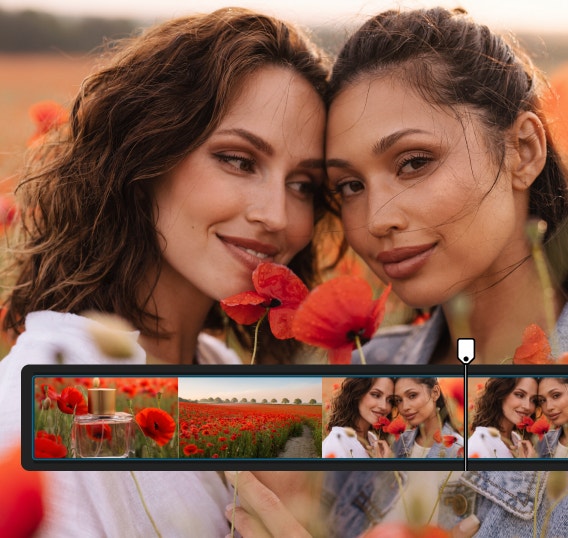
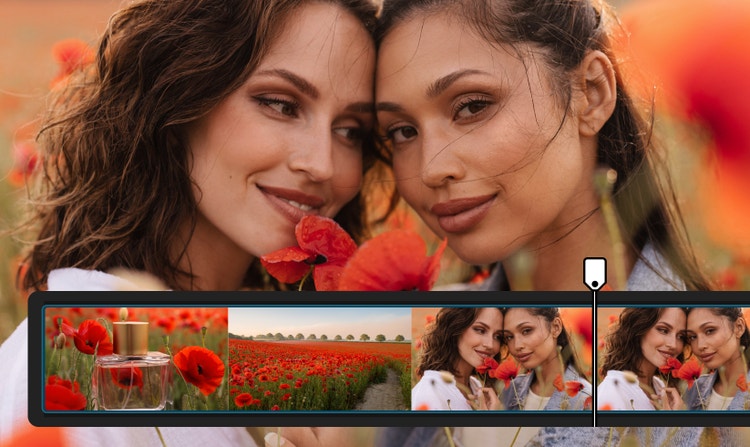
Firefly bietet sowohl Prompt-basierte KI-Videobearbeitung als auch Schnittfenster-basierte Tools, mit denen du Content erstellen, verfeinern und neu anordnen kannst, ohne zwischen Plattformen zu wechseln.


Greife auf führende Video-Modelle an einem Ort zu, vergleiche Ergebnisse und verfeinere Resultate schneller – das gibt dir mehr kreative Flexibilität als eigenständige Tools.
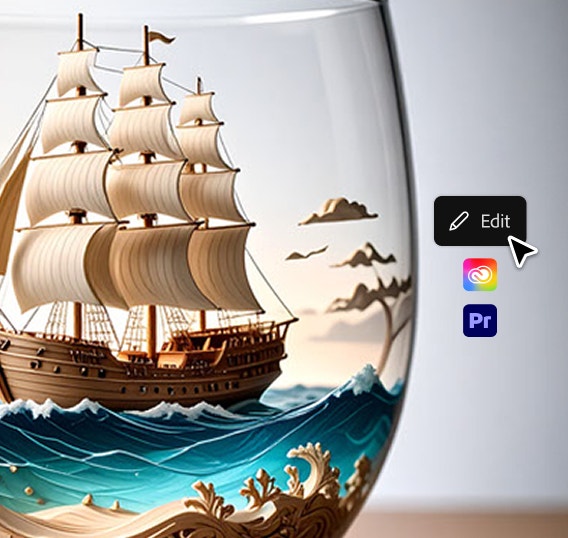
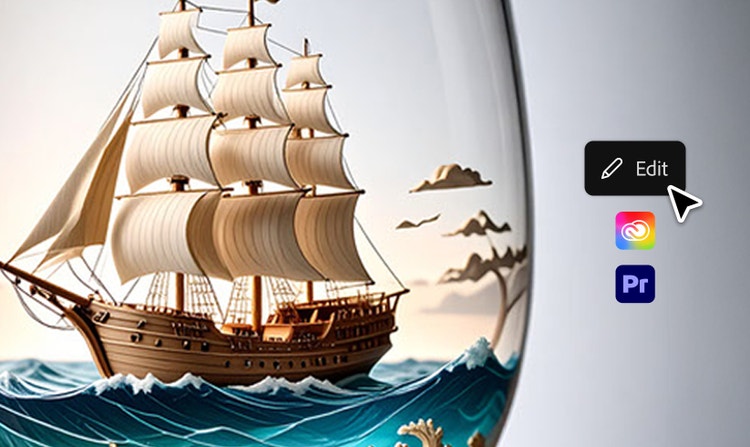
Wechsle nahtlos von der KI-Bearbeitung zu Premiere und anderen Creative Cloud-Tools, um deine Videos zusammenzustellen, zu verfeinern und zu finalisieren.
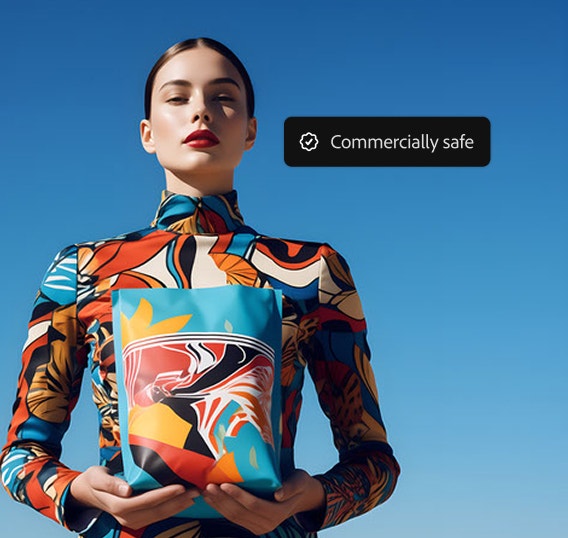
Firefly-Modelle werden mit lizenzierten und gemeinfreien Inhalten trainiert, sodass du sie für Marketing, Kundenprojekte und Geschäftsvorhaben nutzen kannst.
Firefly bietet zwei Optionen für die Videobearbeitung mit KI:
Das Firefly Video Model (für Videogenerierung und Prompt-basierte Bearbeitung) ist auf Desktop-Browsern unter firefly.adobe.com und in der Firefly App für iOS und Android verfügbar. Du kannst Videoclips mit Text-zu-Video und Bild-zu-Video von deinem Smartphone oder Computer generieren, und deine Kreationen synchronisieren sich über den Generierungsverlauf geräteübergreifend.
Der Firefly Video-Editor ist derzeit nur auf dem Desktop (macOS und Windows) mit dem Chrome-Browser verfügbar. Andere Browser wie Edge, Firefox und Safari unterstützen möglicherweise noch nicht alle Funktionen.
Es gibt zwei Möglichkeiten, neue Video-Clips zu generieren:
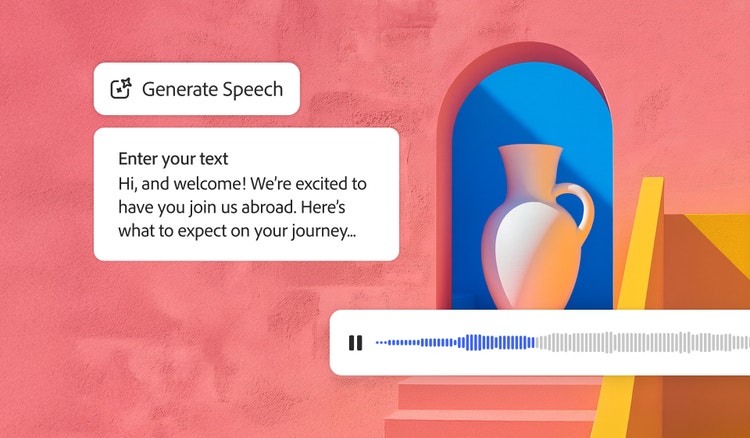
Verwandle Text in natürlich klingende Sprache. Generiere realistische, hochwertige Stimmen in über 20 Sprachen. Passe Emotion, Tempo und Betonung für deine Videos, Podcasts und E-Learning-Projekte an.
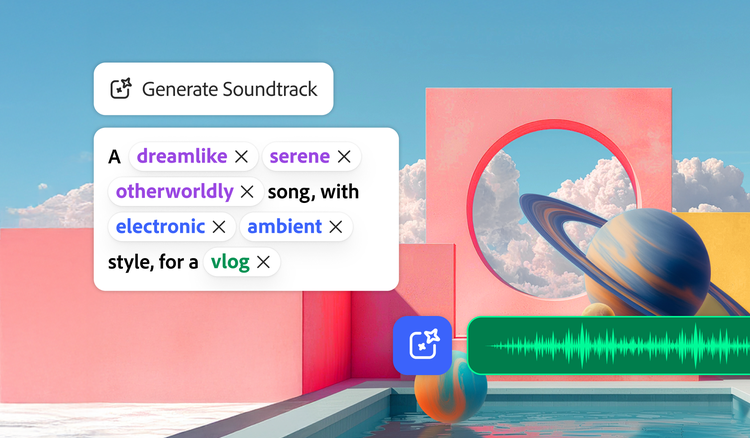
Firefly analysiert deine Story und generiert eine passende ausdrucksstarke Musik für jede Plattform. Mit dem kommerziell nutzbaren KI-Musikgenerator von Firefly gelangst du mit einem Klick von der Idee zum fertigen Soundtrack.
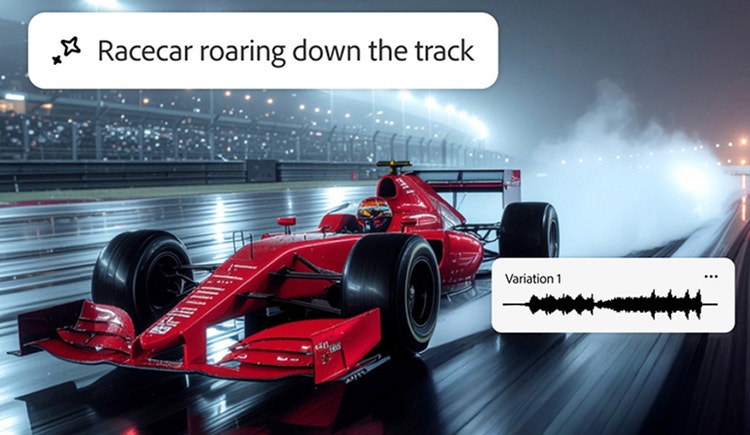
Ganz gleich, welcher Sound-Effekt dir vorschwebt: Mit „Soundeffekte generieren“ kannst du ihn selbst erzeugen. Beschreibe den Effekt, lade eine Audiodatei als Referenz hoch oder nimm ihn direkt per Mikrofon auf. Den fertigen Effekt kannst du ganz einfach zu jedem Video hinzufügen.
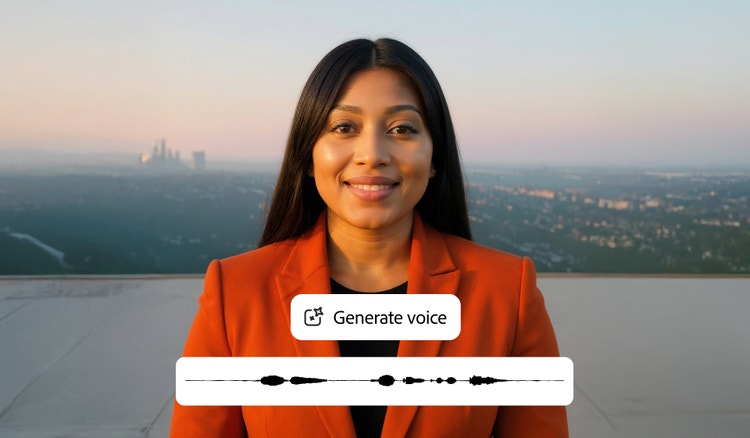
Erstelle ein professionelles Video mit einem passenden, authentischen Avatar – einfach durch Texteingabe. Schnell, unkompliziert und sicher für die kommerzielle Nutzung. Ideal für Business, Bildung und Social Media.
Based on your location, we think you may prefer the United States website, where you'll get regional content, offerings, and pricing.

