

#F5F5F5

{{premiere}}-FEATURES

Entferne Hintergrundgeräusche aus deinem nächsten Video-Clip.

Verbessere deine Skills in der Audiobearbeitung mit dem Branchenstandard für Videobearbeitung. Entdecke, wie du mit Adobe {{premiere}} störende Hintergrundgeräusche in deinem Video-Clip reduzierst oder ganz entfernst.

Kostenlos testen|Kostenlos testen {{premiere}} Jetzt kaufen|Jetzt kaufen {{premiere}}

Bereinige Audio mit professionellen Tools.

Entdecke, wie du mit den leistungsstarken Features von {{adobe-premiere}} Hintergrundgeräusche und Hall reduzierst, den Lautstärkepegel mit wenigen Klicks anpasst und Vorgaben erstellst, die du auf mehrere Clips gleichzeitig anwenden kannst. Hole dir die Vorteile einer professionellen Schnittkabine direkt in deinen Video-Editor für schnellere und einfachere Workflows.

Entferne Hintergrundgeräusche aus Clips.

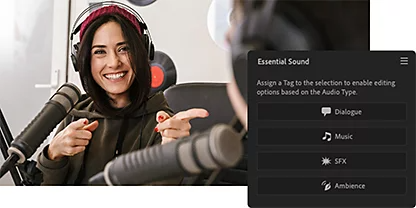
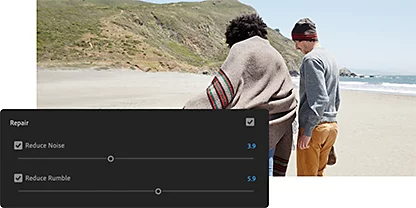
Das Bedienfeld „Essential Sound“ bietet alle Werkzeuge, die du brauchst, um komplexes Audiomaterial anzupassen und zu verbessern. Kategorisiere deine Audiodateien nach Kategorien wie Dialog, Musik, Sound-Effekte oder Atmosphäre. Mit den Kontrollkästchen und Reglern des Reparatur-Bedienfelds kannst du dann die Tonqualität mit Features wie „Rauschen reduzieren“ und erweiterten Optionen wie der Rauschminderung optimieren.

Reduziere Nachhall.

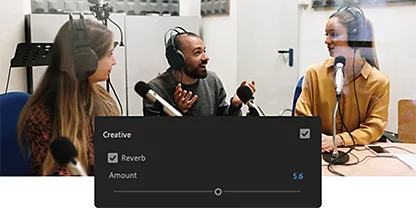
Hall kann beim Zuhören ein Gefühl von Tiefe und Raum vermitteln, aber bei einer Unterhaltung in einem Video-Podcast oder bei einem Voiceover auch störend wirken. Mit dem Werkzeug „Nachhall reduzieren“ regulierst du die Stärke des Halleffekts in deinem Clip. So bleibt der Fokus auf das Wesentliche gerichtet.

Steuerungen auf allen Ebenen.

Dank der erweiterten Steuerungen im Arbeitsbereich „Audio“ von {{premiere}} kannst du die vollständige Kontrolle über die Rauschreduzierung übernehmen. Ändere die Intensität von Audio-Effekten mühelos mithilfe der Regler.

Konsistente Lautstärke.

Passe die Lautstärke einer Audiospur an, oder vereinheitliche die Lautstärke aller Spuren. Durch intelligente Optionen wie „Audioverstärkung“ und „Mix-Spur normalisieren“ bringst du den Sound all deiner Clips auf ein einheitliches Level.

https://main--cc--adobecom.aem.live/cc-shared/assets/video/product/premiere/media_1b5655c6d32386a8a6fcd8349b556aae1dd57d63b.mp4#_autoplay

Hebe deine Videos mit Audio auf das nächste Level.

Egal, ob du in der Audiobearbeitung erfahren bist oder noch am Anfang stehst: Mit diesen zusätzlichen Tools und Features erstellst du beeindruckenden Sound für dein nächstes Videoprojekt.

Lautstärke mit automatischem Ducking reduzieren.

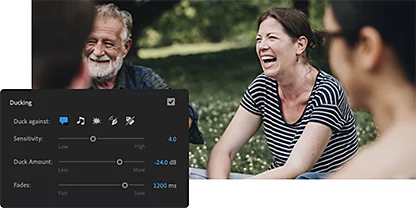
Automatisches Ducking kann dir einiges an Arbeit abnehmen. Reduziere automatisch die Lautstärke deiner Hintergrundmusik, wenn Voiceover oder Dialoge erkannt werden. Die Power von Machine Learning und {{adobe-sensei}} macht's möglich.

Stockmaterialien für deinen eigenen Sound.

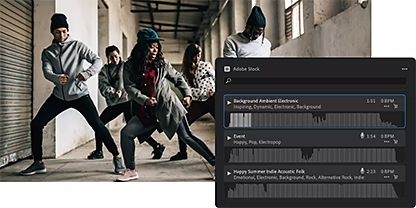
Durchsuche und höre dir Millionen lizenzfreier Audiospuren von {{adobe-stock}} direkt im Programm an. Durch die nahtlose Anbindung kannst du Audiomaterial einbinden, ohne deine kreative Zone (und dein Schnittfenster) zu verlassen.

So entfernst du Hintergrundgeräusche aus deinen Clips.

Bearbeite Audiodateien in Formaten wie WAV oder MOV mithilfe dieses Tutorials zur Entfernung von Hintergrundgeräuschen.

  • Öffnen: Öffne {{premiere}} und klicke dann auf „Fenster › Effekte“.
  • Rauschen entfernen:
    Wähle einen oder mehrere Clips aus und doppelklicke dann auf „Audioeffekte › Rauschminderung/Wiederherstellung“. Wähle die Option zum Entrauschen aus.
  • Reduzieren:
    Wähle „Bearbeiten“ aus, um das Bedienfeld „Effekteinstellungen“ zu öffnen. Dort kannst du den Regler verschieben, bis er -10 dB anzeigt (alle Clips starten beim Nullwert).
  • Vorschau anhören:
    Klicke auf Wiedergabe, um den Audioeffekt anzuhören.

https://main--cc--adobecom.aem.live/cc-shared/fragments/products/premiere/do-more-with-premiere

Probiere diese Tipps und Tricks für die Rauschentfernung aus.

Mache dich mit diesen bewährten Techniken vertraut, um deine Skills in Sachen Audiobearbeitung zu vertiefen. Baue auf deiner Erfahrung auf und nutze fortgeschrittene Methoden zur Rauschunterdrückung.

Lautstärke und Verstärkung anpassen.

Lerne, wie du die Lautstärkepegel in deinen Projekten anpasst und normalisierst.

So geht’s|So passt du die Lautstärke an

Spuren mixen.

Entdecke den Audiospur-Mischer und lerne, wie du während der Wiedergabe Keyframes hinzufügst.

So geht’s|Spuren mischen

Erweiterte Steuerungsoptionen nutzen.

Arbeite nicht nur mit dem Bedienfeld „Essential Sounds“. Wähle einen Frequenzbereich zum Bereinigen aus, und erstelle Vorgaben für die Batch-Bearbeitung.

So geht’s|Erweiterte Steuerungsoptionen nutzen

Audioübergänge hinzufügen.

Füge Übergänge hinzu und passe sie so an, dass deine Schnitte genau so flüssig sind wie deine Videoübergänge.

So geht’s|Audioübergänge hinzufügen

https://main--cc--adobecom.aem.live/cc-shared/fragments/merch/products/premiere/merch-card/segment-blade