파일 및 컨텐츠 찾기
Adobe Scan은 파일을 찾고 정렬하는 많은 방식을 제공합니다. 다음 작업을 수행할 수 있습니다.

최근 파일 또는 모든 스캔 보기
홈 화면은 모든 스캔 항목을 표시합니다. 파일 보기를 변경하려면  를 누르고 다음을 수행합니다.
최근을 누르면 최근 스캔이 표시되고, 모든 스캔을 누르면 모든 파일이 표시됩니다.
이름 또는 날짜별로 정렬
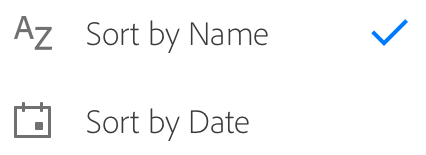
모든 스캔 보기에 있는 경우 파일 이름 또는 스캔 날짜별로 파일을 정렬할 수 있습니다. 확인은 현재 정렬 방법을 표시합니다.
모든 파일을 표시하려면 모든 스캔을 누릅니다.
- 을 누릅니다.
이름별 정렬 또는 날짜별 정렬을 누릅니다.
파일 및 컨텐츠 검색
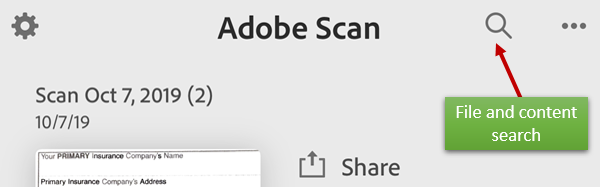
[홈 화면] (스캔이 열려 있지 않음)에서 파일 이름 또는 컨텐츠로 파일을 검색합니다. 2020년 1월 릴리스는 모든 파일에서 컨텐츠를 검색하는 고급 검색 기능을 소개했습니다. 파일 컨텐츠를 찾기 위해 파일을 열어 두지 않아도 됩니다.
 을 누릅니다.
검색 필드에 텍스트를 입력합니다.
검색을 누릅니다.
검색 결과를 눌러 파일을 미리 봅니다.
팁:  을 눌러 검색 결과를 필터링합니다.
검색 결과 필터링
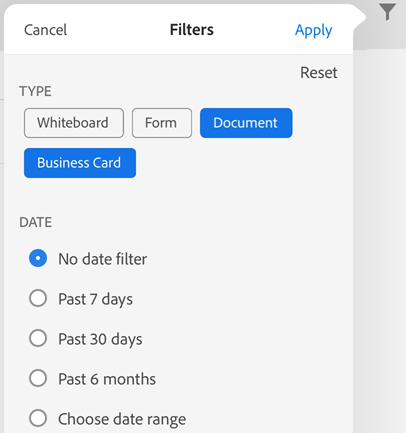
검색 필터를 사용하여 파일 유형 및 날짜 범위로 파일을 검색합니다. 검색 조건을 사용하거나 사용하지 않고 검색 필터를 사용할 수 있습니다.
- 을 누릅니다.
문서 유형 및/또는 날짜 범위를 선택합니다.
적용을 누릅니다.
파일 내에서 검색
파일이 열려 있으면 저장된 스캔에서 파일 텍스트를 검색할 수 있습니다.
스캔은 이미지로 시작됩니다. OCR(Optical sCan Recognition)은 스캔한 내용을 텍스트로 변환하므로 스캔한 내용의 최초 품질이 텍스트를 검색하고 찾는 기능에 영향을 줄 수 있습니다.
- 을 누릅니다.
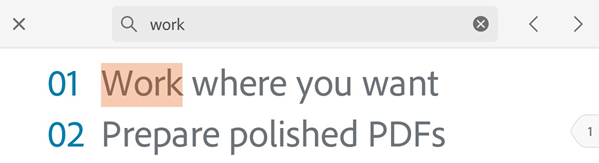
검색 필드에 텍스트를 입력합니다.
검색을 누릅니다.
첫 번째로 찾은 항목을 표시합니다. 이전 및 다음 화살표를 눌러 검색 결과를 탐색합니다.
다른 앱에서 스캔 항목에 액세스
PDF 작업을 지원하는 모든 앱은 스캔 앱의 PDF 목록에 액세스할 수 있습니다. 이를 통해 타사 앱 내에서 지원되는 다른 작업을 첨부, 확인 및 수행할 수 있습니다.
Adobe Scan에 사진 가져오기
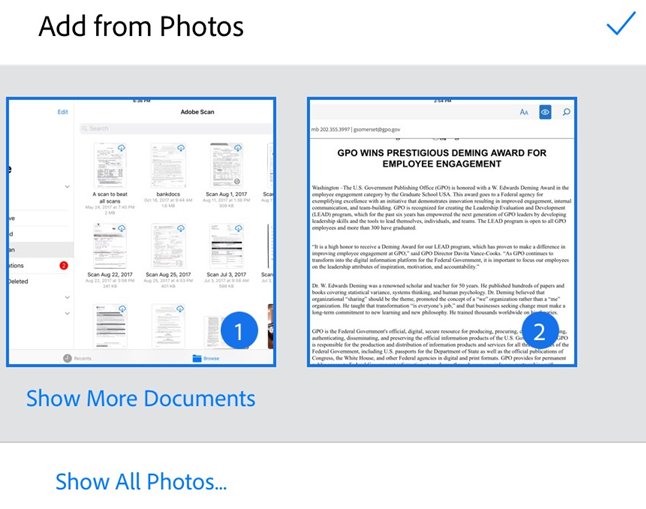
사진에서 추가 기능에 대한 문서 감지를 통해 앱에서 문서와 셀피, 아트워크 및 문서가 아닌 사진을 구분할 수 있습니다. 문서 특정 이미지를 먼저 표시하여 실제로 필요한 것을 쉽게 찾아서 작업할 수 있습니다. 장치 사진 라이브러리와 통합하면 사진 라이브러리를 쉽게 찾아서 이미지를 새 스캔 또는 기존 스캔에 추가할 수 있습니다.
이 기능에 액세스하는 방법:
캡처 화면 또는 파일 브라우저에서
 을 누릅니다. 현재 스캔을 검토하는 동안 하단 메뉴에서
  을 누르고 사진에서 선택을 누를 수도 있습니다. 지난달의 사진이 기본적으로 표시됩니다.
필요한 것이 표시되지 않은 경우 더 많은 문서 표시 또는 모든 사진 표시를 누릅니다.
파일을 한 개 이상 선택하려면 축소판을 누릅니다.
스캔에 사진 추가를 마치려면 확인 표시를 누릅니다.
Adobe Scan에서 사진 이미지 열기
Photos에서 이미지를 스캔 앱에 가져올 수 있습니다.
사진을 엽니다.
하나 이상의 이미지를 선택합니다.
 을 누릅니다.
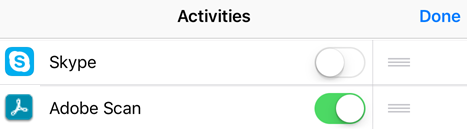
 을 누릅니다. Adobe Scan 아이콘이 표시되지 않는다면, 자세히를 누르고, Adobe Scan을 활성화한 다음, 완료를 누르십시오.
Scan에서 검토를 누릅니다.