Siri 통합
iOS 버전이 12 이상인 경우 최신 Scan 앱에서 Siri 기능을 활용할 수 있습니다. Siri 단축키를 지원하면 반복 작업을 수행하는 시간을 줄이고 중요한 작업을 수행하는 데 더 많은 시간을 할애할 수 있습니다. Siri 단축키를 Scan 앱에서 직접 기록하고, 잠금 화면 알림, Spotlight 검색 및 Siri를 사용할 수 있는 장치의 다른 위치에서 Siri 기능을 활용할 수 있습니다.
Siri 설정
Siri는 기본적으로 활성화되어 있습니다. 하지만 장치 설정에서 다음을 확인할 수 있습니다.
설정 > Siri 및 검색으로 이동하여 Siri 설정을 변경하거나 확인합니다.
설정 > Adobe Scan으로 이동하여 Adobe Scan의 Siri 설정을 변경하거나 확인합니다. Siri 및 추천 단어를 확인합니다.

참고
Siri 설정이 표시되지 않으면 설정 > 스크린 타임 > 콘텐츠 및 개인 정보 보호 제한 > 허용된 앱으로 이동한 다음 [Siri 및 받아쓰기]를 활성화합니다.
기본 동작
Siri는 기본적으로 활성화되어 있으며, 현재 컨텍스트(예: 위치 또는 달력 이벤트)뿐만 아니라 일반적인 작업을 기록하여 Scan 앱 호출 시기, 특정 PDF 열기 등 유용한 추천을 제시합니다. 추천은 잠금 화면, Spotlight 검색, 미리 알림, 달력 및 기타 위치에 표시됩니다. Siri가 Scan 앱 단축키를 표시하고, 특정 PDF에 대한 링크를 제공하고, 특정 모드로 Scan 앱을 열 수 있습니다.
예를 들면 Siri가 다음 작업을 지원할 수 있습니다.
스캔 만들기: 특정 상황에서 캡처 모드로 앱을 실행합니다.
문서 감지: 자동 문서 감지가 활성화된 상태로 Scan 앱을 실행합니다. 이 앱은 사진 외에 문서를 식별하고 표시하려고 합니다.
최근 스캔 공유: 미리 보기 모드로 최근 스캔을 실행하고 [공유] 메뉴를 엽니다.
특정 스캔 열기: 특정 스캔 미리 보기를 여는 단축키를 제공합니다.
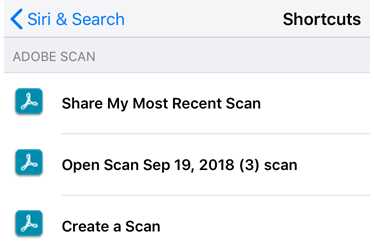
새 단축키 기록
 누르기
누르기 을 누릅니다.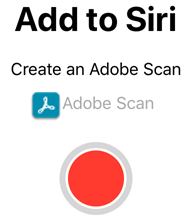
설정에서 기록
설정 > Siri 및 검색으로 이동합니다.
 을 누릅니다.
단축키 메뉴 중 하나를 누르고 더하기 아이콘을 누릅니다.
단축키를 선택합니다.
기록 단추를 누릅니다. Siri를 활성화하라는 메시지가 표시되면 활성화합니다.
단축키를 말하고 기록을 중지합니다.
Siri가 관련 단어를 간주하면 단축키가 추천 단어 및 알림 화면에 자동으로 표시됩니다.
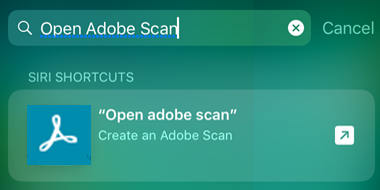
단축키 호출
단축키를 수동으로 작성했으면 Siri를 호출하고 단축키 단계를 말하면 됩니다.
단축키 검색
단축키를 쉽게 검색할 수 있습니다.
알림 또는 홈 화면으로 이동합니다.
화면의 왼쪽에서 오른쪽으로 살짝 밉니다.
검색 막대에 단계를 입력합니다.
일치하는 단축키가 검색 목록에 표시됩니다.