Redigera PDF
Prenumeranter på Adobe Acrobat Premium eller Adobe Acrobat Pro DC kan redigera PDF-filer på telefoner och surfplattor. Med redigeringsfunktionen kan du:
Lägga till text och bilder
Ta bort, flytta och byta storlek på textblock samt redigera text
Ändra teckenstil, -storlek, -vikt, -färg och justering
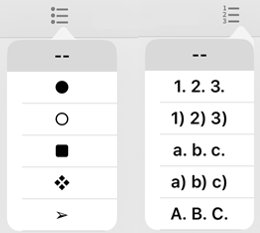
Konvertera text till en punktlista eller en numrerad lista
Ta bort, flytta, rotera och byta storlek på bilder
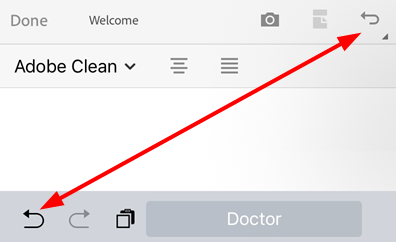
Ångra och göra om åtgärder

Öppna redigeringsläge
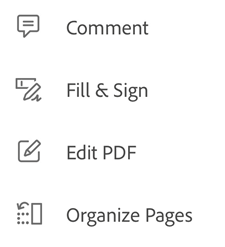
Gå in i redigeringsläge genom att trycka på  > Redigera PDF.
Redigera en text eller en bild genom att trycka på den.
Tryck på
 eller
eller  när du vill lägga till en textruta eller bild.
Lägg till text
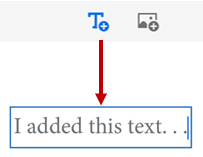
Så här lägger du till ny text:
Tryck på
> Redigera PDF.Tryck på
Tryck på textens plats i dokumentet.
Valfritt. Tryck länge på textrutan för att:
Dra den till en annan plats.
Dra i ett blått hörnhandtag och ändra storlek på textrutan.
Ta bort texten. Tryck på Ta bort.
Välj ett textverktyg från toppmenyn. Du kan ändra teckenstil, -storlek, -vikt, -färg och justering.
Tryck på Klar.
Redigera befintlig text
Så här redigerar du befintlig text:
Tryck på
> Redigera PDF.Tryck på ett textblock:
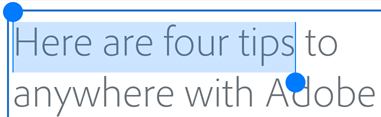
Tryck en gång och tryck sedan på Markera alla för att välja ett helt textblock.
Tryck en gång och dubbeltryck inuti ett textblock för att visa textvalshandtagen. Dra handtagen för att markera en specifik text.
Välj ett textverktyg från toppmenyn. Du kan ändra teckenstil, -storlek, -vikt, -färg och justering.
Tryck på Klar.
Infoga listor
Du kan infoga en ny lista eller konvertera befintlig text till antingen en punktlista eller en numrerad lista. Gör det genom att markera text som det beskrivs ovan och tryck på en av listikonerna.
Redigera bilder
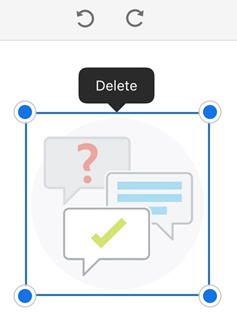
Du kan ta bort, byta storlek på, rotera och flytta nya och befintliga bilder:
Tryck på
> Redigera PDF.Tryck på en bild.
Tryck länge på en bild och:
Dra den till en annan plats.
Dra ett blått hörnhandtag och ändra storlek på bilden.
Ta bort bilden. Tryck på Ta bort.
Tryck på
 eller
eller  för att rotera bilden.
Tryck på Klar.
Lägga till bilder
Du kan placera en ny bild var som helst i en PDF:
Tryck på
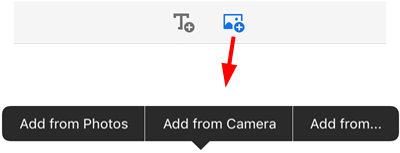
> Redigera PDF.Tryck på
Tryck på bildens plats i dokumentet.
Tryck på en bildkälla och gå till bilden.
Valfritt. Tryck länge på en bild för att:
Dra den till en annan plats.
Dra ett blått hörnhandtag och ändra storlek på bilden.
Ta bort bilden. Tryck på Ta bort.
Tryck på Klar.
Ångra-gör om
Du kan alltid ångra och göra om åtgärder. Tillgängliga metoder varierar beroende på sammanhang:
I redigeringsläget trycker du på
 eller
eller  överst till höger.
När tangentbordet är öppet,
eller .