Gerenciar digitalizações
O Adobe Scan oferece várias opções para ajudar a localizar, visualizar e gerenciar as digitalizações.
Visualizar arquivos recentes ou todas as digitalizações
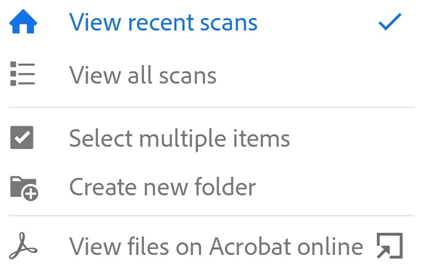
A tela inicial do Adobe Scan exibe uma lista com as digitalizações recentes. Para alternar entre as listas Digitalizações recentes e Todas as digitalizações:
Toque em

Toque em Visualizar digitalizações recentes ou Visualizar todas as digitalizações.
Classificar por nome ou data
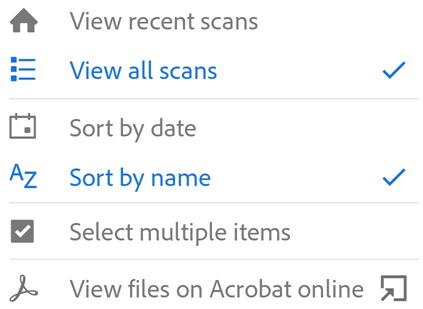
Na visualização Todas as digitalizações, é possível classificar os arquivos por nome ou por data de digitalização. Uma marca de verificação mostra o método de classificação atual.
Toque em
Toque em Classificar por nome ou Classificar por data.
Pesquisar por arquivos
É possível pesquisar qualquer arquivo por nome nas visualizações Recentes ou Todas as digitalizações. Para fazer isso:
Toque em

Insira o texto de pesquisa para encontrar um arquivo. Conforme você insere o texto, os resultados correspondentes aparecem automaticamente na lista de arquivos.
Toque em um resultado de pesquisa para visualizar o arquivo.
Modificar digitalizações existentes
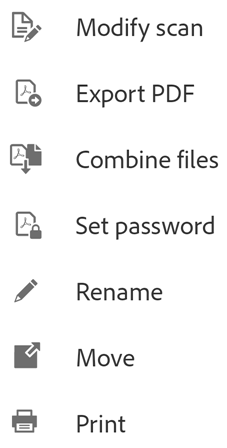
É possível modificar as digitalizações depois de convertê-las em PDF. O recurso Modificar digitalizações permite organizar, cortar e aprimorar as digitalizações a qualquer momento. Para usar esse recurso:
Na lista de todas as digitalizações ou de digitalizações recentes, toque em
ao lado de qualquer arquivo.Toque em

Modifique a digitalização conforme necessário.
Toque em Salvar.
Observe que não é possível modificar arquivos digitalizados que foram alterados fora do Adobe Scan. Por exemplo: se você abrir uma digitalização no Acrobat e adicionar comentários, anexos ou organizar páginas, não é possível modificar esse arquivo usando o Adobe Scan.
Observação
Para obter detalhes sobre como editar (modificar) digitalizações, consulte Modificar a digitalização.
Adicionar fotos a uma digitalização
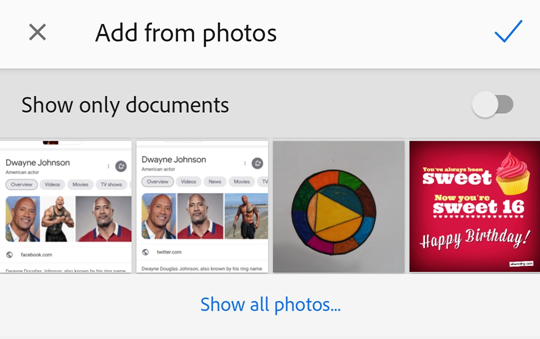
A integração do Scan com a biblioteca de fotos do dispositivo permite adicionar imagens ou documentos a digitalizações existentes. O Scan usa o recurso de detecção de documentos para distinguir documentos de selfies, artes e outras fotos que não sejam documentos.
Para adicionar fotos ou documentos a uma digitalização existente:
Abra uma digitalização.
Na barra de ferramentas inferior, toque em
Toque em Tirar outra foto ou Selecionar foto.
Toque em uma miniatura para selecionar um ou mais arquivos.
Toque em
Observação
Se você selecionar uma imagem de suas fotos, habilite Mostrar somente documentos para remover imagens e outros arquivos que não são documentos da lista. Toque em Mostrar todas as fotos para ver a galeria inteira.

Abrir imagens da galeria
É possível abrir fotos da galeria de imagens diretamente do aplicativo de digitalização. Para fazer isso:
Abra a galeria de fotos.
Selecione uma ou mais imagens.
Toque em

Toque no Adobe Scan.

Acessar digitalizações de outros aplicativos
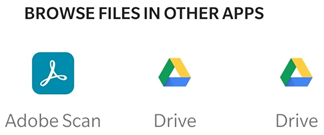
Qualquer aplicativo compatível com PDF pode acessar a lista de PDFs do aplicativo Scan. Isso permite anexar, visualizar e realizar outras ações compatíveis de aplicativos de terceiros.
Para acessar digitalizações de outros aplicativos:
Abra qualquer aplicativo compatível com PDF.
Inicie uma ação que permita encontrar um arquivo PDF, como visualizar ou anexar um PDF.
No menu Abrir de, escolha o aplicativo Adobe Scan.
Toque no PDF local.
Por exemplo, para acessar digitalizações do aplicativo Gmail:
Toque no clipe para iniciar o fluxo de trabalho de anexos.
No menu Abrir do, escolha o Adobe Scan na lista de provedores de arquivos.
Encontre e toque no arquivo necessário.
Observe que os arquivos baseados na nuvem e os localizados em outros dispositivos não estão disponíveis por meio desse método.
Selecionar e copiar texto
É possível selecionar e copiar o texto de qualquer digitalização feita com o OCR habilitado. Para fazer isso:
Abra uma digitalização.
Pressione e segure o texto que precisa copiar.
Arraste as alças para selecionar os limites da cópia.
Toque em Copiar.

Selecionar vários arquivos
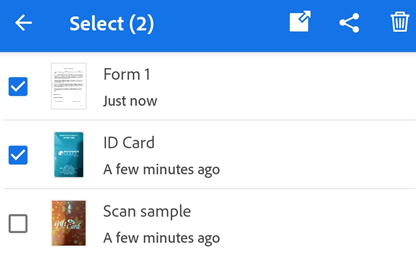
É possível compartilhar, mover ou excluir mais de um arquivo selecionando vários arquivos da lista de todas as digitalizações ou de digitalizações recentes. Para aplicar uma ação a vários arquivos:
Acesse a lista de todas as digitalizações ou de digitalizações recentes, toque em
no menu superior e toque em Selecionar vários itens.Como alternativa, mantenha pressionado o arquivo para acessar o modo de seleção.
Selecione os arquivos desejados e toque no ícone de ação necessária.
Adicionar digitalizações de cartões de visita aos contatos
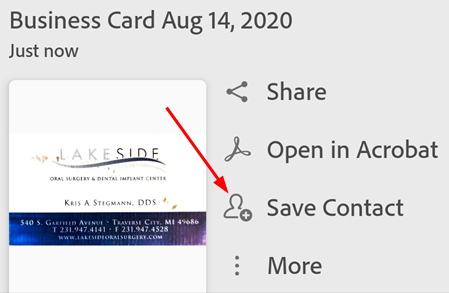
Para digitalizações que o aplicativo reconhece como um cartão de visitas, você pode salvar as informações de contato do cartão na sua lista de contatos. Se o aplicativo detectar um cartão de visita em qualquer página digitalizada após concluir o processo de reconhecimento de texto, um ícone Salvar contato será exibido no menu inferior, assim como a miniatura do cartão. Na tela de visualização também é possível ver uma notificação que informa “Isso parece ser um cartão de visita…”.
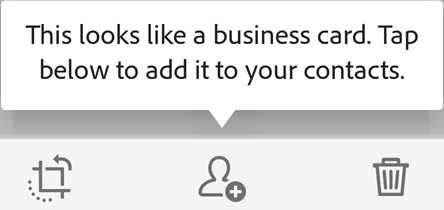
Para adicionar os dados digitalizados aos contatos:
Toque em

Quando o formulário de novo contato aparecer, insira ou edite os detalhes. A digitalização aparece na parte superior para que você possa verificar as informações.
Toque em

Observe que aparece em vários locais se o aplicativo considerar que a imagem é um cartão de visitas, incluindo a visualização de miniaturas, o menu de sobrecarga etc.
Observação
Se você capturou mais de um cartão de visitar em uma única digitalização, é possível selecionar quais deles devem ser adicionados ao seus contatos.
Renomear um arquivo
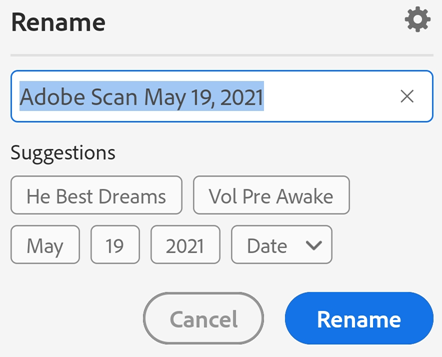
Para renomear um arquivo existente:
Em qualquer lista de arquivos, toque em
ao lado do arquivo que deseja renomear.Toque em Renomear.
Inserir novo nome.
Toque em Renomear.

É possível alterar o nome padrão de uma digitalização antes de salvá-la como PDF tocando em  .
.
Imprimir arquivos digitalizados
É possível usar os recursos de impressão do dispositivo para imprimir as digitalizações salvas. É possível configurar uma impressora com antecedência ou na hora da impressão.
Abra um PDF.
Toque em
e depois em 
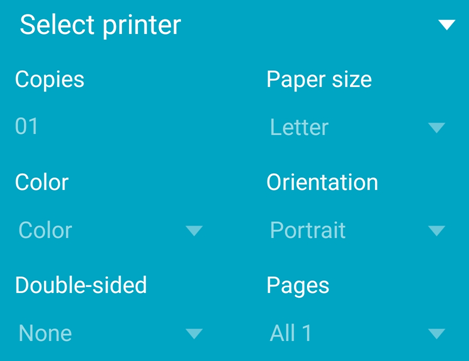
Na caixa de diálogo Opções de impressora, selecione uma impressora.
Defina as preferências de impressão, como o número de cópias, o tamanho do papel, a cor, entre outras.
Toque em Imprimir.
Observação
Se nenhuma impressora for encontrada, será solicitado que você salve o PDF no dispositivo.