Compartilhar digitalizações
O Adobe Scan oferece um variado conjunto de recursos para fazer uploads e compartilhar digitalizações.
Copiar arquivos para o dispositivo
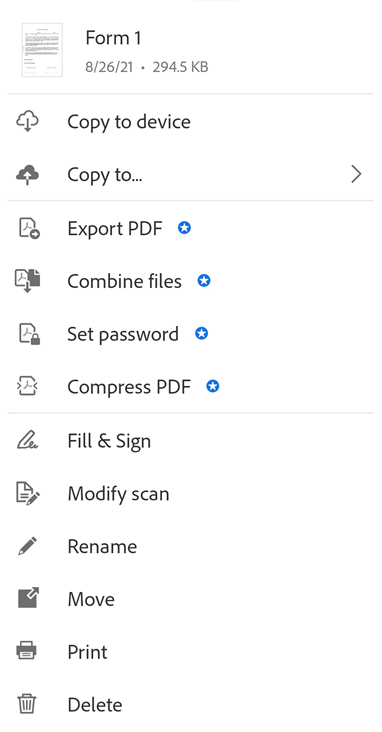
Ao salvar uma digitalização, ela é enviada automaticamente ao armazenamento na nuvem da Adobe. Para salvar uma cópia no dispositivo:
Na lista de todas as digitalizações ou de digitalizações recentes, toque em
 no arquivo que deseja copiar.
Toque em Copiar para o dispositivo.
Observação
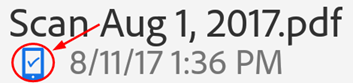
Os PDFs locais aparecem com um selo offline se o dispositivo não tiver conexão com a Internet.
Salvar digitalizações em aplicativos de nuvem de terceiros
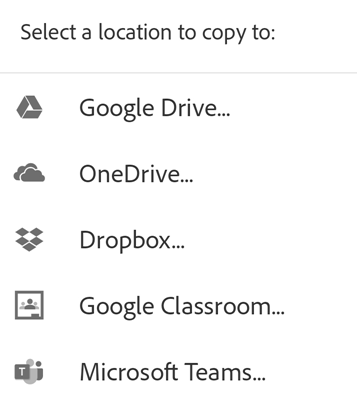
Ao salvar uma digitalização, ela é enviada automaticamente ao armazenamento na nuvem da Adobe. No entanto, é possível salvar digitalizações em aplicativos de nuvem de terceiros instalados no dispositivo, como Google Drive, OneDrive, Dropbox, Google Classroom e Microsoft Teams. Ao instalar um provedor de armazenamento na nuvem, o Adobe Scan detecta automaticamente o aplicativo e modifica o menu para mostrar as opções de salvamento:
Em qualquer lista de arquivos, toque em
ou abra um arquivo e toque em Toque em Copiar para….
Toque no provedor de armazenamento na nuvem.
Observação
Se você tiver apenas um aplicativo de armazenamento instalado, o item de menu mostra a opção Copiar para (nome do provedor).
Salvar páginas como JPEG
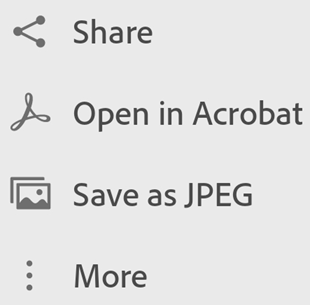
Os arquivos são salvos automaticamente como PDF, mas também é possível salvar páginas individuais como arquivos JPEG na galeria.
Para salvar um arquivo como JPEG, toque em  Salvar como JPEG no cartão do arquivo. Como alternativa, em qualquer arquivo de uma lista, toque em > Salvar como JPEG. Cada página da digitalização é salva automaticamente na sua galeria no formato JPEG.
Compartilhar links para arquivos
Para compartilhar um link para um arquivo armazenado na nuvem da Adobe:
Na visualização de digitalizações recentes:
Na visualização de digitalizações recentes ou de todas as digitalizações, toque em
 Compartilhar ao lado do arquivo que deseja compartilhar.
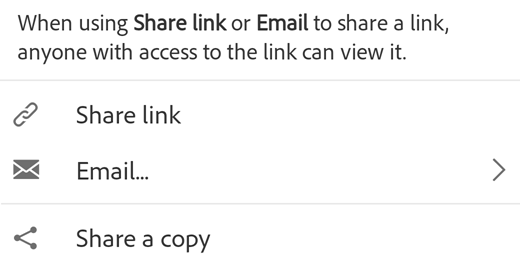
Toque em
 Compartilhar link.
Escolha um aplicativo para compartilhar e conclua o fluxo de trabalho.
Compartilhar cópias do arquivo
Para compartilhar cópias do arquivo:
Na visualização de digitalizações recentes ou de todas as digitalizações, toque em
Compartilhar no arquivo.Toque em
Compartilhar uma cópia.Escolha uma das formas de compartilhar uma cópia e complete o fluxo de trabalho.
Observação
Também é possível selecionar vários arquivos de uma só vez na visualização de todas as digitalizações. Para fazer isso, toque e segure qualquer arquivo ou toque em > Selecionar vários itens.
Compartilhar digitalizações por email
É possível enviar facilmente por email as digitalizações como links ou anexos diretamente do aplicativo. Para fazer isso:
Na visualização de digitalizações recentes, toque em
Compartilhar no arquivo.Como alternativa, na visualização de todas as digitalizações, toque em
> Compartilhar no arquivo.Toque em
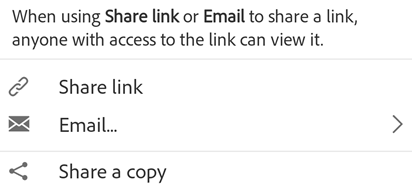
 Email.
Na caixa de diálogo aberta, selecione uma das seguintes opções de compartilhamento:
Enviar link por email
Anexo de email
Escolha um aplicativo de email no dispositivo e complete o fluxo de trabalho.
O link da digitalização ou anexo que você compartilhar por email pode ser visto como um PDF normal no caso do destinatário não ter o aplicativo Scan instalado.
Editar e compartilhar digitalizações por meio do Acrobat Reader
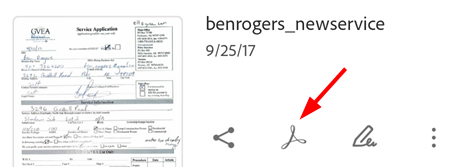
Se o Acrobat Reader estiver instalado, abra uma digitalização no aplicativo para adicionar comentários, editar o arquivo, compartilhar etc.
Para abrir um arquivo no Acrobat, use uma das seguintes maneiras:
Na visualização de digitalizações recentes, toque em
 Abrir no Acrobat no arquivo.
Na visualização de todas as digitalizações, toque em
> Abrir no Acrobat no arquivo.
Criar formulários do Fill & Sign
O Adobe Fill & Sign permite trabalhar com formulários PDF em qualquer plataforma, incluindo dispositivos móveis. Eles são semelhantes a anotações: é possível selecionar um elemento de formulário na barra de ferramentas e tocar em qualquer lugar no PDF para colocá-lo.
Para criar formulários do Fill & Sign
Em qualquer lista de arquivos, toque em
ao lado do arquivo.Toque em

Siga um ou mais destes procedimentos:
Adicione campos de formulário, como campos de texto e caixas de seleção.
Preencha os campos.
Envie o arquivo para outras pessoas preencherem os campos.
Toque em
 para sair do modo Preencher e assinar.
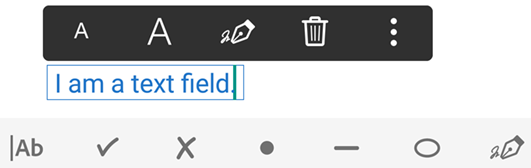
O Preencher e assinar para Android permite criar e editar formulários, preencher formulários automaticamente com base em sugestões, apagar o histórico de dados do formulário, assinar, colar um texto copiado em campos de texto, desfazer/refazer e excluir campos de formulário. Para obter mais detalhes, consulte a Ajuda do Acrobat Reader no dispositivo.