Digitalizar
Você pode usar o aplicativo Adobe Scan para digitalizar instantaneamente vários tipos de documentos, capturar novas imagens ou usar imagens existentes e convertê-las em cópias digitais. O aplicativo Scan converte imagens para PDF e as salva no armazenamento na nuvem da Adobe. Capacitado com Reconhecimento Óptico de Caracteres (OCR), o aplicativo suporta reconhecimento automático de texto que converte automaticamente o texto da imagem em texto real.
Para digitalizar rapidamente um documento no modo de captura automática:
Abra o aplicativo e aguarde até a câmera estar pronta.
Assim que o aplicativo capturar o documento, toque na miniatura para visualizar e/ou editar a digitalização.
Digitalizar documento
Para digitalizar um documento na janela de captura:
Abra o aplicativo e toque em

Selecione o tipo de documento. Consulte Personalizar a captura da digitalização para obter mais detalhes.
Opcionalmente, toque em
 para alterar as configurações do Flash. Consulte Personalizar a captura da digitalização para obter mais detalhes.
Comece a digitalizar usando um dos seguintes modos de captura:
 Captura automática (padrão): o aplicativo exibe a tela de captura e detecta o documento. No modo de captura automática, o aplicativo usa detecção de limite de borda em tempo real que exibe pontos azuis para identificar cantos dos documentos.
 Captura manual: centralize o documento na janela e toque no botão de captura.
Siga as mensagens na tela para concluir o fluxo de trabalho da digitalização:
Procurando o documento: o aplicativo está procurando o documento e tentando detectar seus limites.
Capturando… segure firme: a detecção de borda pode ver o documento inteiro.
Nenhum documento encontrado. Capturar manualmente: o aplicativo não conseguiu detectar as bordas do documento. Os usuários podem capturar manualmente tocando no botão de obturador.
O aplicativo usa corte automático e limpeza de imagem para melhorar a qualidade da digitalização. A digitalização capturada aparece na tela com alças de recorte e o menu de ferramentas para alterações.
Na tela de captura, use o menu de ferramentas para alterar a digitalização conforme desejado.
Opcionalmente, toque em Continuar a digitalização para capturar mais documentos ou toque em Refazer para capturar novamente o documento se a captura atual não estiver satisfatória.
Ao tocar em Salvar PDF, a digitalização é salva automaticamente no armazenamento em nuvem da Adobe. É possível abrir a digitalização novamente para modificá-la. Consulte Modificar digitalizações para obter mais detalhes.
Ajustar pontos de corte
Capture o documento ou livro no modo documento ou livro, ou importe uma imagem.
Selecione Cortar
 .
.No modo de corte, selecione Ajustar
 para aplicar ou remover a correção de curvatura em uma página.
Remova a seleção de Ajustar para exibir a imagem original sem correções.
Se cortar novamente com ajustar ativado, a correção será reaplicada.
Observação
A correção de curvatura também está disponível no modo Digitalização veloz, que usa o modo Captura de documento, mas permite digitalizar várias páginas sem pressionar Continuar digitalizando.
Digitalizar documentos de identidade
O Adobe Scan agora oferece o novo recurso de digitalização de cartões de identidade. Para digitalizar documentos de identidade:
Abra o aplicativo e toque em
Selecione o tipo de documento como Documento de identidade.
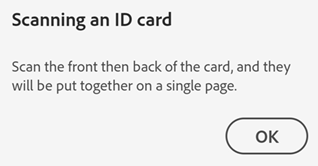
Defina as configurações opcionais conforme desejado.
Com a captura automática ativada, mantenha o cartão de identidade com a primeira página para cima. O aplicativo captura a primeira página e solicita que você capture a segunda página.
Se precisar fazer novamente a captura da primeira página, toque em Retomar.
Toque em Próxima página para capturar o outro lado do documento de identidade.
Toque em Ajustar e salvar para modificar a digitalização e salvá-la como PDF.
Digitalizar livros
O Adobe Scan agora permite digitalizar simultaneamente as páginas à esquerda e à direita de um livro encadernado. O aplicativo Scan pode digitalizar duas páginas de um livro por vez, o que permite digitalizar um livro inteiro em menos tempo. Ele divide automaticamente a captura em páginas separadas.
Para digitalizar as páginas de um livro:
Abra o aplicativo e toque em
Selecione o tipo de documento como Livro.
Defina as configurações opcionais conforme desejado.
Gire a câmera para visualizar em modo paisagem e capturar melhor os dois lados.
Alinhe a linha divisória pontilhada à encadernação central do livro e ajuste as bordas. A linha divisória e as bordas identificam automaticamente a encadernação e a divisão do livro.
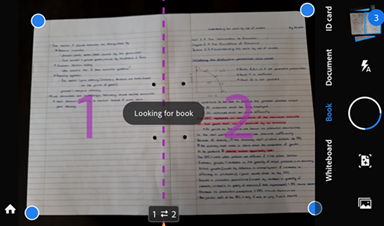
Verifique a ordem de digitalização. Para alterar a ordem de digitalização do livro, toque em

Toque no botão de captura se a captura automática não estiver ativada. A digitalização é capturada e dividida em duas páginas.
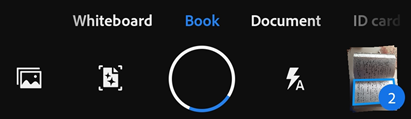
Toque no ícone da miniatura para abrir as digitalizações capturadas.
Modifique cada página se necessário e toque em Salvar PDF.
Observação
A tela Ajustar borda mostra a foto original completa das duas páginas, permitindo reajustar a borda e a encadernação central.
Digitalizar códigos QR
O aplicativo Scan para Android permite digitalizar códigos QR. Para fazer isso:
Abra o aplicativo e toque em
Selecione o modo de captura Documento. O ícone de código QR aparece no canto superior direito.
Defina as configurações opcionais conforme desejado.
Aponte a câmera para o código QR que deseja digitalizar.
Isso exibe um selo que contém o valor do código QR, conforme mostrado abaixo.
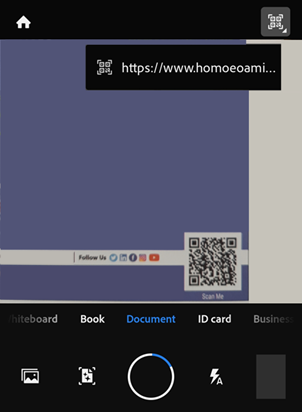
Você pode realizar uma das seguintes ações:
Para abrir a página associada com o link, toque no selo.
Se você vir uma opção para copiar o texto do código QR, conforme mostrado abaixo, toque no selo para copiar o texto e colá-lo em um navegador.
Para dispensar o selo, toque em qualquer ponto da tela.
Observação
Ao dispensar um selo com o valor do código QR, o selo pode não aparecer na próxima digitalização de código QR. Para abrir novamente o menu do selo, toque no ícone de código QR no canto superior direito. O ícone de código QR brilha quando a tela de captura detecta um código QR.
Toque no botão de captura para tirar uma foto do código QR ou no botão Página inicial para sair.
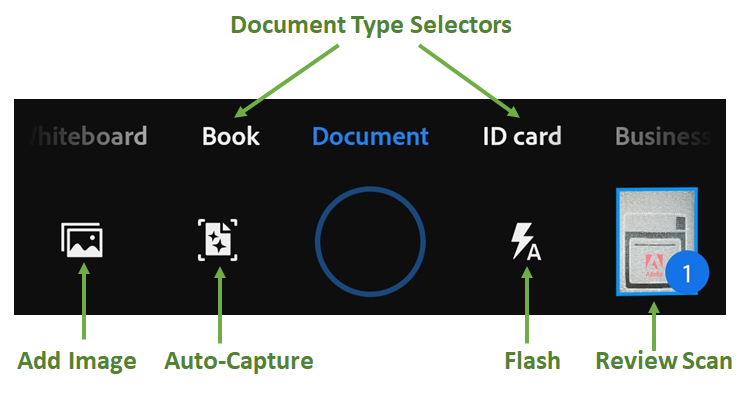
Personalizar a captura da digitalização
Use as opções na tela de captura para personalizar a digitalização:
Item |
Descrição |
|---|---|
Tipo de documento |
Para simplificar seu fluxo de trabalho, selecione um dos Tipos de documentos. |
|
Se o dispositivo tiver flash, é possível configurá-lo para que esteja sempre ativado |
|
Ative |
|
Adicione uma foto ou documento já existente à sua coleção de digitalizações atual |
|
Mantenha pressionado o grupo de miniaturas para ver as últimas três digitalizações. É possível excluir essas capturas agora ou mais tarde. Toque na miniatura para finalizar sua sessão de digitalização e visualizar ou editar o arquivo. |
 ou no modo automático
  (use somente em ambientes escuros).
Criar digitalizações de fotos ou documentos digitais
A integração do Scan com a biblioteca de fotos do dispositivo permite criar digitalizações de fotos ou documentos digitais existentes. O Scan usa o recurso de detecção de documentos para distinguir documentos de selfies, artes e outras fotos que não sejam documentos.
Para criar digitalizações de fotos ou documentos:
Toque em

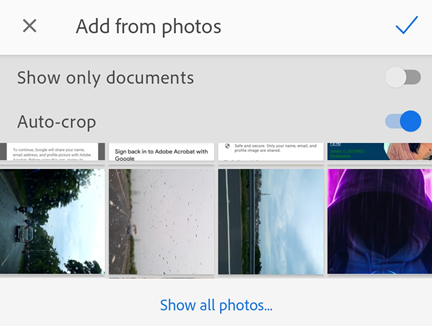
Isso abre a galeria de imagens. Para incluir fotos ou documentos de outros locais, toque em Mostrar todas as fotos e selecione o local que contém os arquivos.
Toque em uma ou mais imagens para selecioná-las.
Opcionalmente, habilite Mostrar apenas documentos para ver apenas os documentos. Toque em um ou mais documentos para selecioná-los.
Como opção, desative Cortar automaticamente para importar as fotos ou documentos originais sem cortar. Por padrão, o aplicativo corta automaticamente as fotos ou documentos importados.
Toque em
 para importar imagem(s) para a digitalização.
Edite a digitalização, se necessário, e toque em Salvar PDF.
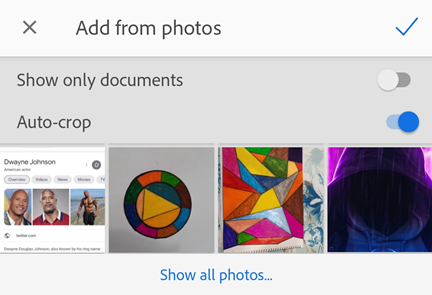
Também é possível importar imagens diretamente de sua galeria. Abra a galeria, toque em  e em
e em  . Quando a imagem abrir no aplicativo Scan, edite, renomeie e salve sua digitalização como de costume.

Tipos de documento
Selecionar um tipo de digitalização altera o nome da digitalização, bem como a maneira de o aplicativo capturar a digitalização. Por exemplo, o aplicativo captura a visão inteira da câmera para um quadro de avisos, mas usa a detecção de bordas ao capturar um cartão de visita.
- Quadro de avisos
Nome do arquivo: quadro branco + <date>
Captura de tela inteira
Salvar como JPEG exibido como a terceira opção no cartão de arquivos
- Livro
Nome do arquivo: livro + <date>
Detecção de bordas
Salvar como JPEG exibido como a terceira opção no cartão de arquivos
- Documento
Nome do arquivo: Adobe Scan + <date>
Detecção de bordas
Salvar como JPEG exibido como a terceira opção no cartão de arquivos
- Documento de identidade
Nome do arquivo: documento de identidade + <date>
Detecção de bordas
Salvar como JPEG exibido como a terceira opção no cartão de arquivos
- Cartão de visita
Nome do arquivo: cartão de visita + <date>
Detecção de bordas
 exibido como a terceira opção no cartão de arquivos
Editar texto em documentos digitalizados
Editar digitalizações usando o menu contextual
Agora você pode editar as digitalizações usando o menu contextual. Abra o documento do Adobe Scan, mantenha pressionada a área em que deseja fazer as edições e um menu contextual será aberto. Selecione Editar no menu contextual para começar a edição.

Suporte a idiomas para a edição de texto em arquivos digitalizados
Além do inglês, o Adobe Scan é compatível com a edição de texto em mais 18 idiomas.
Os idiomas compatíveis incluem: inglês, holandês, japonês, finlandês, norueguês, sueco, francês, espanhol, português brasileiro, italiano, alemão, chinês tradicional, chinês simplificado, coreano, turco, russo, checo e polonês.
Para alterar o idioma do reconhecimento de texto:
Selecione o ícone de perfil
 no canto superior esquerdo.
Escolha Preferências > Idioma de reconhecimento de texto.
Selecione o idioma desejado para o documento digitalizado, no qual deseja editar o texto.
Observação
Para baixar o pacote de idiomas do idioma desejado, selecione
Baixar na tela Idioma do texto (OCR).
Feche a tela de Idioma do texto (OCR).
O Adobe Scan permite editar o texto na língua selecionada.
Modificar a digitalização
Ao digitalizar uma ou mais páginas, o aplicativo exibe uma barra de ferramentas de edição abaixo das imagens capturadas. Você pode usar a barra de ferramentas de edição para modificar e salvar rapidamente as digitalizações.
Para modificar as digitalizações existentes, toque em  > Modificar digitalização no arquivo que deseja modificar. Essa opção abre a digitalização no modo Modificar, que contém as seguintes opções.

Essas opções permitem:
Modificação de várias páginas
Gire rapidamente ou exclua várias páginas de forma simultânea com o Adobe Scan. Também é possível alterar filtros e ajustar o brilho e o contraste de várias páginas.Para modificar várias páginas:
Abra o aplicativo e toque em
.Após capturar ou importar várias páginas, selecione o ícone de várias páginas
 localizado acima das miniaturas de página na parte inferior ou mantenha pressionada qualquer miniatura de página.
Selecione as páginas que deseja modificar e escolha Concluído no canto inferior direito.

Escolha entre as seguintes opções:
Girar
 : para girar as páginas selecionadas.
Filtros
 : para adicionar ou alterar filtros.
Ajustar
 : para ajustar o brilho ou o contraste.
Excluir
 : para remover as páginas selecionadas. Confirme a exclusão quando solicitado.

Para sair do modo de modificação de várias páginas, selecione o ícone de várias páginas novamente.
Salve as alterações selecionando Salvar PDF no canto inferior direito.
Pular para uma página específica
Para modificar várias páginas, é possível pular facilmente para a que você deseja usando o recurso “Ir para a página”, conforme abaixo:
1. Abaixo da imagem digitalizada da página atual, toque no banner do número da página. Uma seção de miniaturas aparece mostrando todas as páginas da digitalização atual. Toque na miniatura de qualquer página para abri-la.

Observação: a seção de miniaturas aparece automaticamente se a digitalização tiver três ou mais páginas.
Como alternativa, toque nas setas para a esquerda ou direita para navegar pelas páginas.

Refazer a digitalização
Se acredita que a captura atual ou alguma das capturas anteriores da digitalização não estão satisfatórias, pule para a página desejada usando as setas de navegação ou as miniaturas, conforme explicado em Pular para uma página específica. Toque em  no canto inferior esquerdo para abrir o modo de captura. Em seguida, mantenha o foco da tela no seu documento e capture novamente.
Cortar páginas
É possível cortar as páginas para ajustar as bordas. Para fazer isso:
Abra a página que deseja modificar. Use as setas para a frente e para trás para acessar outras páginas.
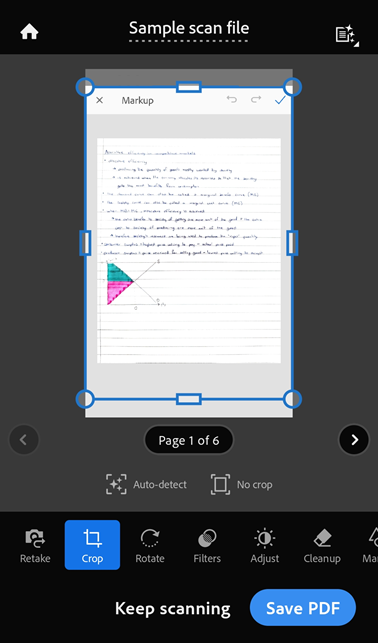
Toque em
Cortar.No modo Cortar, é possível realizar qualquer uma das seguintes ações:
Para reajustar as bordas da digitalização, arraste as alças de corte conforme necessário.
Para posicionar automaticamente as bordas de corte, toque em
Detecção automática.
Para ver a imagem completa, toque em
Sem corte.
Para ter uma visão ampliada das bordas de digitalização cortadas, segure um canto da borda de corte para exibir a lupa e arraste o canto conforme desejado.
Para sair do modo de corte, toque em
Para salvar as alterações, toque em Salvar PDF.
Girar páginas
Para girar as páginas digitalizadas:
Navegue até a página que deseja girar.
Toque em
Repita conforme necessário para as outras páginas.
Aplicar filtro
É possível aplicar filtros para ajustar a cor das páginas digitalizadas. Para fazer isso:
Abra a página que deseja modificar.
Toque em
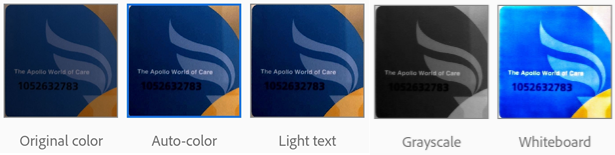
Filtros.Escolha uma das opções de filtro a seguir:
Cor original para manter as cores como estão.
Cor automática para deixar que o aplicativo Scan faça os ajustes.
Texto claro para destacar texto ou desenhos claros.
Escala de cinza para remover a cor.
Quadro branco para aumentar o contraste.
Para aplicar a configuração em várias páginas, habilite Aplicar a todas as páginas.
Ajustar brilho e contraste
Para ajustar o brilho e o contraste das digitalizações:
Abra a página que deseja modificar.
No menu inferior, toque em
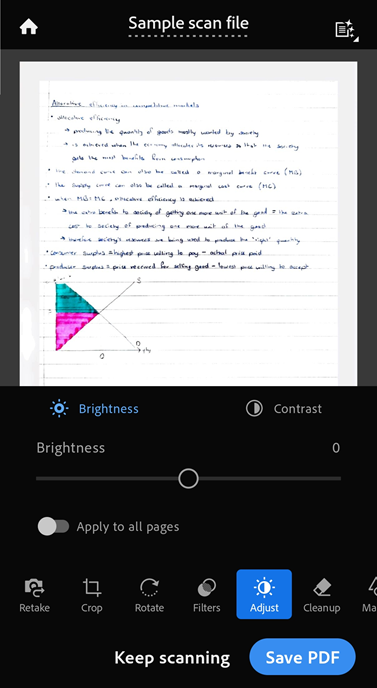
Ajustar.Para ajustar o brilho, toque ou arraste a barra do nível de brilho até o valor desejado.
Para alterar o contraste da imagem, toque em
 Contraste e arraste a barra de nível de contraste até o valor desejado.
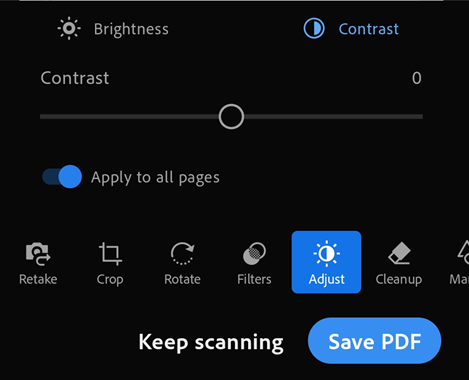
Se a a digitalização tiver várias páginas, é possível aplicar a alteração em todas as páginas habilitando Aplicar a todas as páginas.
Depois de concluir, toque em Salvar PDF.
Limpar a imagem
Apague artefatos indesejados, imagens difusas ou qualquer outro conteúdo. A ação “apagar” basicamente preenche uma área selecionada com a cor selecionada (ocultando a área). Limpe a imagem de uma nova digitalização ou de uma digitalização existente.
Para limpar:
Navegue até a página que deseja limpar.
Toque em
 Limpar.
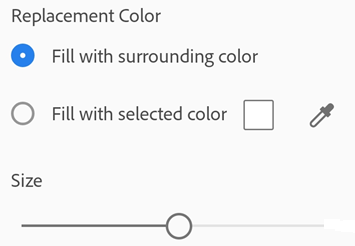
Selecione uma das seguintes cores de preenchimento:
Preencher com a cor adjacente: use uma imagem de fundo selecionada pelo aplicativo como uma cor do pincel.
Preencher com a cor selecionada: existem duas maneiras de escolher uma cor para preencher a tela:
Toque no quadrado: escolha uma cor no pop-up do seletor de cores.
Toque no conta-gotas: quando o conta-gotas móvel aparecer, mova-o sobre a imagem para detectar a cor dessa seção e toque em
Amplie e diminua o zoom da imagem utilizando dois dedos, conforme necessário.
Passe o dedo sobre a área que deseja apagar.
Toque em
Adicionar marcadores
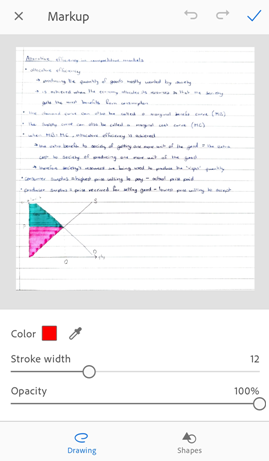
Você pode usar a ferramenta Marcação do aplicativo Scan para adicionar formas e desenhar nas páginas digitalizadas. Para fazer isso:
Navegue até a página que deseja marcar.
Toque em
 Formas.
Para adicionar um desenho de forma livre:
Certifique-se de que a ferramenta Desenho esteja selecionada na barra inferior.
Selecione uma cor para seus desenhos ou marcações usando um dos seguintes métodos:
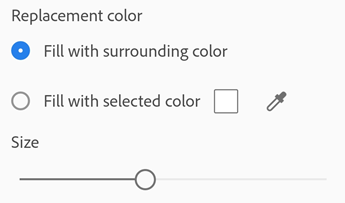
Preencher com a cor ao redor: selecione essa opção para utilizar a cor ao redor para o preenchimento.
Preencher com a cor selecionada: selecione essa opção para escolher uma cor utilizando um desses métodos:
Toque no quadrado: toque e arraste o seletor para destacar uma cor à direita. Arraste o botão Alterar a opacidade, se desejar.
Toque no conta-gotas: quando o conta-gotas móvel aparecer, mova-o sobre a imagem para detectar a cor dessa seção e toque em
Toque ou arraste a barra de largura do traçado para alterar a largura conforme desejado.
Use o dedo para desenhar na página. Você pode ampliar sua página digitalizada para obter uma melhor precisão.
Para adicionar uma forma:
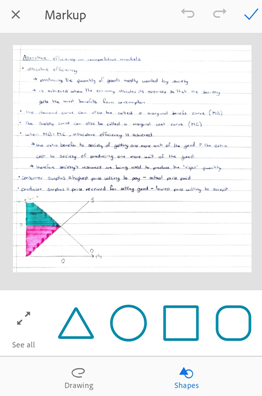
Toque em Formas na barra inferior.
Toque em Ver todas para visualizar todas as formas e selecione a forma desejada. A forma selecionada aparece no documento.
Execute qualquer uma das seguintes ações, conforme necessário:
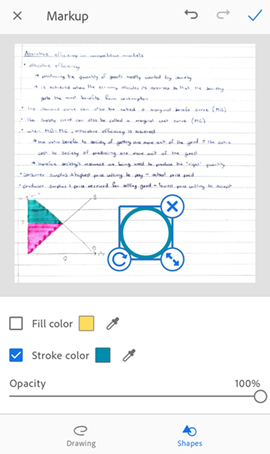
Para redimensionar a forma adicionada, toque na alça Redimensionar e arraste-a para dentro, para cima ou para os lados para obter o tamanho desejado.
Para girar a forma, mantenha a alça Girar pressionada e mova-a conforme desejado.
Para mover a forma para um local diferente, mantenha o centro da forma pressionado e mova-a para o local desejado.
Para excluir a forma, toque em X.
Para alterar a cor do traço, toque no quadrado Cor do traço e depois toque na cor desejada.
Para preencher a forma com uma cor, toque no quadrado Cor de preenchimento e depois toque na cor desejada.
Para refazer ou desfazer suas ações, toque nos respectivos ícones na barra superior.
Toque em
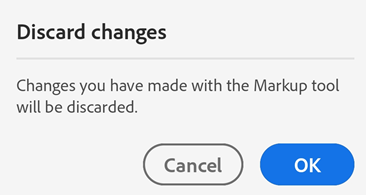
para salvar seus desenhos e formas.Para descartar as alterações na página, toque no X na barra de ferramentas superior. Na caixa de diálogo que aparece, toque em OK.
Observação: é possível voltar a qualquer momento ao modo da ferramenta Marcação para excluir ou modificar seus desenhos e formas salvos usando os botões “desfazer” e “refazer”.
Redimensionar páginas
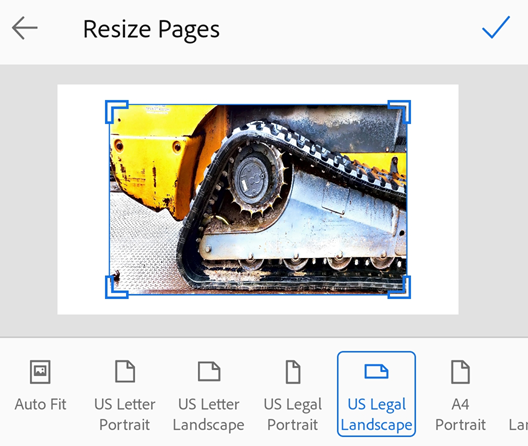
É possível ajustar o tamanho da página com facilidade na tela Revisão. Por exemplo, selecione Retrato A4 ou outro tamanho adequado às suas necessidades de impressão.
Para redimensionar as páginas:
Toque em
 Redimensionar.
Navegue até a página que deseja redimensionar.
Redimensione a página. Repita essa etapa para qualquer página.
Toque em
Reorganizar páginas
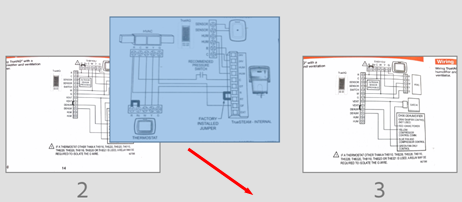
O modo Revisão permite reordenar uma ou mais páginas:
Toque em
 Reorganizar.
Arraste e solte as páginas nos novos locais.
Toque em
Excluir páginas
O modo Revisão permite excluir qualquer número de páginas.
Navegue até a página que deseja excluir.
Toque em
Excluir.Na caixa de diálogo que aparece, toque em Excluir para confirmar.
Adicionar páginas
É possível incluir mais páginas no arquivo existente adicionando novas digitalizações ou incluindo imagens e documentos do dispositivo. Para fazer isso:
Toque em Continuar a digitalizar.
Para digitalizar uma nova página, foque a tela na página e capture-a.
Para adicionar imagens ou documentos do dispositivo, toque em
 e selecione as fotos ou documentos que deseja adicionar.
Observação
Caso solicitado, conceda acesso ao armazenamento do dispositivo para adicionar imagens e documentos do dispositivo.
Salvar como PDF
Quando estiver contente com a digitalização, toque em Salvar PDF para converter automaticamente sua digitalização em um PDF e enviá-lo para o armazenamento na nuvem da Adobe.