Gerenciar assinaturas
O Adobe Scan é um aplicativo gratuito que funciona como um scanner portátil avançado para digitalizar diferentes tipos de documentos. No entanto, você precisa adquirir uma assinatura para usar os seguintes recursos Premium:
Aumente o limite do serviço de OCR de 5 para 100 páginas.
Aumente o armazenamento na nuvem da Adobe de 5 GB para 20 GB.
Observação
Não é possível combinar, exportar ou compactar arquivos digitalizados protegidos por senha.
Ao adquirir a assinatura Premium:
Você terá acesso a todos os recursos premium listados acima no aplicativo Adobe Scan para dispositivos móveis.
A cobrança automática será mensal ou anual, conforme os termos da assinatura.
Se você aceitar uma oferta de avaliação gratuita de 7 dias, receberá um email quando a avaliação estiver prestes a terminar.
No final do período da avaliação gratuita, o valor cobrado será automaticamente calculado conforme os termos da assinatura.
Para evitar cobranças, cancele a assinatura antes do término do período de avaliação.
Assinar serviços
Se um recurso que você está tentando usar não estiver disponível ou solicitar que você assine, pode ser necessário assinar os serviços.
Para exibir as assinaturas e/ou adicionar assinaturas novas:
Toque em

Toque em Assinaturas.
Para ver suas assinaturas atuais, toque em Gerenciar assinaturas.
Para adicionar uma assinatura, toque em Tentar agora.
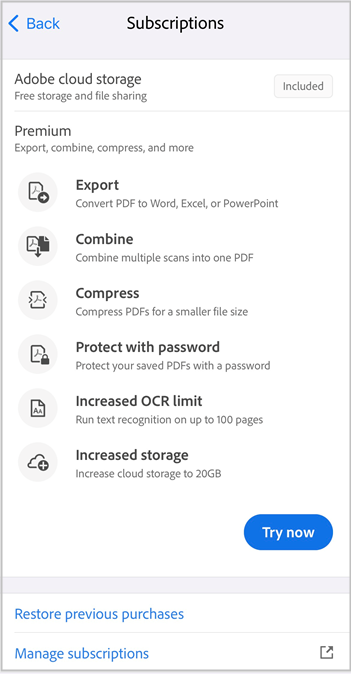
Na página exibida, revise os detalhes da assinatura e tome uma das seguintes ações, conforme necessário:
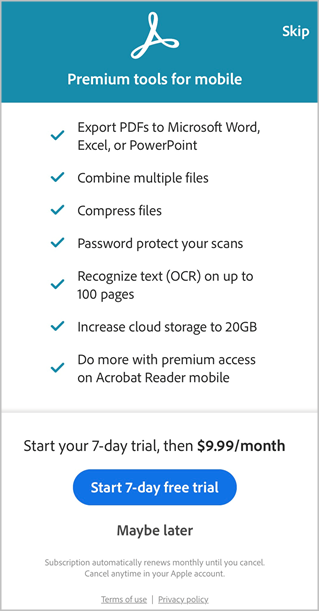
Para adquirir uma assinatura anual, selecione Anual > Comece a avaliação gratuita de 7 dias. Na caixa de diálogo que aparece a seguir, faça o logon com suas credenciais ou cadastre-se para obter uma conta da Adobe e siga todo o processo.
Para adquirir uma assinatura mensal, selecione Mensal > Cadastre-se agora. Depois, faça logon ou cadastre-se e siga todo o processo.
Depois de assinar, a guia de assinaturas mostra os recursos assinados.
Observação
Os arquivos alterados por meio dos serviços de assinatura são sempre salvos. No Android, esses arquivos sempre são salvos no armazenamento na nuvem da Adobe, independentemente da localização original.
Cancelar uma assinatura
Você precisa cancelar a assinatura da loja onde foi comprada.
No aplicativo Scan
Abra o Adobe Scan.
Toque em
Abra a guia Assinaturas.
Toque em Gerenciar assinaturas.
A página de assinatura da loja é aberta.
Escolha o item que deseja cancelar e toque em Cancelar assinatura.
Para obter mais detalhes, consulte Cancelar avaliação ou assinatura da Adobe.
Na Google Play Store
Abra a Play Store.
No menu, toque em Assinaturas > (item a cancelar) > Cancelar assinatura.
Para obter mais detalhes, consulte Cancelar, pausar ou alterar uma assinatura na Google Play Store. Em caso de problemas no cancelamento da assinatura, acesse o Suporte ao cliente do Google.
Você receberá um email de cancelamento assim que cancelar uma assinatura com sucesso.
Observação
Instruções para o Google. Se você tiver várias contas, primeiro alterne para a conta necessária tocando no ícone de perfil na parte superior direita. Depois de tocar na tecla de seta próxima à conta, expanda a lista de contas vinculadas às assinaturas da loja.
Taxas e reembolsos de cancelamento
O reembolso depende de quando você cancela e do tipo de assinatura que adquiriu.
Está cancelando a assinatura antes da avaliação gratuita?
Se você adquiriu uma assinatura anual do Adobe Scan Premium com avaliação gratuita na Play Store, não serão feitas cobranças durante o período da avaliação gratuita. Para evitar cobranças, você precisará Cancelar a assinatura na Play Store antes do término do período de avaliação. A cobrança ocorrerá automaticamente ao término do período de avaliação gratuita.
Está cancelando uma assinatura dentro de 48 horas após a compra inicial?
Para receber o reembolso, você precisa Cancelar a assinatura por meio da Play Store até 48 horas após o pagamento.
Está cancelando uma assinatura após 48 horas e dentro de 14 dias desde a compra inicial?
Se você cancelar a assinatura entre 48 horas e 14 dias da data do pagamento inicial, poderá receber o reembolso total. Entre em contato com o Suporte da Adobe para fazer solicitações de reembolso ou faturamento.
Está cancelando a assinatura após 14 dias da compra inicial?
Se você cancelar após 14 dias da compra inicial, o reembolso não é garantido. Você pode entrar em contato com o Suporte da Adobe para cancelar e evitar cobranças adicionais.
Observação
O reembolso por meio do Suporte ao Cliente da Adobe serão processados dentro de 5 a 7 dias úteis.
Precisa de ajuda adicional com os reembolsos? Use o bot de bate-papo do Entre em contato conosco na parte inferior da página Perguntas frequentes sobre o Scan para dispositivos móveis.
Ativar uma assinatura
O Adobe Scan atualiza automaticamente sua assinatura. Para reativar ou restaurar manualmente sua compra no caso de um problema:
Inicie o aplicativo.
Toque em
Abra a guia Assinaturas.
Toque em Restaurar compras. Uma caixa de diálogo aparece informando que sua compra foi restaurada.
Reinicie o aplicativo e experimente usar seus serviços pagos.
Consulte as Perguntas frequentes sobre assinaturas para casos especiais.
Atualizar o aplicativo
Atualize regularmente o aplicativo ou ative a atualização automática para acessar os recursos mais recentes do Adobe Scan. Para fazer isso, siga as instruções da loja para a sua plataforma:
Perguntas frequentes sobre assinaturas
Como faço para restaurar compras depois de atualizar em uma loja diferente daquela na qual foi feito o download original?
Consulte Ativar uma assinatura.
Por que eu fui cobrado automaticamente após o término da avaliação gratuita?
A avaliação gratuita se converte automaticamente em uma assinatura paga no final do período de avaliação.
Se eu cancelar minha assinatura, a Adobe enviará uma confirmação?
A Adobe envia um email de confirmação quando você cancela suas assinaturas regulares via Adobe. Caso esteja cancelando por meio da Play Store, é preciso verificar as políticas de confirmação de cancelamento da loja.
Como sei que meu período de avaliação está terminando e serei cobrado?
Verifique as configurações no aplicativo da Adobe para saber quando o pagamento será cobrado. Toque em Configurações > Assinaturas > Gerenciar assinaturas para ver o próximo pagamento agendado.
Por que está sendo solicitado que eu atualize o meu método de pagamento?
Você poderá ver essa mensagem se o Google Play detectar um problema com o método de pagamento da assinatura, como um cartão expirado ou recusado. Tocar no prompt abre a tela de atualização de pagamento do Google Play, onde é possível atualizar os detalhes do faturamento para manter a assinatura ativa.
O que eu faço se eu assinar acidentalmente duas vezes?
Você não pode assinar duas vezes com uma ID de logon. Se você fizer logon com um usuário diferente, poderá gerenciar suas assinaturas separadamente em cada logon.
Quero avaliar se devo comprar ou cancelar. Onde posso obter uma lista completa dos recursos que estou obtendo em todas as plataformas?
Acesse a Play Store e toque em Adobe Scan na lista de aplicativos. Em seguida, toque em Novidades para acessar a lista de novos recursos disponíveis com as compras no aplicativo.
Recursos da assinatura
Exportar PDF para outros formatos
Com a assinatura do Adobe Scan Premium ou do Adobe Acrobat Pro DC, é possível exportar arquivos PDF para outros formatos, incluindo Word, Excel, PowerPoint e rich text. Esse serviço online requer conexão com a Internet.
Durante o fluxo de trabalho de exportação, é possível converter o texto digitalizado em texto real por meio do reconhecimento óptico de caracteres. O Scan é compatível com vários idiomas de exportação.
Para exportar um PDF:
Faça logon no Adobe Scan e abra o arquivo que deseja exportar.
Na barra de ferramentas inferior, toque em Mais > Exportar PDF. Como alternativa, na lista de todas as digitalizações ou de digitalizações recentes, toque em
 ao lado de qualquer arquivo e depois toque em Exportar PDF.
Na lista de formatos, selecione o formato desejado.
Para alterar o idioma de exportação, toque no idioma selecionado e selecione o idioma desejado na lista. Por padrão, o idioma de exportação é o mesmo do aplicativo instalado.
Após concluir, toque em Exportar.
Você receberá uma notificação assim que o arquivo for exportado e salvo no armazenamento na nuvem da Adobe.
Combinar arquivos
Com a assinatura do Adobe Scan Premium (ou do Adobe Acrobat Pro DC), é possível combinar até 20 arquivos em um único PDF. Esse serviço online requer conexão com a Internet.
Para combinar arquivos:
Faça logon no Adobe Scan.
Na lista de todas as digitalizações ou de digitalizações recentes, toque em
ao lado de um arquivo que deseja combinar. Como alternativa, abra um arquivo e toque em Toque em Combinar arquivos.
Toque em Adicionar arquivos e selecione um ou mais arquivos.
Observação
Como alternativa, é possível acionar o fluxo de trabalho de combinação de arquivos no menu superior da tela de digitalizações recentes ou de todas as digitalizações. Toque em
> Selecionar vários itens. Selecione os arquivos que deseja combinar e toque em  . Em seguida, siga as etapas abaixo.
Toque em Avançar.
Para reordenar os arquivos, pressione e mantenha pressionado um arquivo e o arraste para cima ou para baixo. Para renomear o arquivo combinado, insira um novo nome no campo Nome do arquivo.
Após concluir, toque em Combinar.
O arquivo combinado é automaticamente enviado para o serviço Combinar da Adobe e salvo no armazenamento na nuvem da Adobe.
Digitalização veloz
Digitalizar várias páginas com um único toque
Com a assinatura do Adobe Scan Premium ou do Adobe Acrobat Pro DC, é possível digitalizar pilhas de documentos, revistas ou várias páginas em um livro usando a Digitalização veloz no Adobe Scan. Toque no botão da ferramenta viabilizada por IA para começar a digitalizar e aponte a câmera do seu dispositivo para as páginas que deseja capturar, uma de cada vez. Cada nova página será automaticamente detectada e capturada, resultando em várias digitalizações de alta qualidade prontas para serem salvas.
Para digitalizar várias páginas:
Abra o aplicativo Adobe Scan no dispositivo.
Toque em
 na parte superior da tela. Uma contagem regressiva começa, oferecendo tempo para posicionar corretamente as páginas que você quer digitalizar.
Se desejar pausar sua sessão de digitalização para corrigir a posição das páginas ou se a iluminação estiver inadequada, toque em Pausar no canto inferior esquerdo da tela para pausar a sessão de digitalização. Quando desejar retomar a sessão, toque nesse mesmo botão.
Se o ângulo da digitalização estiver incorreto, uma mensagem aparecerá na tela solicitando que você faça o ajuste. A digitalização automática será pausada, exibindo a instrução para inclinar o dispositivo para obter uma digitalização melhor. Corrija o ângulo da câmera para retomar a digitalização.
Editar texto ao salvar o documento digitalizado
Os assinantes premium do Adobe Scan agora podem editar ou adicionar texto ao digitalizar e salvar um documento.
Abra o aplicativo e capture as imagens.
Selecione Editar texto
 .
.No prompt exibido, selecione Continuar para salvar o PDF e continue para editar o texto. O documento é aberto no modo de visualização.
Edite o texto de acordo com seus requisitos. Para saber mais sobre a edição, consulte Editar texto em documentos digitalizados.
Observação: é possível selecionar Cancelar para continuar o fluxo de trabalho sem editar.
Proteger as digitalizações com senha
Assinantes do Adobe Scan Premium podem proteger PDFs ao definir uma senha para abrir os documentos.
Para definir uma senha para a digitalização:
Na lista de arquivos, toque em
ao lado do arquivo que deseja proteger.Toque em Definir senha.
Na caixa de diálogo Definir senha que se abre, insira uma senha e a confirme.
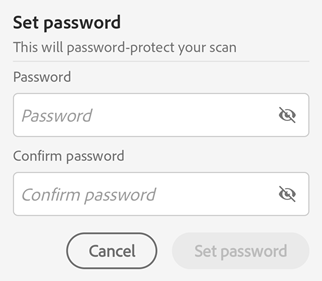
Toque em Definir senha.
A digitalização é salva como um arquivo protegido com um selo de bloqueio. Para abrir um arquivo protegido por senha, é preciso inserir a senha quando solicitado.
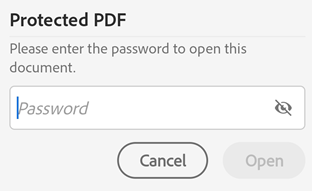
Para remover a senha de um arquivo protegido:
Toque no arquivo para abri-lo.
Na caixa de diálogo da senha, insira a senha.
Toque em
> Remover senha. Você precisará inserir novamente a senha.Digite a senha novamente e toque em Remover senha.
Você receberá uma mensagem de confirmação assim que a senha for removida.
Editar texto em documentos digitalizados
Com a assinatura do Adobe Scan Premium ou do Adobe Acrobat Pro DC, agora é possível editar ou adicionar texto nas digitalizações com o recurso Editar texto do aplicativo Adobe Scan na tela inicial.
Veja como editar a digitalização:
Abra o aplicativo Adobe Scan. Na tela inicial, há a opção de Editar texto ao lado de cada documento exibido. Toque em
no texto digitalizado que deseja editar.
Você também pode abrir a visualização do documento e selecionar Editar texto na barra de ferramentas inferior.


Após selecionar Editar texto, o Adobe Scan começa a preparar seu documento para edição. O texto se torna editável após um curto período de processamento. Uma caixa de diálogo de progresso é exibida.
Selecione o texto a ser editado. Uma barra de ferramentas contextual é exibida com uma opção para editar texto.
- Editar: permite modificar o texto conforme desejado. Selecione Editar texto para começar a editar.
Ao terminar, toque em
no canto superior direito para salvar seu trabalho.
Selecionar: selecione o texto para cortar, copiar ou excluir.
Copiar: copie texto de uma área escolhida da página e cole-o onde quiser no documento. Mantenha pressionado para escolher onde deseja colar o texto copiado.
Excluir: exclua o texto na caixa delimitadora selecionada.

As opções da barra de ferramentas inferior podem ajudar a realizar as seguintes ações:
: permite adicionar texto em qualquer local do documento.
: deixa o texto em negrito.
: deixa o texto em itálico.
: sublinha o texto.
: permite alterar o tamanho do texto.
: permite alterar o estilo da fonte do texto.
: ajuda a alterar a cor do texto.
: oferece opções para alinhar o texto conforme desejado.
Pressione
no canto superior direito após concluir a edição. Selecione Salvar uma cópia para salvar as alterações em um novo arquivo. O documento original permanece inalterado. Você será redirecionado para a tela inicial do Adobe Scan, onde o arquivo editado é listado com _edited anexado ao nome do arquivo.
Compactar arquivos
Os assinantes do Adobe Scan Premium podem usar o recurso Compactar PDF para reduzir o tamanho dos arquivos e facilitar o compartilhamento. Os detalhes do arquivo na parte superior do menu de estouro para todos os arquivos digitalizados agora incluem o tamanho do arquivo.
Para compactar um PDF:
Na lista Todas as digitalizações ou Digitalizações recentes, toque em
no arquivo que deseja compactar.Toque em Compactar PDF.

Na caixa de diálogo que se abre, selecione um dos seguintes níveis de compactação:
Alta compactação - reduz o arquivo ao menor tamanho possível, mas compromete a qualidade da saída.
Baixa compactação - reduz o arquivo a um tamanho médio, com uma saída de alta qualidade.
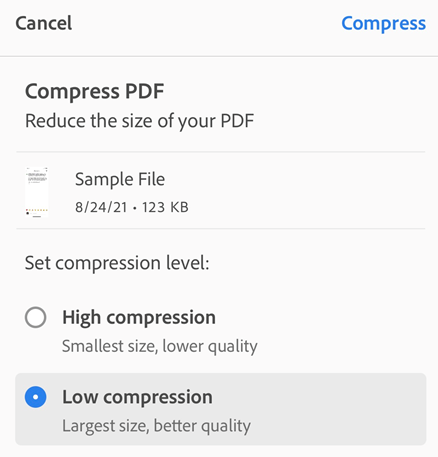
Toque em Compactar.
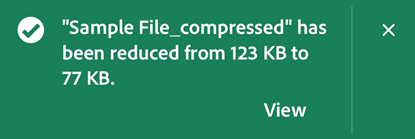
Assim que o arquivo compactado estiver pronto, uma mensagem aparecerá na tela exibindo o novo nome e tamanho do arquivo compactado. O novo arquivo também aparece na lista com o nome padrão “Filename_compressed”. Você pode renomear o arquivo, se necessário.
Observação: não é possível compactar mais de um arquivo por vez.