Configurar o Adobe Scan
O Adobe Scan trabalha em conjunto com as configurações do dispositivo para ajudar na pré-configuração de fluxos de trabalho e gerar digitalizações melhores.
Ajustar as configurações do aplicativo
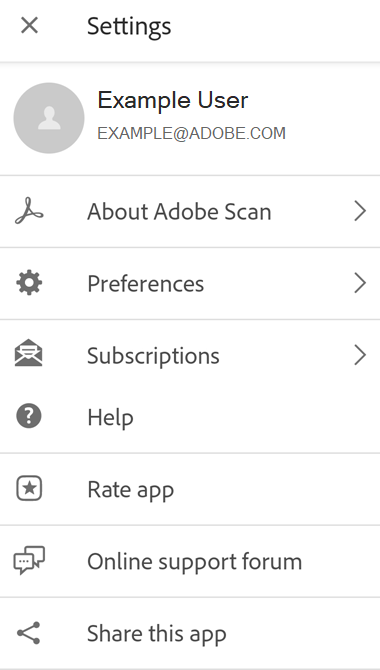
Você pode acessar a página de Configurações do Adobe Scan do  no canto superior esquerdo. Pode ser necessário tocar no
  para dispensar a tela de captura. Para alterar as configurações, acesse as configurações desejadas em Sobre o Adobe Scan e/ou Preferências.
Definir permissões
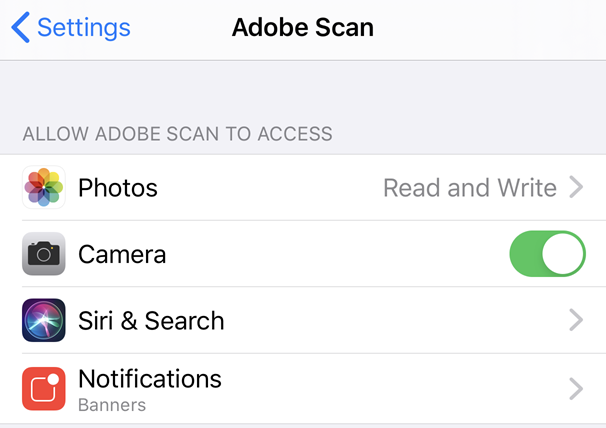
É necessário permitir que o Adobe Scan acesse a câmera. Também sugerimos permitir que o Adobe Scan armazene arquivos locais e acesse contatos.
Se você não configurou as permissões durante a instalação, haverá uma solicitação para fornecer permissões quando o aplicativo precisar acessar a câmera ou outras funcionalidades do dispositivo.
Para conceder ou revogar permissões:
Acesse as configurações do dispositivo.
Toque em Aplicativos > Adobe Scan > Permissões.
Toque na permissão que deseja ativar ou desativar.
Alternar modos de iluminação
Para alternar entre os modos escuro e claro do Adobe Scan:
Toque em
> Preferências.Na caixa Tema do aplicativo, toque na seta suspensa.
Selecione uma opção:
Usar configuração do sistema: o padrão no Android 10 e versões mais recentes.
Claro: o tema padrão geralmente exibido como Automático.
Escuro: o padrão quando a Economia de bateria está ativa.
Ajustar bordas
Você pode cortar instantaneamente suas digitalizações antes de fazer uma nova ou revisar toda a digitalização usando as alças de corte (ou alças de ajuste de borda). Para desabilitar essa configuração padrão:
Toque em
> Preferências.Desabilite Ao capturar automaticamente, permitir o ajuste das bordas após cada digitalização.
Alterar as configurações de reconhecimento de texto (OCR)
Por padrão, o aplicativo converte automaticamente o texto da imagem de digitalizações em texto real usando o recurso Reconhecimento Ótico de Caracteres (OCR). Por padrão, o idioma do reconhecimento de texto é o mesmo do seu dispositivo. O reconhecimento automático de texto permite que você salve, edite, marque e faça muito mais com o texto.
Para alterar as configurações de OCR:
Toque em
> Preferências.Para desabilitar o OCR, desative Executar reconhecimento de texto no PDF salvo.
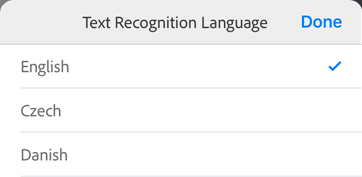
Para alterar o idioma de reconhecimento de texto, toque em Idioma de reconhecimento de texto e toque no idioma desejado.
Os idiomas compatíveis incluem: inglês, holandês, japonês, finlandês, norueguês, sueco, francês, espanhol, português brasileiro, italiano, alemão, chinês tradicional, chinês simplificado, coreano, turco, russo, checo e polonês.
Observação
O OCR não funciona em digitalizações com mais de 5 páginas para usuários comuns. No entanto, com uma assinatura paga, é possível executar OCR para digitalizações de até 100 páginas
Definir nome de arquivo padrão
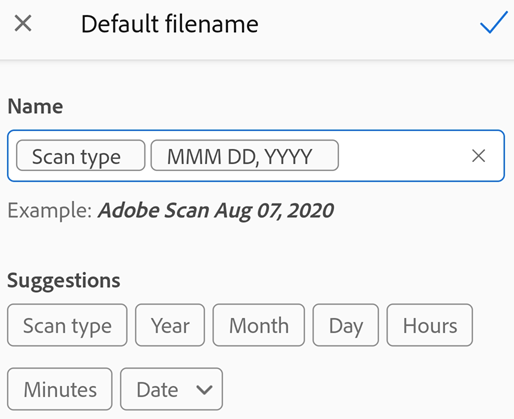
Por padrão, o aplicativo Scan nomeia todos os arquivos como “Adobe Scan (data atual)”. No entanto, é possível alterar o título, o formato da data e adicionar sequências de caracteres conforme necessário. Nomes personalizados ajudam a organizar e localizar arquivos.
Toque em
> Preferências.Toque em Nome de arquivo padrão na caixa Nomear arquivo.
Na caixa de diálogo exibida, renomeie o arquivo ou toque nos itens sugeridos para adicioná-los.
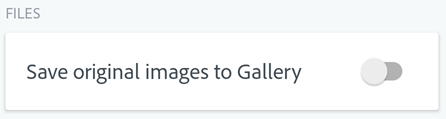
Salvar imagens originais na galeria
Por padrão, as digitalizações são salvas como PDF no armazenamento na nuvem da Adobe. Para salvar as digitalizações originais na galeria do dispositivo:
Toque em
> Preferências.Ative Salvar imagens originais na galeria.
Desabilitar uso de dados do celular
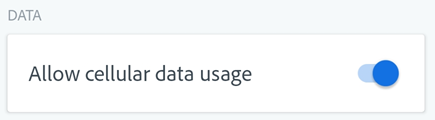
O uso de dados do celular é habilitado por padrão. Para desabilitar os dados celulares:
Toque em
> Preferências.Desabilite Permitir o uso de dados celulares.
Limpar o cache
O aplicativo Scan usa parte do armazenamento do dispositivo. Você pode limpar o cache sem afetar as digitalizações locais ou da nuvem a qualquer momento. Para fazer isso:
Toque em
> Preferências.Toque em Limpar cache.
Compartilhar o aplicativo Scan
É possível compartilhar facilmente o aplicativo Scan com qualquer pessoa. Para fazer isso:
Toque em
> Compartilhar esse aplicativo.Envie o link de download do aplicativo via Facebook, email, texto, entre outras opções.

Enviar informações de uso do aplicativo
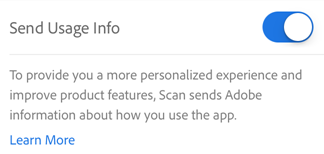
Por padrão, o aplicativo envia dados de uso para a Adobe para que a equipe de engenheiros possa melhorar o produto e fornecer uma experiência mais personalizada. Para se inscrever ou cancelar a inscrição:
Toque em
> Preferências.Ative ou desative Enviar informações de uso.
Compartilhar detalhes de falhas
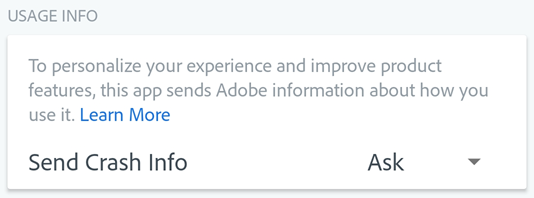
Você pode ajudar no desenvolvimento do produto enviando automaticamente logs de falhas para a equipe do Adobe Scan quando o aplicativo falhar. A equipe usa as informações das falhas para criar correções e fazer atualizações.
Toque em
> Preferências.Toque na lista suspensa Enviar informações de falha.
Defina o valor como Perguntar, Sempre ou Nunca.
Ajustar as configurações do dispositivo
Os dispositivos Android são compatíveis com uma variedade de recursos de acessibilidade que aprimoram a experiência de uso do aplicativo Adobe Scan.
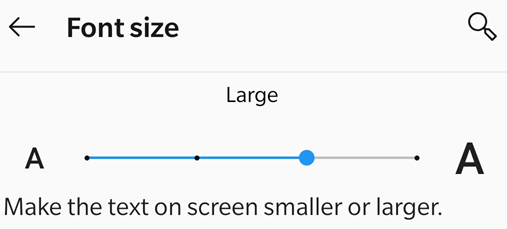
Alterar tamanho de exibição do texto
O Android permite especificar um tamanho de texto preferencial. Com as opções de tamanhos de fonte do Adobe Scan, a interface dimensiona as fontes automaticamente de acordo com suas configurações.
Para aumentar ou diminuir o tamanho da fonte do aplicativo do Scan:
Acesse a tela de configurações do dispositivo.
Toque em Tela.
Toque em Tamanho e estilo da fonte.
Altere o estilo da fonte conforme desejar.
Se desejar, habilite Fonte em negrito.
Ajuste o controle deslizante para selecionar o tamanho de fonte ideal.
Inverter cores
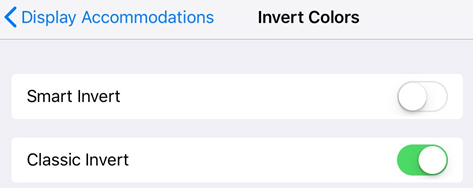
As configurações do dispositivo incluem uma opção para inverter as cores.
Acesse a tela de configurações do dispositivo.
Toque em Acessibilidade (ou pesquise essa opção se o item de menu não for exibido).
Toque em Inversão de cores.
Habilitar o modo noturno
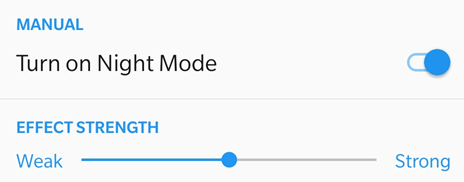
O modo noturno ajusta o brilho da tela para melhorar a legibilidade em condições de baixa iluminação. Ele também reduz o cansaço visual e aumenta a vida útil da bateria:
Para habilitar o modo noturno:
Acesse a tela de configurações do dispositivo.
Toque em Tela > Modo noturno.
Ativar Modo noturno.
Mova o controle deslizante Força do efeito para ajustar a intensidade.
Definir o brilho da tela
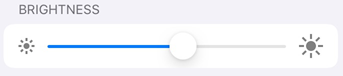
É possível ajustar o brilho da tela para aprimorar a legibilidade. Para fazer isso:
Acesse a tela de configurações do dispositivo.
Toque em Tela.
Desativar ou ativar brilho adaptável.
Mova o controle deslizante de brilho para o nível preferido.
Habilitar TalkBack
O aplicativo Adobe Scan é compatível com o TalkBack, o leitor de tela integrado do Android. Se esse recurso estiver disponível no dispositivo:
Acesse a tela de configurações do dispositivo.
Toque em Acessibilidade (ou procure por essa opção se o item de menu não for exibido).
Toque em TalkBack.
Ative o botão de alternância para habilitar o recurso.
Habilitar outros leitores de texto
O dispositivo pode fornecer outros leitores de tela ou recursos de texto para voz. Você pode abrir o aplicativo de configurações e pesquisar os recursos de áudio do dispositivo.
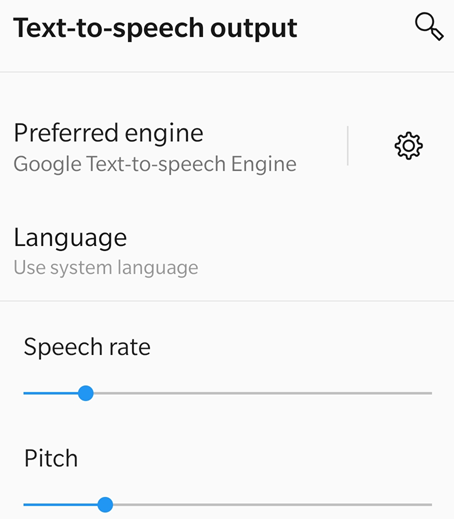
Este é o exemplo de um dispositivo:
Acesse a tela de configurações do dispositivo.
Toque em Acessibilidade.
Toque em Saída de texto para voz.
Altere as configurações conforme necessário. Por exemplo, há a possibilidade de selecionar um mecanismo preferencial de texto para voz, o idioma, a velocidade da fala e o tom.
Habilitar os recursos de gesto
O aplicativo é compatível com os gestos padrão do TalkBack conforme descrito na documentação do Google.
Para obter mais informações sobre as configurações do dispositivo, consulte Visão geral de acessibilidade do Android.