Esteettömyystoiminnot
Android-laitteet tukevat useita esteettömyystoimintoja, joita ei ole lueteltu tässä. Lisätietoja on Androidin esteettömyystoimintojen yleiskatsauksessa. Voit perehtyä esteettömyystoimintoihin myös siirtymällä laitteen asetusnäyttöön ja napauttamalla Esteettömyys (tai hakea sen, jos valikkokohdetta ei näy).
Visuaalisten ominaisuuksien ottaminen käyttöön
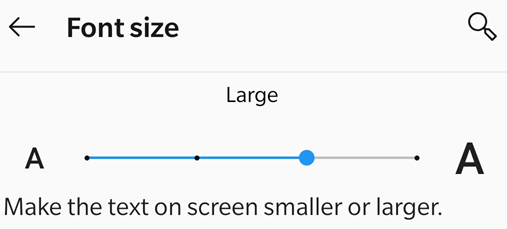
Tekstin näyttökoko
Android antaa sinun määrittää haluamasi tekstin koon. Sovelluksen kirjasintuen ansiosta sovelluksen käyttöliittymä skaalaa kirjasimet automaattisesti asetustesi mukaan. Voit suurentaa tai pienentää sovelluksen kirjasinkokoa seuraavasti:
Siirry laitteesi asetusnäyttöön.
Napauta Esteettömyys (tai hae se, jos valikkokohdetta ei näy).
Napauta Näyttö > Kirjasinkoko.
Valitse haluamasi asetus liukusäätimellä.
Värien kääntäminen
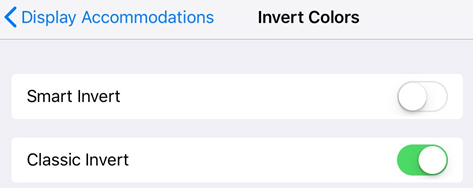
Laitteen asetuksissa voit kääntää värit.
Siirry laitteesi asetusnäyttöön.
Napauta Käyttöapu > Näkyvyyteen liittyvät parannukset.
Napauta Käänteiset värit.
Yötilan käyttöönotto
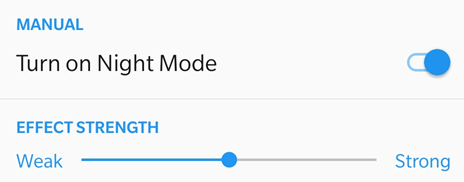
Yötilassa voit säätää näytön kirkkautta luettavuuden parantamiseksi heikossa valaistuksessa. Yötila vähentää myös silmien rasittumista ja pidentää akun käyttöaikaa:
Siirry laitteesi asetusnäyttöön.
Napauta Näyttö > Yötila.
Ota yötila käyttöön.
Säädä Tehosteen voimakkuus -liukusäätimellä, kuinka paljon yötila muuttaa näyttöäsi.
Näytön kirkkaus
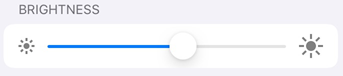
Määritä näytön kirkkaus parantamaan luettavuutta tarpeen mukaan.
Siirry laitteesi asetusnäyttöön.
Napauta Näyttö.
Ota Mukautuva kirkkaus -toiminto käyttöön tai poista se käytöstä.
Valitse haluamasi taso kirkkauden liukusäätimellä.
Ääniominaisuuksien ottaminen käyttöön
Näytönlukijan käyttö
Sovellus tukee TalkBackia eli Androidin sisäänrakennettua näytönlukijaa. Jos tämä toiminto on käytettävissä laitteellasi:
Siirry laitteesi asetusnäyttöön.
Napauta Esteettömyys (tai hae se, jos valikkokohdetta ei näy).
Napauta Talkback.
Ota toiminto käyttöön.
Käytä muita teksti puheeksi -lukijoita
Laitteessa voi olla myös muita näytönlukijoita ja teksti puheeksi -toimintoja. Sinun on mahdollisesti avattava Asetukset-sovellus ja haettava laitteesi äänitoiminnot.
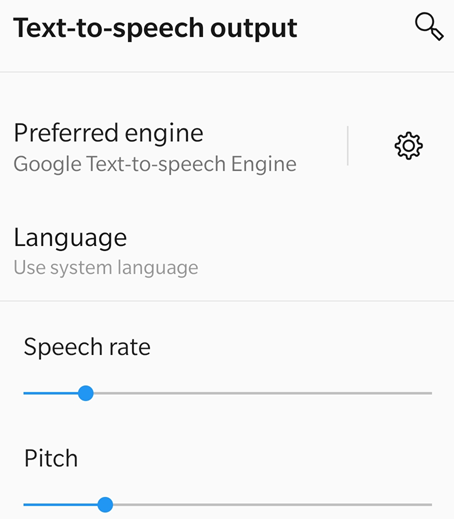
Tässä on esimerkki yhdestä laitteesta:
Siirry laitteesi asetusnäyttöön.
Napauta Esteettömyys (tai hae se, jos valikkokohdetta ei näy).
Napauta Tekstistä puheeksi ‑toisto.
Määritä asetus tarpeen mukaan. Voit mahdollisesti valita esimerkiksi haluamasi teksti puheeksi -moduulin, kielen, puhenopeuden ja puhekorkeuden.
Eletoimintojen käyttäminen
Sovellus tukee Googlen ohjeissa esitettyjä TalkBackin vakioeleitä.